
Préparation pour l'enregistrement des données numérisées sur un ordinateur
Faites les préparatifs suivants pour chaque ordinateur sur lequel enregistrer les données numérisées.
|
Sous WSD (Windows)Web Services on Devices (WSD) est un protocole de détection automatique des imprimantes et des scanners sur un réseau dans un environnement Windows. Vous pouvez numériser des originaux en utilisant WSD sans installer de pilote de scanner. Effectuez les préparatifs suivants pour numériser des originaux en utilisant WSD : Configurez la machine pour permettre l’utilisation de WSD pour numériser Configuration de LPD, RAW ou WSD備 Enregistrez la machine sur l’ordinateur sur lequel enregistrer les données numériséesEnregistrement de la machine en tant que scanner WSD sur un ordinateur (Windows) |
Étape 1 : installation du pilote et de l'application sur l'ordinateur
Installez le pilote et l'application suivants sur l'ordinateur sur lequel enregistrer les données numérisées. Installation des logiciels et des pilotes sur l’ordinateur
ScanGear MF
Ce pilote de scanner est nécessaire pour enregistrer les données numérisées sur un ordinateur.
Lorsque vous faites une numérisation depuis un ordinateur, vous pouvez utiliser ce pilote pour ajuster les paramètres de numérisation lors de la vérification des résultats.
Lorsque vous faites une numérisation depuis un ordinateur, vous pouvez utiliser ce pilote pour ajuster les paramètres de numérisation lors de la vérification des résultats.
Scan Utility
Cette application est utilisée pour la numérisation.
Utilisez cette application pour numériser facilement des photos et des documents depuis un ordinateur. Vous pouvez aussi changer les paramètres de numérisation pour effectuer des numérisations depuis l'appareil.
Utilisez cette application pour numériser facilement des photos et des documents depuis un ordinateur. Vous pouvez aussi changer les paramètres de numérisation pour effectuer des numérisations depuis l'appareil.
Étape 2 : enregistrement de la machine sur un ordinateur
Pour les deux cas suivants, vous devez enregistrer l'appareil auprès de l'ordinateur utilisé comme destination d'enregistrement. Exécution des numérisations depuis l'appareil Définition d'un ordinateur connecté au réseau comme destination d'enregistrement |
Vous n'avez pas à enregistrer l'appareil lorsque vous exécutez une numérisation depuis un ordinateur ou lorsque vous enregistrez les données numérisées sur un ordinateur connecté par USB.
Sous Windows
1
Cliquez sur l'icône [ ] (Network Scanner Selector EX2) affichée dans la zone de notification de Windows.
] (Network Scanner Selector EX2) affichée dans la zone de notification de Windows.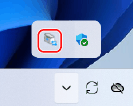
2
Sélectionnez l'appareil, puis cliquez sur [OK].
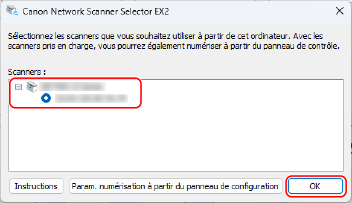
Sous macOS
Utilisez Scan Utility pour enregistrer l'appareil.
1
Dans le dossier Applications de macOS, double-cliquez sur [Canon MF Utilities]  [Canon MF Scan Utility].
[Canon MF Scan Utility].Scan Utility démarre.
2
Cliquez sur [Canon MF Scan Utility] [Paramètres du scanner réseau].
[Paramètres du scanner réseau].3
Cliquez sur [+] en bas à gauche.
4
Ajoutez l'appareil sur chaque onglet conformément à la méthode de connexion.
 Connexion avec Bonjour
Dans l'onglet [Bonjour], sélectionnez puis cliquez sur [Ajouter].
Connexion avec TCP/IP
Dans l'onglet [IP], sélectionnez l'adresse IP de l'appareil, puis cliquez sur [Ajouter].
5
Redémarrez Scan Utility.
L'appareil ajouté s'affiche dans [Nom du produit :] dans la boîte de dialogue principale [Canon MF Scan Utility].