
[Réglages d'impression]
Spécifiez les paramètres de fonctionnement de l’imprimante et de traitement des données d’impression.
* Les valeurs en caractères gras rouges correspondent aux paramètres par défaut de chaque élément.
* Les valeurs en caractères gras rouges correspondent aux paramètres par défaut de chaque élément.
|
Si le panneau de commande et le pilote d'imprimante ont les mêmes paramètresLa priorité est donnée aux paramètres du pilote d'imprimante. Les paramètres du panneau de commande sont valables pour les systèmes d'exploitation tels que UNIX, PS, et PCL où les pilotes d'imprimante ne peuvent pas être utilisés et lors de l'impression à partir de périphériques mobiles. |
[Priorité réglages du pilote lors de l'impression]
[Menu]  [Réglages des fonctions] [Imprimante] [Réglages d'impression]
[Réglages des fonctions] [Imprimante] [Réglages d'impression]Spécifiez pour chaque source de papier si les paramètres du pilote d’imprimante sont prioritaires par rapport au format et au type de papier spécifiés dans [Réglages papier] sur l’écran [Accueil].
Si vous spécifiez [Activé] pour ce paramètre, l’appareil imprimera à partir de la source de papier spécifiée par le pilote d’imprimante, quel que soit le paramètre papier de l’appareil.
En outre, si [Activé] est spécifié ici et que le format du papier chargé diffère sensiblement de celui spécifié dans les paramètres du pilote d’imprimante, vous pouvez spécifier si l’impression se poursuit quand même ou si elle est arrêtée et qu’un message d’erreur s’affiche.
Si vous spécifiez [Activé] pour ce paramètre, l’appareil imprimera à partir de la source de papier spécifiée par le pilote d’imprimante, quel que soit le paramètre papier de l’appareil.
En outre, si [Activé] est spécifié ici et que le format du papier chargé diffère sensiblement de celui spécifié dans les paramètres du pilote d’imprimante, vous pouvez spécifier si l’impression se poursuit quand même ou si elle est arrêtée et qu’un message d’erreur s’affiche.
* Notez que le fait de spécifier [Activé] pour ce paramètre lorsque le papier chargé dans l’appareil ne correspond pas au papier spécifié par le pilote d’imprimante peut entraîner des bourrages papier ou des erreurs d’impression.
* Plusieurs feuilles de papier peuvent être imprimées même si l’appareil est configuré pour annuler l’impression lorsqu’un message d’erreur s’affiche.
[Bac multifonctions] [Priorité réglages du pilote lors de l'impression] [Désact.] [Activé] [Action en cas de diff. format] [Forcer la sortie] [Afficher erreur] [Cassette 1] [Priorité réglages du pilote lors de l'impression] [Désact.] [Activé] [Action en cas de diff. format] [Forcer la sortie] [Afficher erreur] [Cassette 2]*1 [Priorité réglages du pilote lors de l'impression] [Désact.] [Activé] [Action en cas de diff. format] [Forcer la sortie] [Afficher erreur] |
*1 Peut ne pas s’afficher selon le modèle, les options installées et d’autres paramètres. |
[Copies]
[Menu] [Réglages des fonctions] [Imprimante] [Réglages d'impression]
[Réglages des fonctions] [Imprimante] [Réglages d'impression]Spécifiez le nombre de copies à imprimer.
1 à 999 |
[Impression recto-verso]
[Menu] [Réglages des fonctions] [Imprimante] [Réglages d'impression]
[Réglages des fonctions] [Imprimante] [Réglages d'impression]Spécifiez si vous souhaitez imprimer sur le recto et le verso du papier.
[Désactivé] [Activé] |
[Papier par défaut]
[Menu] [Réglages des fonctions] [Imprimante] [Réglages d'impression]
[Réglages des fonctions] [Imprimante] [Réglages d'impression]Spécifiez le format et le type de papier à utiliser lors de l’impression à partir d’un appareil mobile ou d’un système d’exploitation qui ne prend pas en charge le pilote d’imprimante.
Voir ci-dessous pour les papiers qui peuvent être spécifiés.
Papier utilisable
Voir ci-dessous pour les papiers qui peuvent être spécifiés.
Papier utilisable
[Ignorer format papier]
[Menu] [Réglages des fonctions] [Imprimante] [Réglages d'impression]
[Réglages des fonctions] [Imprimante] [Réglages d'impression]Spécifiez si l’appareil remplace le papier de format A4 par du papier de format Lettre et vice-versa lors de l’impression.
Le fait de spécifier [Activé] pour ce paramètre signifie que si, par exemple, l’impression sur du papier de format A4 est spécifiée sur l’ordinateur et que seul du papier de format Lettre est chargé, la tâche est imprimée sur du papier de format Lettre à la place.
Le fait de spécifier [Activé] pour ce paramètre signifie que si, par exemple, l’impression sur du papier de format A4 est spécifiée sur l’ordinateur et que seul du papier de format Lettre est chargé, la tâche est imprimée sur du papier de format Lettre à la place.
* Les paramètres d'impression sont spécifiés dans une application ou un pilote d'imprimante, mais ce paramètre ne peut être spécifié que sur le panneau de commande.
[Désactivé] [Activé] |
[Qualité d'impression]
[Menu] [Réglages des fonctions] [Imprimante] [Réglages d'impression]
[Réglages des fonctions] [Imprimante] [Réglages d'impression]Réglez les paramètres de qualité d’impression tels que la densité et la résolution en fonction du document à imprimer et de l’objectif visé.
[Densité]
[Menu] [Réglages des fonctions] [Imprimante] [Réglages d'impression] [Qualité d'impression]
[Réglages des fonctions] [Imprimante] [Réglages d'impression] [Qualité d'impression]Réglez la densité du toner utilisé lors de l’impression de chaque couleur.
Pour un réglage plus précis, vous pouvez régler les niveaux des trois zones de densité pour chaque couleur dans [Réglage fin].
Pour un réglage plus précis, vous pouvez régler les niveaux des trois zones de densité pour chaque couleur dans [Réglage fin].
* Notez que vous ne pouvez pas ajuster la densité du toner si [Économie de toner] est réglé sur [Activé].[Économie de toner]
* [Densité] peut ne pas s’afficher selon le modèle, les options installées et d’autres paramètres.
Jaune/Magenta/Cyan/Noir 17 niveaux [Réglage fin] [Jaune]/[Magenta]/[Cyan]/[Noir] [Élevée ]/[Moyen ]/[Faible ] 17 niveaux |
[Économie de toner]
[Menu] [Réglages des fonctions] [Imprimante] [Réglages d'impression] [Qualité d'impression]
[Réglages des fonctions] [Imprimante] [Réglages d'impression] [Qualité d'impression]Indiquez si vous souhaitez économiser du toner lors de l’impression.
Spécifiez [Activé] pour ce paramètre lorsque vous souhaitez uniquement vérifier la mise en page ou d’autres finitions avant l’impression finale, par exemple avant d’imprimer une tâche très volumineuse.
Spécifiez [Activé] pour ce paramètre lorsque vous souhaitez uniquement vérifier la mise en page ou d’autres finitions avant l’impression finale, par exemple avant d’imprimer une tâche très volumineuse.
[Désactivé] [Activé] |
[Dégradé]
[Menu] [Réglages des fonctions] [Imprimante] [Réglages d'impression] [Qualité d'impression]
[Réglages des fonctions] [Imprimante] [Réglages d'impression] [Qualité d'impression]Spécifiez la méthode de traitement utilisée pour reproduire les gradations.
Spécifiez [Élevé 2] pour imprimer avec des dégradés plus fins que ceux du paramètre [Élevé 1].
Spécifiez [Élevé 2] pour imprimer avec des dégradés plus fins que ceux du paramètre [Élevé 1].
* Ce paramètre n’est activé que lorsque [Résolution] est réglé sur [600 ppp]. [Résolution]
[Élevé 1] [Élevé 2] |
[Réglage fin de la densité]
[Menu] [Réglages des fonctions] [Imprimante] [Réglages d'impression] [Qualité d'impression]
[Réglages des fonctions] [Imprimante] [Réglages d'impression] [Qualité d'impression]Réglez la densité pour les lignes fines ou le petit texte. Si les lignes fines et le petit texte semblent estompés, le réglage de la densité atténuera cette décoloration.
* Notez que le réglage de la densité affectera également l’équilibre des couleurs et les objets autres que les lignes et le texte.
* Ce paramètre n’est activé que lorsque [Résolution] est réglé sur [1 200 ppp].[Résolution]
5 niveaux |
[Résolution]
[Menu] [Réglages des fonctions] [Imprimante] [Réglages d'impression] [Qualité d'impression]
[Réglages des fonctions] [Imprimante] [Réglages d'impression] [Qualité d'impression]Spécifiez la résolution utilisée pour traiter les données d’impression.
Afin d’imprimer avec une résolution plus élevée, spécifiez [1 200 ppp] pour ce paramètre.
Afin d’imprimer avec une résolution plus élevée, spécifiez [1 200 ppp] pour ce paramètre.
[1 200 ppp] [600 ppp] |
[Mode de lissage spécial]
[Menu] [Réglages des fonctions] [Imprimante] [Réglages d'impression] [Qualité d'impression]
[Réglages des fonctions] [Imprimante] [Réglages d'impression] [Qualité d'impression]Spécifiez le mode d’impression des données telles que le texte, les figures et les images avec des contours plus lisses. Ce mode est normalement réglé sur [Mode 1], qui est le meilleur réglage pour différents types d’impression. Toutefois, si les résultats d’impression ne sont pas satisfaisants, essayez un autre mode. Spécifiez [Mode 1] pour une impression lisse des contours des textes ou des figures de couleur foncée. Spécifiez [Mode 2] pour une impression régulière des contours des figures et des demi-teintes internes. Spécifiez [Mode 3] pour une impression régulière de texte et de lignes de couleur foncée sur un fond de couleur. Spécifiez [Mode 4] pour une impression régulière d’images telles que des photos ou des contours de figures et de texte. Spécifiez [Mode 5] pour une impression équilibrée d’images et de demi-teintes. Spécifiez [Mode 6] pour une impression régulière sur l’ensemble du document. |
[Mode 1] [Mode 2] [Mode 3] [Mode 4] [Mode 5] [Mode 6] |
|
Si [Demi-teintes] est réglé sur [Diffusion d'erreur], tous les réglages donneront les mêmes résultats d’impression, à l’exception du [Mode 5]. [Demi-teintes] ([UFR II]) [Demi-teintes] ([PCL]) [Demi-teintes] ([PS]) [Demi-teintes] ([Paramètres d'imagerie]) [Demi-teintes] ([PDF]) [Demi-teintes] ([XPS]) Si [Résolution] est réglé sur [1 200 ppp], tous les réglages donneront les mêmes résultats d’impression, à l’exception du [Mode 6]. [Résolution] |
[Correction du volume de toner]
[Menu] [Réglages des fonctions] [Imprimante] [Réglages d'impression] [Qualité d'impression]
[Réglages des fonctions] [Imprimante] [Réglages d'impression] [Qualité d'impression]Corrigez la quantité de toner de manière à ce qu’elle soit inférieure à la limite de l’appareil lorsque la quantité de toner de l’appareil dépasse la limite pour le texte et les lignes. Ce paramètre est normalement réglé sur [Standard]. Cela permet de maintenir la résolution du texte et des lignes tout en garantissant des tons de couleur corrects pour les autres types de données. Pour ajuster le volume de toner afin de maintenir les tons de couleur appropriés pour tous les types de données, spécifiez [Priorité au dégradé] pour ce paramètre. Pour régler le volume de toner afin de maintenir une résolution correcte pour tous les types de données, spécifiez [Priorité Texte] pour ce paramètre. |
[Standard] [Priorité au dégradé] [Priorité Texte] |
[Contrôle de la ligne]
[Menu] [Réglages des fonctions] [Imprimante] [Réglages d'impression] [Qualité d'impression]
[Réglages des fonctions] [Imprimante] [Réglages d'impression] [Qualité d'impression]Définissez la méthode de traitement utilisée pour reproduire les lignes. Pour tracer des lignes de manière à conserver les couleurs et les gradations appropriées, spécifiez [Priorité à la résolution] pour ce paramètre. Pour tracer des lignes de façon à ce que les couleurs et les gradations appropriées soient maintenues, spécifiez [Priorité au dégradé] pour ce paramètre. |
[Priorité à la résolution] [Priorité au dégradé] |
[Réglage de la largeur]
[Menu] [Réglages des fonctions] [Imprimante] [Réglages d'impression] [Qualité d'impression]
[Réglages des fonctions] [Imprimante] [Réglages d'impression] [Qualité d'impression]Spécifiez si vous souhaitez ajuster l’impression du texte et des lignes fines pour qu’ils apparaissent en gras.
Si vous spécifiez [Activé] pour ce paramètre, sélectionnez ce qui doit être ajusté.
Si vous spécifiez [Activé] pour ce paramètre, sélectionnez ce qui doit être ajusté.
* Spécifier [Activé] pour ce paramètre peut entraîner des changements dans la vitesse d’impression ou dans la qualité de l’image.
* Selon l’application utilisée, ce paramètre peut ne pas être appliqué.
[Désactivé] [Activé] [Texte] [Ligne] [Texte et ligne] |
[Lissage avancé]
[Menu] [Réglages des fonctions] [Imprimante] [Réglages d'impression] [Qualité d'impression]
[Réglages des fonctions] [Imprimante] [Réglages d'impression] [Qualité d'impression]Spécifiez le traitement de lissage qui produira des contours imprimés plus lisses pour le texte et les graphiques (illustrations créées dans une application).
Pour activer le lissage, réglez [Lissage avancé] sur [Niveau 1]. Pour augmenter l’effet de lissage, spécifiez [Niveau 2].
Vous pouvez également spécifier individuellement si vous souhaitez appliquer un lissage aux graphiques et au texte.
Pour activer le lissage, réglez [Lissage avancé] sur [Niveau 1]. Pour augmenter l’effet de lissage, spécifiez [Niveau 2].
Vous pouvez également spécifier individuellement si vous souhaitez appliquer un lissage aux graphiques et au texte.
* Si vous imprimez à l'aide d'un pilote d'imprimante, réglez [Lissage avancé] sur [Paramètre par défaut de l'imprimante] dans le pilote d'imprimante pour appliquer les paramètres du panneau de commande.
[Lissage avancé] [Désactivé] [Niveau 1] [Niveau 2] [Appliquer aux graphiques]*1 [Désactivé] [Activé] [Appliquer au texte]*1 [Désactivé] [Activé] |
*1 Peut ne pas s’afficher selon le modèle, les options installées et d’autres paramètres. |
[Lissage du dégradé]
[Menu] [Réglages des fonctions] [Imprimante] [Réglages d'impression] [Qualité d'impression]
[Réglages des fonctions] [Imprimante] [Réglages d'impression] [Qualité d'impression]Spécifiez le traitement de lissage qui produira des gradations imprimées plus lisses pour les images et les graphiques (illustrations créées dans une application) et les images bitmap.
Pour activer le lissage, réglez [Lissage du dégradé] sur [Niveau 1]. Pour augmenter l’effet de lissage, spécifiez [Niveau 2].
Vous pouvez également spécifier individuellement si vous souhaitez appliquer un lissage aux graphiques et aux images.
Pour activer le lissage, réglez [Lissage du dégradé] sur [Niveau 1]. Pour augmenter l’effet de lissage, spécifiez [Niveau 2].
Vous pouvez également spécifier individuellement si vous souhaitez appliquer un lissage aux graphiques et aux images.
* Si vous imprimez à l'aide d'un pilote d'imprimante, le réglage [Lissage de gradation] s'applique uniquement aux données graphiques. Le réglage du lissage dans le panneau de commande est appliqué aux données d'image.
[Lissage du dégradé] [Désactivé] [Niveau 1] [Niveau 2] [Appliquer aux graphiques]*1 [Désactivé] [Activé] [Appliquer aux images]*1 [Désactivé] [Activé] |
*1 Peut ne pas s’afficher selon le modèle, les options installées et d’autres paramètres. |
[Améliorer texte impression N&B]
[Menu] [Réglages des fonctions] [Imprimante] [Réglages d'impression] [Qualité d'impression]
[Réglages des fonctions] [Imprimante] [Réglages d'impression] [Qualité d'impression]Lorsque vous utilisez l’impression en noir et blanc pour un document comprenant du texte en couleur, indiquez s’il faut ajuster la densité du texte pour en faciliter la lecture. Bien que cette option soit efficace pour le texte de couleur claire, elle n’a aucun effet sur les types de données suivants : Données textuelles dessinées sous forme de graphique ou d’image Données PDF Si vous spécifiez [Désactivé] dans ce paramètre lors de l’impression en noir et blanc d’un document contenant du texte de couleur claire, le texte sera imprimé plus faiblement et sera plus difficile à voir que lorsque [Activé] est spécifié. Si le texte apparaît amélioré même lorsque [Désactivé] est sélectionné, assurez-vous que le lissage du texte ne soit pas utilisé. [Lissage avancé] |
[Désactivé] [Activé] |
[Disposition]
[Menu] [Réglages des fonctions] [Imprimante] [Réglages d'impression]
[Réglages des fonctions] [Imprimante] [Réglages d'impression]Spécifiez la direction ou la marge de la gouttière et la position d’impression.
[Emplacement reliure]
[Menu] [Réglages des fonctions] [Imprimante] [Réglages d'impression] [Disposition]
[Réglages des fonctions] [Imprimante] [Réglages d'impression] [Disposition]Spécifiez si la gouttière sera sur le bord long ou le bord court lorsque le document imprimé sera relié au moyen d’agrafes ou autres. Utilisez ce paramètre conjointement avec le paramètre [Gouttière] pour régler la position de reliure et les marges. [Gouttière] Pour relier le papier sur le bord long, spécifiez [Bord long] pour ce paramètre.  Pour relier le papier sur le bord court, spécifiez [Bord court] pour ce paramètre.  |
[Bord long] [Bord court] |
[Gouttière]
[Menu] [Réglages des fonctions] [Imprimante] [Réglages d'impression] [Disposition]
[Réglages des fonctions] [Imprimante] [Réglages d'impression] [Disposition]Décalez la position d’impression pour ajuster la largeur de la marge qui formera la gouttière.
Spécifiez la largeur du décalage par incréments de 0,5 mm dans le sens du décalage plus (+) ou moins (-), conformément au bord spécifié dans [Emplacement reliure]. [Emplacement reliure]
Spécifiez la largeur du décalage par incréments de 0,5 mm dans le sens du décalage plus (+) ou moins (-), conformément au bord spécifié dans [Emplacement reliure]. [Emplacement reliure]
Si [Emplacement reliure] est réglé sur [Bord long]
Spécifiez la largeur de décalage en sélectionnant une valeur positive (+) pour relier sur le bord gauche du papier ou une valeur négative (-) pour relier sur le bord droit.
 Spécifié comme une valeur positive (+) |  Spécifié comme une valeur négative (-) |
Si [Emplacement reliure] est réglé sur [Bord court]
Spécifiez la largeur de décalage en sélectionnant une valeur positive (+) pour relier sur le bord supérieur du papier ou une valeur négative (-) pour relier sur le bord inférieur.
 Spécifié comme une valeur positive (+) |  Spécifié comme une valeur négative (-) |
-50,0 à 00,0 à +50,0 (mm) |
[Décalage bord court] ou [Décalage bord long]
[Menu] [Réglages des fonctions] [Imprimante] [Réglages d'impression] [Disposition]
[Réglages des fonctions] [Imprimante] [Réglages d'impression] [Disposition]Décalez la position d’impression du texte et des images. Utilisez ce paramètre lorsque le texte et les images imprimés sont décalés vers un bord du papier ou lorsqu’ils dépassent la plage d’impression.
Spécifiez la largeur du décalage comme une valeur positive (+) ou négative (-) par incréments de 0,5 mm pour chaque direction de bord du papier et côté d’impression.
Spécifiez la largeur du décalage comme une valeur positive (+) ou négative (-) par incréments de 0,5 mm pour chaque direction de bord du papier et côté d’impression.
Pour décaler le long du bord court (horizontalement)
Spécifiez la largeur d’ajustement en sélectionnant une valeur positive (+) pour ajuster vers la droite sur le papier ou une valeur négative (-) pour ajuster vers la gauche sur le papier.
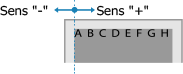
Pour décaler le long du bord long (verticalement)
Spécifiez la largeur de réglage en sélectionnant une valeur positive (+) pour un réglage vers le bas sur le papier ou une valeur négative (-) pour un réglage vers le haut sur le papier.

-50,0 à 00,0 à +50,0 (mm) |
[Ignorer erreur auto]
[Menu] [Réglages des fonctions] [Imprimante] [Réglages d'impression]
[Réglages des fonctions] [Imprimante] [Réglages d'impression]Spécifiez s'il faut poursuivre l'impression si une erreur se produit pendant l'impression.
Il est recommandé d'utiliser normalement le réglage [Désactivé] pour que l'impression s'arrête en cas d'erreur.
Il est recommandé d'utiliser normalement le réglage [Désactivé] pour que l'impression s'arrête en cas d'erreur.
[Désactivé] [Activé] |
[Temporisation]
[Menu] [Réglages des fonctions] [Imprimante] [Réglages d'impression]
[Réglages des fonctions] [Imprimante] [Réglages d'impression]Spécifiez le délai entre le début de l’attente de réception des données d’impression et la fin de la réception lorsque la réception des données d’impression est interrompue.
5 à 15 à 300 (secondes) |
[Mode d'impression]
[Menu] [Réglages des fonctions] [Imprimante] [Réglages d'impression]
[Réglages des fonctions] [Imprimante] [Réglages d'impression]Ce paramètre doit normalement être réglé sur [Auto], ce qui permet à l’appareil d’identifier automatiquement les données d’impression reçues et de passer au mode de fonctionnement approprié.
Si l’appareil ne passe pas au mode de fonctionnement approprié pour une raison quelconque (comme un format de données d’impression inconnu), réglez le mode de fonctionnement manuellement.
Si l’appareil ne passe pas au mode de fonctionnement approprié pour une raison quelconque (comme un format de données d’impression inconnu), réglez le mode de fonctionnement manuellement.
[Auto] [PS] [PCL] [PDF] [XPS] [Imagerie] |
[Mode couleur]
[Menu] [Réglages des fonctions] [Imprimante] [Réglages d'impression]
[Réglages des fonctions] [Imprimante] [Réglages d'impression]Indiquez si vous souhaitez basculer automatiquement entre l’impression couleur et l’impression noir et blanc en fonction des données d’impression, ou utiliser l’impression noir et blanc pour toutes les données d’impression.
[Auto (Couleur/Noir et blanc)] [Noir et blanc] |
[Traitement image comprimée]
[Menu] [Réglages des fonctions] [Imprimante] [Réglages d'impression]
[Réglages des fonctions] [Imprimante] [Réglages d'impression]Si l’appareil manque de mémoire pendant l’impression, la qualité de l’image peut en souffrir. Spécifiez si vous souhaitez poursuivre l’impression lorsque cela se produit. Pour continuer à imprimer même avec une qualité d’image dégradée, spécifiez [Sortie] pour ce paramètre. Pour arrêter l’impression et afficher une erreur lorsque la qualité de l’image est fortement dégradée, spécifiez [Afficher erreur]. |
[Sortie] [Afficher erreur] |
[Priorité bac MF]
[Menu] [Réglages des fonctions] [Imprimante] [Réglages d'impression]
[Réglages des fonctions] [Imprimante] [Réglages d'impression]Spécifiez si vous souhaitez donner la priorité à l’alimentation en papier à partir du plateau multifonction par rapport à l’alimentation à partir de la cassette à papier lorsque l’appareil sélectionne automatiquement la source de papier correcte pour le format du papier à imprimer.
Si vous spécifiez [Activé] pour ce paramètre et que le même papier est chargé dans le plateau multifonction et la cassette à papier, le papier est alimenté à partir du plateau multifonction.
Si vous spécifiez [Activé] pour ce paramètre et que le même papier est chargé dans le plateau multifonction et la cassette à papier, le papier est alimenté à partir du plateau multifonction.
[Désactivé] [Activé] |
[UFR II]
[Menu] [Réglages des fonctions] [Imprimante] [Réglages d'impression]
[Réglages des fonctions] [Imprimante] [Réglages d'impression]Spécifiez la méthode de traitement des données d’impression utilisée lorsque le pilote d’imprimante UFR II est utilisé.
[Demi-teintes]
[Menu] [Réglages des fonctions] [Imprimante] [Réglages d'impression] [UFR II]
[Réglages des fonctions] [Imprimante] [Réglages d'impression] [UFR II]Spécifiez la méthode d’impression utilisée pour reproduire les demi-teintes (zones intermédiaires entre les zones claires et sombres) en fonction du contenu des données d’impression.
Pour imprimer des données comportant des lignes fines et du texte de petite taille (telles que des données CAO)
Réglez [Diffusion d'erreur] sur [Activé].
* Applicable uniquement si [Résolution] est réglé sur [600 ppp]. [Résolution]
* Spécifier [Activé] pour ce paramètre peut réduire la stabilité de la fixation du toner et des textures.
Pour imprimer d’autres types de données
Réglez [Diffusion d'erreur] sur [Désactivé] et spécifiez la méthode de reproduction des demi-teintes respective dans [Résolution/Dégradé]. Ce réglage peut être effectué séparément pour le texte, les graphiques (lignes ou figures) et les images (photos).
Spécifiez [Résolution] pour une impression haute résolution où les contours du texte sont clairs. Convient à l’impression de données avec du texte et des lignes fines.
Spécifiez [Dégradé] pour une impression fluide des tons et des contours. Convient à l’impression de données telles que des figures qui utilisent des dégradés.
[Diffusion d'erreur] [Désactivé] [Activé] [Résolution/Dégradé]*1 [Texte] [Résolution] [Dégradé] [Graphiques] [Résolution] [Dégradé] [Image] [Résolution] [Dégradé] |
*1 Peut ne pas s’afficher selon le modèle, les options installées et d’autres paramètres. |
[Méth. mise en corresp.]
[Menu] [Réglages des fonctions] [Imprimante] [Réglages d'impression] [UFR II]
[Réglages des fonctions] [Imprimante] [Réglages d'impression] [UFR II]Spécifiez s’il faut ajuster la couleur en fonction des données d’impression. Spécifiez [Général] pour ce paramètre afin d’imprimer avec des tons de couleur ajustés pour convenir aux documents ordinaires tels que les photos ou les documents texte. Spécifiez [Perceptif] pour ce paramètre afin d’imprimer avec les tons de couleur ajustés pour convenir aux images bitmap afin que les couleurs imprimées correspondent aux couleurs affichées à l’écran. Spécifiez [Colorimétrique] dans ce paramètre pour minimiser les aberrations chromatiques lors de la conversion des données RVB en données CMJN. Spécifiez [Photo éclatante] pour ce paramètre afin d’imprimer avec des tons de couleur corrigés en vue d’obtenir des couleurs plus intenses et plus vives qu’avec le paramètre [Général]. |
[Général] [Perceptif] [Colorimétrique] [Photo éclatante] |
[Compensation du gris]
[Menu] [Réglages des fonctions] [Imprimante] [Réglages d'impression] [UFR II]
[Réglages des fonctions] [Imprimante] [Réglages d'impression] [UFR II]Spécifiez si vous souhaitez imprimer des données RVB noires ou grises où R=V=B en utilisant un toner noir (K) à une couleur. Ce paramètre peut être défini séparément pour le texte, les graphiques (lignes ou figures) et les images (photos).
Si [Désactivé] est spécifié pour ce paramètre, le noir et le gris sont imprimés en utilisant les quatre couleurs de toner CMJN.
Si [Désactivé] est spécifié pour ce paramètre, le noir et le gris sont imprimés en utilisant les quatre couleurs de toner CMJN.
[Texte] [Désactivé] [Activé] [Graphiques] [Désactivé] [Activé] [Image] [Désactivé] [Activé] |
[Économie de papier]
[Menu] [Réglages des fonctions] [Imprimante] [Réglages d'impression] [UFR II]
[Réglages des fonctions] [Imprimante] [Réglages d'impression] [UFR II]Spécifiez si vous souhaitez désactiver la sortie des pages vierges incluses dans les données d’impression.
[Désactivé] [Activé] |
[PCL]
[Menu] [Réglages des fonctions] [Imprimante] [Réglages d'impression]
[Réglages des fonctions] [Imprimante] [Réglages d'impression]Spécifiez les paramètres d’impression PCL, tels que la mise en page et la qualité d’impression.
[Économie de papier]
[Menu] [Réglages des fonctions] [Imprimante] [Réglages d'impression] [PCL]
[Réglages des fonctions] [Imprimante] [Réglages d'impression] [PCL]Spécifiez si vous souhaitez désactiver la sortie des pages blanches incluses dans les données d’impression.
[Désactivé] [Activé] |
[Orientation]
[Menu] [Réglages des fonctions] [Imprimante] [Réglages d'impression] [PCL]
[Réglages des fonctions] [Imprimante] [Réglages d'impression] [PCL]Sélectionnez [Portrait] (orientation verticale) ou [Paysage] (orientation horizontale) comme orientation de la page.
[Portrait] [Paysage] |
[Numéro de police]
[Menu] [Réglages des fonctions] [Imprimante] [Réglages d'impression] [PCL]
[Réglages des fonctions] [Imprimante] [Réglages d'impression] [PCL]Spécifiez la police à utiliser en sélectionnant un ID de police correspondant.
* Vous pouvez imprimer la liste des polices PCL avec des exemples de polices à partir du panneau de commande. Impression et affichage des rapports et des listes
0 à 104 |
[Taille du point]
[Menu] [Réglages des fonctions] [Imprimante] [Réglages d'impression] [PCL]
[Réglages des fonctions] [Imprimante] [Réglages d'impression] [PCL]Définissez la taille de la police en points, réglable par incréments de 0,25. Vous pouvez spécifier ce paramètre uniquement lorsqu’une police modulable à espacement proportionnel est sélectionnée dans [Numéro de police]. * [Taille du point] peut ne pas s’afficher selon le modèle, les options installées et d’autres paramètres. |
4,00 à 12,00 à 999,75 (point) |
[Pas]
[Menu] [Réglages des fonctions] [Imprimante] [Réglages d'impression] [PCL]
[Réglages des fonctions] [Imprimante] [Réglages d'impression] [PCL]Définissez le pas de la police, ou cpp (caractères par pouce), réglable par incréments de 0,01. Vous pouvez spécifier ce paramètre uniquement lorsqu'une police modulable à pas fixe ou une police bitmap est sélectionnée dans [Numéro de police]. * [Pas] peut ne pas s’afficher selon le modèle, les options installées et d’autres paramètres. |
0,44 à 10,00 à 99,99 (cpp) |
[Nombre de lignes]
[Menu] [Réglages des fonctions] [Imprimante] [Réglages d'impression] [PCL]
[Réglages des fonctions] [Imprimante] [Réglages d'impression] [PCL]Définissez le nombre de lignes imprimées sur une page entre 5 et 128. Ce paramètre est automatiquement modifié en fonction des paramètres spécifiés dans [Format papier par défaut] et [Orientation]. * Selon votre pays ou votre région, le paramètre [Nombre de lignes] peut ne pas être disponible, ou son contenu ou son réglage par défaut peut être différent. |
5 à 64 à 128 (lignes) |
[Code de caractère]
[Menu] [Réglages des fonctions] [Imprimante] [Réglages d'impression] [PCL]
[Réglages des fonctions] [Imprimante] [Réglages d'impression] [PCL]Sélectionnez le code de caractère le mieux adapté à l’ordinateur à partir duquel vous envoyez les données d’impression. Le paramètre spécifié est ignoré lorsque le code de caractères est contrôlé par la police spécifiée dans [Numéro de police]. |
|
[Papier personnalisé]
[Menu] [Réglages des fonctions] [Imprimante] [Réglages d'impression] [PCL]
[Réglages des fonctions] [Imprimante] [Réglages d'impression] [PCL]Spécifiez si vous souhaitez définir un format de papier personnalisé.
Spécifiez [Activé] pour définir les dimensions du papier dans [Dimension X] et [Dimension Y].
Spécifiez [Activé] pour définir les dimensions du papier dans [Dimension X] et [Dimension Y].
[Désactivé] [Activé] |
[Unité de mesure]
[Menu] [Réglages des fonctions] [Imprimante] [Réglages d'impression] [PCL]
[Réglages des fonctions] [Imprimante] [Réglages d'impression] [PCL]Sélectionnez l’unité de mesure utilisée pour définir les formats de papier personnalisés.
* Selon votre pays ou votre région, le paramètre [Unité de mesure] peut ne pas s’afficher, ou son contenu ou son réglage par défaut peut être différent.
[Millimètre] [Pouces] |
[Dimension X]
[Menu] [Réglages des fonctions] [Imprimante] [Réglages d'impression] [PCL]
[Réglages des fonctions] [Imprimante] [Réglages d'impression] [PCL]Spécifiez la dimension horizontale (bord court) du papier personnalisé.
* [Dimension X] peut ne pas s’afficher selon le modèle, les options installées et d’autres paramètres.
76 à 216 (mm) |
[Dimension Y]
[Menu] [Réglages des fonctions] [Imprimante] [Réglages d'impression] [PCL]
[Réglages des fonctions] [Imprimante] [Réglages d'impression] [PCL]Spécifiez la dimension verticale (bord long) du papier personnalisé.
* [Dimension Y] peut ne pas s’afficher selon le modèle, les options installées et d’autres paramètres.
127 à 356 (mm) |
[Ajouter CR à LF]
[Menu] [Réglages des fonctions] [Imprimante] [Réglages d'impression] [PCL]
[Réglages des fonctions] [Imprimante] [Réglages d'impression] [PCL]Indiquez si vous souhaitez ajouter un retour chariot (CR) lorsque l’appareil reçoit un code de saut de ligne (LF). Si [Oui] est sélectionné, la position d’impression passe au début de la ligne suivante lorsque l’appareil reçoit un code LF. Si [Non] est sélectionné, la position d’impression passe à la ligne suivante, juste sous le code LF reçu. |

[Oui] [Non] |
[Agrandir largeur impression format A4]
[Menu] [Réglages des fonctions] [Imprimante] [Réglages d'impression] [PCL]
[Réglages des fonctions] [Imprimante] [Réglages d'impression] [PCL]Permet d’étendre la largeur de la zone imprimable du papier de format A4 en orientation portrait à celle du format Lettre.
[Désactivé] [Activé] |
[Demi-teintes]
[Menu] [Réglages des fonctions] [Imprimante] [Réglages d'impression] [PCL]
[Réglages des fonctions] [Imprimante] [Réglages d'impression] [PCL]Spécifiez la méthode d’impression utilisée pour reproduire les demi-teintes (zones intermédiaires entre les zones claires et sombres) en fonction du contenu des données d’impression.
Pour imprimer des données comportant des lignes fines et du texte de petite taille (telles que des données CAO)
Réglez [Diffusion d'erreur] sur [Activé].
* Applicable uniquement si [Résolution] est réglé sur [600 ppp]. [Résolution]
* Spécifier [Activé] pour ce paramètre peut réduire la stabilité de la fixation du toner et des textures.
Pour imprimer d’autres types de données
Réglez [Diffusion d'erreur] sur [Désactivé] et spécifiez la méthode de reproduction des demi-teintes respective dans [Résolution/Dégradé]. Ce réglage peut être effectué séparément pour le texte, les graphiques (lignes ou figures) et les images (photos).
Spécifiez [Résolution] pour une impression haute résolution où les contours du texte sont clairs. Convient à l’impression de données avec du texte et des lignes fines.
Spécifiez [Dégradé] pour une impression fluide des tons et des contours. Convient à l’impression de données telles que des figures qui utilisent des dégradés.
[Diffusion d'erreur] [Désactivé] [Activé] [Résolution/Dégradé]*1 [Texte] [Résolution] [Dégradé] [Graphiques] [Résolution] [Dégradé] [Image] [Résolution] [Dégradé] |
*1 Peut ne pas s’afficher selon le modèle, les options installées et d’autres paramètres. |
[Méthode mise en correspondance]
[Menu] [Réglages des fonctions] [Imprimante] [Réglages d'impression] [PCL]
[Réglages des fonctions] [Imprimante] [Réglages d'impression] [PCL]Spécifiez s’il faut ajuster la couleur en fonction des données d’impression. Spécifiez [Général] pour ce paramètre afin d’imprimer avec des tons de couleur ajustés pour convenir aux documents ordinaires tels que les photos ou les documents texte. Spécifiez [Perceptif] pour ce paramètre afin d’imprimer avec les tons de couleur ajustés pour convenir aux images bitmap afin que les couleurs imprimées correspondent aux couleurs affichées à l’écran. Spécifiez [Colorimétrique] dans ce paramètre pour minimiser les aberrations chromatiques lors de la conversion des données RVB en données CMJN. Spécifiez [Photo éclatante] pour ce paramètre afin d’imprimer avec des tons de couleur corrigés en vue d’obtenir des couleurs plus intenses et plus vives qu’avec le paramètre [Général]. |
[Général] [Perceptif] [Colorimétrique] [Photo éclatante] |
[Compensation du gris]
[Menu] [Réglages des fonctions] [Imprimante] [Réglages d'impression] [PCL]
[Réglages des fonctions] [Imprimante] [Réglages d'impression] [PCL]Spécifiez si vous souhaitez imprimer des données RVB noires ou grises où R=V=B en utilisant un toner noir (K) à une couleur. Ce paramètre peut être défini séparément pour le texte, les graphiques (lignes ou figures) et les images (photos).
Si [Désactivé] est spécifié pour ce paramètre, le noir et le gris sont imprimés en utilisant les quatre couleurs de toner CMJN.
Si [Désactivé] est spécifié pour ce paramètre, le noir et le gris sont imprimés en utilisant les quatre couleurs de toner CMJN.
[Texte] [Désactivé] [Activé] [Graphiques] [Désactivé] [Activé] [Image] [Désactivé] [Activé] |
[BarDIMM]
[Menu] [Réglages des fonctions] [Imprimante] [Réglages d'impression] [PCL]
[Réglages des fonctions] [Imprimante] [Réglages d'impression] [PCL]Ce paramètre vous permet d’imprimer les code-barres pris en charge par le Canon Kit d'impression de code à barre. Si [Activer] est sélectionné, l’appareil génère des codes-barres lorsqu’il reçoit des commandes de codes-barres de l’ordinateur hôte. Si [Désactiver] est sélectionné, les codes-barres ne seront pas générés, même si des commandes de codes-barres sont envoyées depuis l’ordinateur hôte. |
* Pour activer le menu BarDIMM, il est nécessaire d’activer le Canon Kit d'impression de code à barre. Lorsque vous n’imprimez pas de code-barres, veillez à désactiver le menu BarDIMM. Sinon, la vitesse de traitement des tâches d’impression ordinaires risque d’être réduite.
* Le paramètre par défaut est [Désactiver]. Si vous activez le Canon Kit d'impression de code à barre, il est remplacé par [Activer].
[Désactiver] [Activer] |
[FreeScape]
[Menu] [Réglages des fonctions] [Imprimante] [Réglages d'impression] [PCL]
[Réglages des fonctions] [Imprimante] [Réglages d'impression] [PCL]Spécifiez l’AEC (Alternate Escape Code) à utiliser pour les commandes de codes-barres lorsque l’ordinateur hôte ne prend pas en charge l’Escape Code standard.
* Ce paramètre est disponible uniquement lorsque [BarDIMM] est activé.
[Désactivé] [~] ["] [#] [$] [/] [\] [?] [{] [}] [|] |
[PS]
[Menu] [Réglages des fonctions] [Imprimante] [Réglages d'impression]
[Réglages des fonctions] [Imprimante] [Réglages d'impression]Spécifiez les paramètres d’impression PS tels que la mise en page et la qualité d’impression.
* [PS] peut ne pas s’afficher selon le modèle, les options installées et d’autres paramètres.
[Temporisation de tâche]
[Menu] [Réglages des fonctions] [Imprimante] [Réglages d'impression] [PS]
[Réglages des fonctions] [Imprimante] [Réglages d'impression] [PS]Ce paramètre vous permet de spécifier le délai avant l’expiration d’une tâche. Si une tâche n’est pas terminée dans le délai défini, elle est automatiquement annulée. |
0 à 3600 (secondes) |
[Imprimer erreurs PS]
[Menu] [Réglages des fonctions] [Imprimante] [Réglages d'impression] [PS]
[Réglages des fonctions] [Imprimante] [Réglages d'impression] [PS]Ce paramètre détermine si une page d’erreur est imprimée lorsqu’une erreur est rencontrée.
[Désactivé] [Activé] |
[Lissage des lignes]
[Menu] [Réglages des fonctions] [Imprimante] [Réglages d'impression] [PS]
[Réglages des fonctions] [Imprimante] [Réglages d'impression] [PS]Spécifiez si vous souhaitez normaliser l’épaisseur des lignes fines dans les documents imprimés.
* Spécifier [Oui (fin)] pour ce paramètre produira des lignes plus fines que le paramètre [Oui] mais peut également générer des lignes trop fines ou estompées.
[Oui] [Oui (fin)] [Désactivé] |
[Texte en noir 100 %]
[Menu] [Réglages des fonctions] [Imprimante] [Réglages d'impression] [PS]
[Réglages des fonctions] [Imprimante] [Réglages d'impression] [PS]Spécifiez si vous souhaitez imprimer du texte noir en utilisant le toner noir (K) à une couleur.
Si vous spécifiez [Désactivé] pour ce paramètre, les documents sont imprimés en fonction des paramètres définis dans [Profil de sortie]. [Profil de sortie]
Si vous spécifiez [Désactivé] pour ce paramètre, les documents sont imprimés en fonction des paramètres définis dans [Profil de sortie]. [Profil de sortie]
* Ceci s’applique au texte noir dont les informations de couleur sont les suivantes : R = G = B = 0 % C = M = Y = 100 % C = M = Y = 0 %, K = 100 % |
[Désactivé] [Activé] |
[Graphiques en noir 100 %]
[Menu] [Réglages des fonctions] [Imprimante] [Réglages d'impression] [PS]
[Réglages des fonctions] [Imprimante] [Réglages d'impression] [PS]Permet d'imprimer des graphiques noirs (illustrations créées dans des paramètres) en utilisant uniquement le toner noir (K).
Lorsque vous sélectionnez [Désactivé], l'impression s'effectue en fonction du réglage du [Profil de sortie]. [Profil de sortie]
Lorsque vous sélectionnez [Désactivé], l'impression s'effectue en fonction du réglage du [Profil de sortie]. [Profil de sortie]
* Ce paramètre s'applique aux graphiques en noir avec les informations de couleur suivantes : R = G = B = 0 % C = M = Y = 100 % C = M = Y = 0 %, K = 100 % |
[Désactivé] [Activé] |
[Surimpression du noir]
[Menu] [Réglages des fonctions] [Imprimante] [Réglages d'impression] [PS]
[Réglages des fonctions] [Imprimante] [Réglages d'impression] [PS]Spécifiez si la surimpression (impression des couleurs les unes sur les autres) est utilisée lorsque du texte noir apparaît sur un fond de couleur ou est superposé à une figure colorée.
Si [Désactivé] est spécifié
Le fond ou la figure de couleur derrière le texte noir est imprimé(e) en blanc et le texte noir est ensuite imprimé dans la zone en blanc.

* Spécifier [Désactivé] pour ce paramètre peut entraîner une impression plus pâle du noir ou l’apparition d’une bordure blanche autour du texte noir.
Si [Activé] est spécifié
Le fond ou la figure de couleur est imprimé(e) et le texte noir est ensuite imprimé par-dessus la couleur.

* Vous pouvez spécifier ce paramètre si le réglage pour le texte noir ou les zones noires d'images est d'imprimer en utilisant le toner Noir 1 couleur (K).
[Texte en noir 100 %]
[Graphiques en noir 100 %]
[Texte en noir 100 %]
[Graphiques en noir 100 %]
* [Surimpression du noir] peut ne pas s’afficher selon le modèle, les options installées et d’autres paramètres.
[Désactivé] [Activé] |
[Profil source RVB]
[Menu] [Réglages des fonctions] [Imprimante] [Réglages d'impression] [PS]
[Réglages des fonctions] [Imprimante] [Réglages d'impression] [PS]Spécifiez le profil de couleur pour les données RVB qui est approprié pour le moniteur utilisé. Spécifiez [sRGB] pour ce paramètre si vous utilisez un moniteur sRGB. Cela ajuste les couleurs à la norme industrielle pour les moniteurs Windows ordinaires afin que les couleurs imprimées correspondent à celles affichées sur le moniteur. Pour éviter toute perte dans les zones les plus claires et les plus sombres des données, spécifiez une valeur parmi [Gamma 1,5] à [Gamma 2,4] pour ce paramètre. Des réglages plus élevés produisent des impressions plus sombres. Pour convertir en données CMJN lorsqu’aucun profil d’entrée RVB n’est utilisé, spécifiez [Aucun]. |
[sRGB] [Gamma 1,5] [Gamma 1,8] [Gamma 2,4] [Aucun] |
[Profil de simulation CMJN]
[Menu] [Réglages des fonctions] [Imprimante] [Réglages d'impression] [PS]
[Réglages des fonctions] [Imprimante] [Réglages d'impression] [PS]Spécifiez la cible de simulation utilisée pour imprimer les données CMJN. L’appareil convertit les données CMJN en un modèle de couleur CMJN dépendant du périphérique, sur la base de la simulation. Spécifiez [JapanColor(Canon)] pour ce paramètre afin d’imprimer avec des tons de couleur proches de la norme japonaise. Le profil JapanColor est appliqué. Spécifiez [U.S. Web Coated v1.00(Canon)] pour ce paramètre afin d’imprimer avec des tons de couleur proches de la norme américaine. Le profil U.S. Web Coated est appliqué. Spécifiez [Euro Standard v1.00(Canon)] pour ce paramètre afin d’imprimer avec des tons de couleur proches de la norme européenne. Le profil Euro Standard est appliqué. Spécifiez [Aucun] pour imprimer sans utiliser de profil de simulation CMJN. Les données CMJN sont ensuite imprimées à l’aide d’un modèle de couleur CMJN dépendant du périphérique. Selon les données, certaines gradations de couleurs sombres peuvent ne pas être reproduites. |
[JapanColor(Canon)] [U.S. Web Coated v1.00(Canon)] [Euro Standard v1.00(Canon)] [Aucun] |
[Utiliser profil niveaux de gris]
[Menu] [Réglages des fonctions] [Imprimante] [Réglages d'impression] [PS]
[Réglages des fonctions] [Imprimante] [Réglages d'impression] [PS]Spécifiez si vous souhaitez convertir les données grises en données CMJN à l’aide du profil de niveaux de gris de l’appareil.
* Même si [Activé] est spécifié pour ce paramètre, selon le paramètre [Profil de sortie], [Texte en noir 100 %] et [Graphiques en noir 100 %], les données seront imprimées en toner noir 1 couleur (K).
[Profil de sortie]
[Texte en noir 100 %]
[Graphiques en noir 100 %]
[Profil de sortie]
[Texte en noir 100 %]
[Graphiques en noir 100 %]
[Désactivé] [Activé] |
[Profil de sortie]
[Menu] [Réglages des fonctions] [Imprimante] [Réglages d'impression] [PS]
[Réglages des fonctions] [Imprimante] [Réglages d'impression] [PS]Spécifiez le profil approprié pour les données d’impression. Ce profil peut être défini séparément pour le texte, les graphiques (lignes ou figures) et les images (photos). Spécifiez [Normal] pour ce paramètre afin d’imprimer avec les tons de couleur ajustés de façon à reproduire l’affichage du moniteur. Spécifiez [Photo] pour ce paramètre afin d’imprimer avec des tons de couleur ajustés de manière à imiter une photo. Spécifiez [Normal TR] pour ce paramètre afin d’ajuster les tons de couleur de manière à ce qu’ils correspondent à l’affichage du moniteur et à reproduire les zones noires et grises avec un toner noir 1 couleur (K). Spécifiez [Photo TR] pour ce paramètre afin d’ajuster les tons de couleur de manière à imiter une photo et à reproduire les zones noires et grises avec un toner noir 1 couleur (K). |
[Texte] [Normal] [Photo] [Normal TR] [Photo TR] [Graphiques] [Normal] [Photo] [Normal TR] [Photo TR] [Image] [Normal] [Photo] [Normal TR] [Photo TR] |
|
Si l’un de ces paramètres est utilisé, le paramètre [Profil de sortie] est ignoré. [Profil source RVB] est réglé sur [Aucun]. [Profil source RVB] [Profil de simulation CMJN] est réglé sur [Aucun]. [Profil de simulation CMJN] [Utiliser profil niveaux de gris] est réglé sur [Désactivé]. [Utiliser profil niveaux de gris] |
[Méthode mise en correspondance]
[Menu] [Réglages des fonctions] [Imprimante] [Réglages d'impression] [PS]
[Réglages des fonctions] [Imprimante] [Réglages d'impression] [PS]Spécifiez quel élément doit être prioritaire lors du réglage des couleurs dans le [Profil source RVB]. [Profil source RVB] Lors de l’impression de photos ou d’images bitmap, spécifiez [Perceptif] pour ce paramètre afin de donner la priorité aux tons de couleurs. Lorsque vous imprimez des illustrations et des graphiques pour des présentations, spécifiez [Saturation] pour ce paramètre afin de donner la priorité à la clarté et à la vivacité. Spécifiez [Colorimétrique] pour ce paramètre afin de reproduire les valeurs de couleur RVB aussi précisément que possible en fonction de la portée de l’appareil pour reproduire les couleurs et minimiser les aberrations de couleur. |
* Cet élément ne peut pas être défini lorsque [Profil source RVB] est réglé sur [Aucun].
[Perceptif] [Saturation] [Colorimétrique] |
[Demi-teintes]
[Menu] [Réglages des fonctions] [Imprimante] [Réglages d'impression] [PS]
[Réglages des fonctions] [Imprimante] [Réglages d'impression] [PS]Spécifiez la méthode d’impression utilisée pour reproduire les demi-teintes (zones intermédiaires entre les zones claires et sombres) en fonction du contenu des données d’impression.
Pour imprimer des données comportant des lignes fines et du texte de petite taille (telles que des données CAO)
Réglez [Diffusion d'erreur] sur [Activé].
* Applicable uniquement si [Résolution] est réglé sur [600 ppp]. [Résolution]
* Spécifier [Activé] pour ce paramètre peut réduire la stabilité de la fixation du toner et des textures.
Pour imprimer d’autres types de données
Réglez [Diffusion d'erreur] sur [Désactivé] et spécifiez la méthode de reproduction des demi-teintes respective dans [Résolution/Dégradé]. Ce réglage peut être effectué séparément pour le texte, les graphiques (lignes ou figures) et les images (photos).
Spécifiez [Résolution] pour une impression haute résolution où les contours du texte sont clairs. Convient à l’impression de données avec du texte et des lignes fines.
Spécifiez [Dégradé] pour une impression fluide des tons et des contours. Convient à l’impression de données telles que des figures qui utilisent des dégradés.
[Diffusion d'erreur] [Désactivé] [Activé] [Résolution/Dégradé]*1 [Texte] [Résolution] [Dégradé] [Graphiques] [Résolution] [Dégradé] [Image] [Résolution] [Dégradé] |
*1 Peut ne pas s’afficher selon le modèle, les options installées et d’autres paramètres. |
[Luminosité]
[Menu] [Réglages des fonctions] [Imprimante] [Réglages d'impression] [PS]
[Réglages des fonctions] [Imprimante] [Réglages d'impression] [PS]Réglez la luminosité des images imprimées par incréments de 5 %. Plus la valeur est élevée, plus l’image est sombre à l’impression.
* [Luminosité] peut ne pas s’afficher selon le modèle, les options installées et d’autres paramètres.
85 à 100 à 115 (%) |
[Surimpression composite]
[Menu] [Réglages des fonctions] [Imprimante] [Réglages d'impression] [PS]
[Réglages des fonctions] [Imprimante] [Réglages d'impression] [PS]Spécifiez s’il faut surimprimer les données CMJN en sortie composite avec surimpression spécifiée.
Spécifier [Désactivé] pour ce paramètre imprime l’image comme si la surimpression n’était pas spécifiée.
Spécifier [Désactivé] pour ce paramètre imprime l’image comme si la surimpression n’était pas spécifiée.
* La surimpression avec des couleurs spéciales n’est pas utilisée, même si [Activé] est spécifié ici.
[Désactivé] [Activé] |
[Conversion en niveaux de gris]
[Menu] [Réglages des fonctions] [Imprimante] [Réglages d'impression] [PS]
[Réglages des fonctions] [Imprimante] [Réglages d'impression] [PS]Spécifiez la méthode de conversion lors de l’impression de données couleur en noir et blanc. Spécifiez [sRGB] pour une impression en noir et blanc avec des gradations douces pour représenter les différentes couleurs. Spécifiez [NTSC] pour une impression en noir et blanc qui ressemble aux images de la télévision NTSC. Spécifiez [RVB uniforme] pour une impression noir et blanc uniforme de RGB sur l’ensemble du document, en fonction de la luminosité. |
* [Conversion en niveaux de gris] peut ne pas s’afficher selon le modèle, les options installées et d’autres paramètres.
[sRGB] [NTSC] [RVB uniforme] |
[Réglages de mot de passe PS]
[Menu] [Réglages des fonctions] [Imprimante] [Réglages d'impression] [PS]
[Réglages des fonctions] [Imprimante] [Réglages d'impression] [PS]Vous pouvez spécifier le mot de passe qui restreint l’utilisation de la commande de contrôle préparée par l’imprimante PS. [SystemParamsPassword] est un mot de passe qui permet de modifier le paramètre système, et [StartJobPassword] est un mot de passe qui permet d’exécuter les opérateurs startjob et exitserver. Pour plus d’informations, consultez les spécifications du langage PostScript. |
* Si [StartJobPassword] est défini mais que [SystemParamsPassword] ne l’est pas, la vérification du mot de passe ne sera pas effectuée lors de l’exécution de l’opérateur startjob ou exitserver.
[SystemParamsPassword] [StartJobPassword] |
[Paramètres d'imagerie]
[Menu] [Réglages des fonctions] [Imprimante] [Réglages d'impression]
[Réglages des fonctions] [Imprimante] [Réglages d'impression]Spécifiez la méthode de traitement des données d’impression utilisée pour l’impression des fichiers image au format JPEG ou TIFF.
[Demi-teintes]
[Menu] [Réglages des fonctions] [Imprimante] [Réglages d'impression] [Paramètres d'imagerie]
[Réglages des fonctions] [Imprimante] [Réglages d'impression] [Paramètres d'imagerie]Spécifiez la méthode d’impression utilisée pour reproduire les demi-teintes (zones intermédiaires entre les zones claires et sombres) en fonction du contenu de l’image.
Pour imprimer des images avec des dégradés fins, comme des photos d’appareil photo numérique
Spécifiez [Dégradé] pour ce paramètre. Les dégradés sont ainsi reproduits de manière fluide.
Pour imprimer des images avec des lignes fines et du petit texte, comme des images CAO
Spécifiez [Diffusion d'erreur] pour ce paramètre. Les lignes fines et les petits textes sont imprimés en haute définition.
* Spécifier [Diffusion d'erreur] pour ce paramètre peut réduire la stabilité de la fixation du toner et des textures.
[Dégradé] [Diffusion d'erreur] |
[Méthode mise en correspondance]
[Menu] [Réglages des fonctions] [Imprimante] [Réglages d'impression] [Paramètres d'imagerie]
[Réglages des fonctions] [Imprimante] [Réglages d'impression] [Paramètres d'imagerie]Sélectionnez le mode de correction de la couleur lors de l’impression.
Si vous sélectionnez [Photo éclatante], le ton des couleurs est corrigé pour obtenir des couleurs plus profondes et plus vives qu’avec [Général].
Si vous sélectionnez [Photo éclatante], le ton des couleurs est corrigé pour obtenir des couleurs plus profondes et plus vives qu’avec [Général].
[Général] [Photo éclatante] |
[PDF]
[Menu] [Réglages des fonctions] [Imprimante] [Réglages d'impression]
[Réglages des fonctions] [Imprimante] [Réglages d'impression]Spécifiez la méthode de traitement des données d’impression utilisée pour l’impression des fichiers au format PDF.
[Agr./réd. selon form. papier]
[Menu] [Réglages des fonctions] [Imprimante] [Réglages d'impression] [PDF]
[Réglages des fonctions] [Imprimante] [Réglages d'impression] [PDF]Spécifiez si vous souhaitez agrandir ou réduire les documents pour les adapter au papier utilisé pour l’impression.
* Si vous spécifiez [Activé] pour ce paramètre, les documents sont agrandis ou réduits tout en conservant leur format.
[Désactivé] [Activé] |
[Agrandir la zone d'impression]
[Menu] [Réglages des fonctions] [Imprimante] [Réglages d'impression] [PDF]
[Réglages des fonctions] [Imprimante] [Réglages d'impression] [PDF]Spécifiez si vous souhaitez imprimer avec une zone d’impression agrandie de manière à occuper la totalité du papier, sans laisser de marges sur les bords du papier.
* Dans certains documents, le fait de spécifier [Activé] pour ce paramètre peut entraîner l’impression d’images dont certains bords sont coupés, ou la formation de taches sur certaines parties du papier.
[Désactivé] [Activé] |
[N sur 1]
[Menu] [Réglages des fonctions] [Imprimante] [Réglages d'impression] [PDF]
[Réglages des fonctions] [Imprimante] [Réglages d'impression] [PDF]Spécifiez si vous souhaitez réduire le format d'un original multipage et imprimer les pages disposées sur une seule feuille de papier.
Pour imprimer plusieurs pages sur une seule feuille (N sur 1), sélectionnez le nombre de pages à combiner.
Exemple : Pour imprimer un document de 4 pages sur une seule face du papier
Sélectionnez [4 sur 1].
Pour imprimer plusieurs pages sur une seule feuille (N sur 1), sélectionnez le nombre de pages à combiner.
Exemple : Pour imprimer un document de 4 pages sur une seule face du papier
Sélectionnez [4 sur 1].
[Désactivé] [2 sur 1] [4 sur 1] [6 sur 1] [8 sur 1] [9 sur 1] [16 sur 1] |
[Imprimer commentaires]
[Menu] [Réglages des fonctions] [Imprimante] [Réglages d'impression] [PDF]
[Réglages des fonctions] [Imprimante] [Réglages d'impression] [PDF]Spécifiez si vous souhaitez imprimer les commentaires dans un fichier PDF.
Spécifiez [Auto] pour ce paramètre, ainsi, le document et les commentaires*1 sont imprimés.
Spécifiez [Auto] pour ce paramètre, ainsi, le document et les commentaires*1 sont imprimés.
*1 Ceci s’applique uniquement aux commentaires spécifiés pour l’impression dans le fichier PDF. |
[Désactivé] [Auto] |
[Lissage des lignes]
[Menu] [Réglages des fonctions] [Imprimante] [Réglages d'impression] [PDF]
[Réglages des fonctions] [Imprimante] [Réglages d'impression] [PDF]Spécifiez si vous souhaitez normaliser l’épaisseur des lignes fines dans les documents imprimés.
Spécifier [Oui (fin)] pour ce paramètre produira des lignes plus fines que le paramètre [Oui] mais peut également générer des lignes trop fines ou estompées.
Spécifier [Oui (fin)] pour ce paramètre produira des lignes plus fines que le paramètre [Oui] mais peut également générer des lignes trop fines ou estompées.
[Oui] [Oui (fin)] [Désactivé] |
[Texte en noir 100 %]
[Menu] [Réglages des fonctions] [Imprimante] [Réglages d'impression] [PDF]
[Réglages des fonctions] [Imprimante] [Réglages d'impression] [PDF]Spécifiez si vous souhaitez imprimer du texte noir en utilisant le toner noir (K) à une couleur.
Si vous spécifiez [Désactivé] pour ce paramètre, les documents sont imprimés en fonction des paramètres définis dans [Profil de sortie].[Profil de sortie]
Si vous spécifiez [Désactivé] pour ce paramètre, les documents sont imprimés en fonction des paramètres définis dans [Profil de sortie].[Profil de sortie]
* Ceci s’applique au texte noir dont les informations de couleur sont les suivantes : R = G = B = 0 % C = M = Y = 100 % C = M = Y = 0 %, K = 100 % |
[Désactivé] [Activé] |
[Graphiques en noir 100 %]
[Menu] [Réglages des fonctions] [Imprimante] [Réglages d'impression] [PDF]
[Réglages des fonctions] [Imprimante] [Réglages d'impression] [PDF]Permet d'imprimer des graphiques noirs (illustrations créées dans des paramètres) en utilisant uniquement le toner noir (K).
Lorsque vous sélectionnez [Désactivé], l'impression s'effectue en fonction du réglage du [Profil de sortie].[Profil de sortie]
Lorsque vous sélectionnez [Désactivé], l'impression s'effectue en fonction du réglage du [Profil de sortie].[Profil de sortie]
* Ce paramètre s'applique aux graphiques en noir avec les informations de couleur suivantes : R = G = B = 0 % C = M = Y = 100 % C = M = Y = 0 %, K = 100 % |
[Désactivé] [Activé] |
[Surimpression du noir]
[Menu] [Réglages des fonctions] [Imprimante] [Réglages d'impression] [PDF]
[Réglages des fonctions] [Imprimante] [Réglages d'impression] [PDF]Spécifiez si la surimpression (impression des couleurs les unes sur les autres) est utilisée lorsque du texte noir apparaît sur un fond de couleur ou est superposé à une figure colorée.
Si [Désactivé] est spécifié
Le fond ou la figure de couleur derrière le texte noir est imprimé(e) en blanc et le texte noir est ensuite imprimé dans la zone en blanc.
* Spécifier [Désactivé] pour ce paramètre peut entraîner une impression plus pâle du noir ou l’apparition d’une bordure blanche autour du texte noir.
Si [Activé] est spécifié
Le fond ou la figure de couleur est imprimé(e) et le texte noir est ensuite imprimé par-dessus la couleur.
* Vous pouvez spécifier ce paramètre si le réglage pour le texte noir ou les zones noires d'images est d'imprimer en utilisant le toner Noir 1 couleur (K).
[Texte en noir 100 %]
[Graphiques en noir 100 %]
[Texte en noir 100 %]
[Graphiques en noir 100 %]
* [Surimpression du noir] peut ne pas s’afficher selon le modèle, les options installées et d’autres paramètres.
[Désactivé] [Activé] |
[Profil source RVB]
[Menu] [Réglages des fonctions] [Imprimante] [Réglages d'impression] [PDF]
[Réglages des fonctions] [Imprimante] [Réglages d'impression] [PDF]Spécifiez le profil de couleur pour les données RVB qui est approprié pour le moniteur utilisé. Spécifiez [sRGB] pour ce paramètre si vous utilisez un moniteur sRGB. Cela ajuste les couleurs à la norme industrielle pour les moniteurs Windows ordinaires afin que les couleurs imprimées correspondent à celles affichées sur le moniteur. Pour éviter toute perte dans les zones les plus claires et les plus sombres des données, spécifiez une valeur parmi [Gamma 1,5] à [Gamma 2,4] pour ce paramètre. Des réglages plus élevés produisent des impressions plus sombres. Pour convertir en données CMJN lorsqu’aucun profil d’entrée RVB n’est utilisé, spécifiez [Aucun]. |
[sRGB] [Gamma 1,5] [Gamma 1,8] [Gamma 2,4] [Aucun] |
[Profil de simulation CMJN]
[Menu] [Réglages des fonctions] [Imprimante] [Réglages d'impression] [PDF]
[Réglages des fonctions] [Imprimante] [Réglages d'impression] [PDF]Spécifiez la cible de simulation utilisée pour imprimer les données CMJN. L’appareil convertit les données CMJN en un modèle de couleur CMJN dépendant du périphérique, sur la base de la simulation. Spécifiez [JapanColor(Canon)] pour ce paramètre afin d’imprimer avec des tons de couleur proches de la norme japonaise. Le profil JapanColor est appliqué. Spécifiez [U.S. Web Coated v1.00(Canon)] pour ce paramètre afin d’imprimer avec des tons de couleur proches de la norme américaine. Le profil U.S. Web Coated est appliqué. Spécifiez [Euro Standard v1.00(Canon)] pour ce paramètre afin d’imprimer avec des tons de couleur proches de la norme européenne. Le profil Euro Standard est appliqué. Spécifiez [Aucun] pour imprimer sans utiliser de profil de simulation CMJN. Les données CMJN sont ensuite imprimées à l’aide d’un modèle de couleur CMJN dépendant du périphérique. Selon les données, certaines gradations de couleurs sombres peuvent ne pas être reproduites. |
[JapanColor(Canon)] [U.S. Web Coated v1.00(Canon)] [Euro Standard v1.00(Canon)] [Aucun] |
[Utiliser profil niveaux de gris]
[Menu] [Réglages des fonctions] [Imprimante] [Réglages d'impression] [PDF]
[Réglages des fonctions] [Imprimante] [Réglages d'impression] [PDF]Spécifiez si vous souhaitez convertir les données grises en données CMJN à l’aide du profil de niveaux de gris de l’appareil.
* Même si [Activé] est spécifié pour ce paramètre, selon le paramètre [Profil de sortie], [Texte en noir 100 %] et [Graphiques en noir 100 %], les données seront imprimées en toner noir 1 couleur (K).
[Profil de sortie]
[Texte en noir 100 %]
[Graphiques en noir 100 %]
[Profil de sortie]
[Texte en noir 100 %]
[Graphiques en noir 100 %]
[Désactivé] [Activé] |
[Profil de sortie]
[Menu] [Réglages des fonctions] [Imprimante] [Réglages d'impression] [PDF]
[Réglages des fonctions] [Imprimante] [Réglages d'impression] [PDF]Spécifiez le profil approprié pour les données d’impression. Ce profil peut être défini séparément pour le texte, les graphiques (lignes ou figures) et les images (photos). Spécifiez [Normal] pour ce paramètre afin d’imprimer avec les tons de couleur ajustés de façon à reproduire l’affichage du moniteur. Spécifiez [Photo] pour ce paramètre afin d’imprimer avec des tons de couleur ajustés de manière à imiter une photo. Spécifiez [Normal TR] pour ce paramètre afin d’ajuster les tons de couleur de manière à ce qu’ils correspondent à l’affichage du moniteur et à reproduire les zones noires et grises avec un toner noir 1 couleur (K). Spécifiez [Photo TR] pour ce paramètre afin d’ajuster les tons de couleur de manière à imiter une photo et à reproduire les zones noires et grises avec un toner noir 1 couleur (K). |
[Texte] [Normal] [Photo] [Normal TR] [Photo TR] [Graphiques] [Normal] [Photo] [Normal TR] [Photo TR] [Image] [Normal] [Photo] [Normal TR] [Photo TR] |
|
Si l’un de ces paramètres est utilisé, le paramètre [Profil de sortie] est ignoré. [Profil source RVB] est réglé sur [Aucun]. [Profil source RVB] [Profil de simulation CMJN] est réglé sur [Aucun]. [Profil de simulation CMJN] [Utiliser profil niveaux de gris] est réglé sur [Désactivé]. [Utiliser profil niveaux de gris] |
[Méthode mise en correspondance]
[Menu] [Réglages des fonctions] [Imprimante] [Réglages d'impression] [PDF]
[Réglages des fonctions] [Imprimante] [Réglages d'impression] [PDF]Spécifiez quel élément doit être prioritaire lors du réglage des couleurs dans le [Profil source RVB]. [Profil source RVB] Lors de l’impression de photos ou d’images bitmap, spécifiez [Perceptif] pour ce paramètre afin de donner la priorité aux tons de couleurs. Lorsque vous imprimez des illustrations et des graphiques pour des présentations, spécifiez [Saturation] pour ce paramètre afin de donner la priorité à la clarté et à la vivacité. Spécifiez [Colorimétrique] pour ce paramètre afin de reproduire les valeurs de couleur RVB aussi précisément que possible en fonction de la portée de l’appareil pour reproduire les couleurs et minimiser les aberrations de couleur. |
[Perceptif] [Saturation] [Colorimétrique] |
[Demi-teintes]
[Menu] [Réglages des fonctions] [Imprimante] [Réglages d'impression] [PDF]
[Réglages des fonctions] [Imprimante] [Réglages d'impression] [PDF]Spécifiez la méthode d’impression utilisée pour reproduire les demi-teintes (zones intermédiaires entre les zones claires et sombres) en fonction du contenu des données d’impression.
Pour imprimer des données comportant des lignes fines et du texte de petite taille (telles que des données CAO)
Réglez [Diffusion d'erreur] sur [Activé].
* Applicable uniquement si [Résolution] est réglé sur [600 ppp]. [Résolution]
* Spécifier [Activé] pour ce paramètre peut réduire la stabilité de la fixation du toner et des textures.
Pour imprimer d’autres types de données
Réglez [Diffusion d'erreur] sur [Désactivé] et spécifiez la méthode de reproduction des demi-teintes respective dans [Résolution/Dégradé]. Ce réglage peut être effectué séparément pour le texte, les graphiques (lignes ou figures) et les images (photos).
Spécifiez [Résolution] pour une impression haute résolution où les contours du texte sont clairs. Convient à l’impression de données avec du texte et des lignes fines.
Spécifiez [Dégradé] pour une impression fluide des tons et des contours. Convient à l’impression de données telles que des figures qui utilisent des dégradés.
[Diffusion d'erreur] [Désactivé] [Activé] [Résolution/Dégradé]*1 [Texte] [Résolution] [Dégradé] [Graphiques] [Résolution] [Dégradé] [Image] [Résolution] [Dégradé] |
*1 Peut ne pas s’afficher selon le modèle, les options installées et d’autres paramètres. |
[Luminosité]
[Menu] [Réglages des fonctions] [Imprimante] [Réglages d'impression] [PDF]
[Réglages des fonctions] [Imprimante] [Réglages d'impression] [PDF]Réglez la luminosité des images imprimées par incréments de 5 %. Plus la valeur est élevée, plus l’image est sombre à l’impression.
* [Luminosité] peut ne pas s’afficher selon le modèle, les options installées et d’autres paramètres.
85 à 100 à 115 (%) |
[Surimpression composite]
[Menu] [Réglages des fonctions] [Imprimante] [Réglages d'impression] [PDF]
[Réglages des fonctions] [Imprimante] [Réglages d'impression] [PDF]Spécifiez s’il faut surimprimer les données CMJN en sortie composite avec surimpression spécifiée.
Spécifier [Désactivé] pour ce paramètre imprime l’image comme si la surimpression n’était pas spécifiée.
Spécifier [Désactivé] pour ce paramètre imprime l’image comme si la surimpression n’était pas spécifiée.
* La surimpression avec des couleurs spéciales n’est pas utilisée, même si [Activé] est spécifié ici.
[Désactivé] [Activé] |
[Conversion en niveaux de gris]
[Menu] [Réglages des fonctions] [Imprimante] [Réglages d'impression] [PDF]
[Réglages des fonctions] [Imprimante] [Réglages d'impression] [PDF]Spécifiez la méthode de conversion lors de l’impression de données couleur en noir et blanc. Spécifiez [sRGB] pour une impression en noir et blanc avec des gradations douces pour représenter les différentes couleurs. Spécifiez [NTSC] pour une impression en noir et blanc qui ressemble aux images de la télévision NTSC. Spécifiez [RVB uniforme] pour une impression noir et blanc uniforme de RGB sur l’ensemble du document, en fonction de la luminosité. |
* [Conversion en niveaux de gris] peut ne pas s’afficher selon le modèle, les options installées et d’autres paramètres.
[sRGB] [NTSC] [RVB uniforme] |
[XPS]
[Menu] [Réglages des fonctions] [Imprimante] [Réglages d'impression]
[Réglages des fonctions] [Imprimante] [Réglages d'impression]Spécifiez le traitement des données d’impression utilisé pour l’impression des fichiers au format XPS.
[Méth. mise en corresp.]
[Menu] [Réglages des fonctions] [Imprimante] [Réglages d'impression] [XPS]
[Réglages des fonctions] [Imprimante] [Réglages d'impression] [XPS]Spécifiez s’il faut ajuster la couleur en fonction des données d’impression. Spécifiez [Général] pour ce paramètre afin d’imprimer avec des tons de couleur ajustés pour convenir aux documents ordinaires tels que les photos ou les documents texte. Spécifiez [Perceptif] pour ce paramètre afin d’imprimer avec les tons de couleur ajustés pour convenir aux images bitmap afin que les couleurs imprimées correspondent aux couleurs affichées à l’écran. Spécifiez [Colorimétrique] dans ce paramètre pour minimiser les aberrations chromatiques lors de la conversion des données RVB en données CMJN. Spécifiez [Photo éclatante] pour ce paramètre afin d’imprimer avec des tons de couleur corrigés en vue d’obtenir des couleurs plus intenses et plus vives qu’avec le paramètre [Général]. |
[Général] [Perceptif] [Colorimétrique] [Photo éclatante] |
[Demi-teintes]
[Menu] [Réglages des fonctions] [Imprimante] [Réglages d'impression] [XPS]
[Réglages des fonctions] [Imprimante] [Réglages d'impression] [XPS]Spécifiez la méthode d’impression utilisée pour reproduire les demi-teintes (zones intermédiaires entre les zones claires et sombres) en fonction du contenu des données d’impression.
Pour imprimer des données comportant des lignes fines et du texte de petite taille (telles que des données CAO)
Réglez [Diffusion d'erreur] sur [Activé].
* Applicable uniquement si [Résolution] est réglé sur [600 ppp]. [Résolution]
* Spécifier [Activé] pour ce paramètre peut réduire la stabilité de la fixation du toner et des textures.
Pour imprimer d’autres types de données
Réglez [Diffusion d'erreur] sur [Désactivé] et spécifiez la méthode de reproduction des demi-teintes respective dans [Résolution/Dégradé]. Ce réglage peut être effectué séparément pour le texte, les graphiques (lignes ou figures) et les images (photos).
Spécifiez [Résolution] pour une impression haute résolution où les contours du texte sont clairs. Convient à l’impression de données avec du texte et des lignes fines.
Spécifiez [Dégradé] pour une impression fluide des tons et des contours. Convient à l’impression de données telles que des figures qui utilisent des dégradés.
[Diffusion d'erreur] [Désactivé] [Activé] [Résolution/Dégradé]*1 [Texte] [Résolution] [Dégradé] [Graphiques] [Résolution] [Dégradé] [Image] [Résolution] [Dégradé] |
*1 Peut ne pas s’afficher selon le modèle, les options installées et d’autres paramètres. |
[Compensation du gris]
[Menu] [Réglages des fonctions] [Imprimante] [Réglages d'impression] [XPS]
[Réglages des fonctions] [Imprimante] [Réglages d'impression] [XPS]Spécifiez si vous souhaitez imprimer des données RVB noires ou grises où R=V=B en utilisant un toner noir (K) à une couleur. Ce paramètre peut être défini séparément pour le texte, les graphiques (lignes ou figures) et les images (photos).
Si [Désactivé] est spécifié pour ce paramètre, le noir et le gris sont imprimés en utilisant les quatre couleurs de toner CMJN.
Si [Désactivé] est spécifié pour ce paramètre, le noir et le gris sont imprimés en utilisant les quatre couleurs de toner CMJN.
[Texte] [Désactivé] [Activé] [Graphiques] [Désactivé] [Activé] [Image] [Désactivé] [Activé] |
[Conversion en niveaux de gris]
[Menu] [Réglages des fonctions] [Imprimante] [Réglages d'impression] [XPS]
[Réglages des fonctions] [Imprimante] [Réglages d'impression] [XPS]Spécifiez la méthode de conversion utilisée lors de l’impression de données couleur en noir et blanc. Cette méthode peut être définie séparément pour le texte, les graphiques (lignes ou figures) et les images (photos). Spécifiez [sRGB] pour une impression en noir et blanc avec des gradations douces pour représenter les différentes couleurs. Spécifiez [NTSC] pour une impression en noir et blanc qui ressemble aux images de la télévision NTSC. Spécifiez [RVB uniforme] pour une impression noir et blanc uniforme de RGB sur l’ensemble du document, en fonction de la luminosité. |
* [Conversion en niveaux de gris] peut ne pas s’afficher selon le modèle, les options installées et d’autres paramètres.
[Texte] [sRGB] [NTSC] [RVB uniforme] [Graphiques] [sRGB] [NTSC] [RVB uniforme] [Image] [sRGB] [NTSC] [RVB uniforme] |
[Économie de papier]
[Menu] [Réglages des fonctions] [Imprimante] [Réglages d'impression] [XPS]
[Réglages des fonctions] [Imprimante] [Réglages d'impression] [XPS]Spécifiez si vous souhaitez désactiver la sortie des pages vierges incluses dans les données d’impression.
[Désactivé] [Activé] |