Configurare questa impostazione utilizzando la IU remota da un computer. Non è possibile utilizzare il pannello di controllo per configurare le impostazioni.
Sono necessari i privilegi di amministratore.
Registrazione della macchina nel Microsoft Entra ID
Registrare la macchina sul servizio di gestione e autenticazione basato su cloud, Microsoft Entra ID e specificare i membri o i gruppi che utilizzeranno la macchina.
Passaggio 1: registrazione della macchina nel Microsoft Entra ID
1
Accedere alla IU remota in Modo amministratore. Avvio della IU remota
2
Sulla pagina portale della IU remota fare clic su [Impostazioni/Registrazione]. Pagina portale della IU remota
3
Fare clic su [Impostazioni rete]  [Impostazioni Universal Print].
[Impostazioni Universal Print].Viene visualizzata la schermata [Impostazioni Universal Print].
4
Fare clic su [Modifica] in [Impostazioni di base].
5
Selezionare la casella di controllo [Utilizza Universal Print], quindi inserire il nome della stampante.
Per il nome della stampante, inserire un nome che identifichi la macchina utilizzando caratteri alfanumerici a byte singolo.
Per verificare il certificato inviato dal server, selezionare la casella [Verifica certificato server].
Per aggiungere un nome comune (CN) alle voci di verifica, selezionare anche la casella di controllo [Aggiunta CN a elementi da verificare].
Per aggiungere un nome comune (CN) alle voci di verifica, selezionare anche la casella di controllo [Aggiunta CN a elementi da verificare].
Potrebbe essere necessario modificare [ID applicazione], [URL di autenticazione Microsoft Entra ID] o [URL di registrazione Microsoft Entra ID] a seconda del proprio ambiente cloud.
Se si modificano [ID applicazione], [URL di autenticazione Microsoft Entra ID] o [URL di registrazione Microsoft Entra ID] per errore, fare clic su [Impostazioni iniziali].
6
Fare clic su [OK].
Viene visualizzata la schermata [Impostazioni Universal Print].
7
Fare clic su [Registra] in [Stato registrazione].
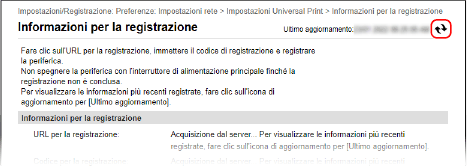
Viene visualizzata la schermata [Informazioni per la registrazione].
8
Attendere alcuni secondi e fare clic su [ ].
].
].
9
Fare clic sul collegamento visualizzato in [URL per la registrazione].
10
Registrare la macchina in base alle istruzioni che appaiono a schermo.
11
Fare clic su [Impostazioni Universal Print] nella parte superiore dello schermo della IU remota.
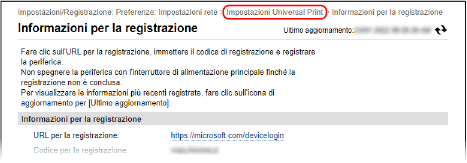
Viene visualizzata la schermata [Impostazioni Universal Print].
12
Attendere alcuni minuti e fare clic su [].
].Quando la registrazione è completa, [Registrato] appare in [Stato registrazione].
13
Uscire dalla IU remota.
 |
Annullamento della registrazioneFare clic su [Annulla registrazione] sulla schermata [Impostazioni Universal Print] [OK]. Sulla schermata di gestione dei dispositivi del Microsoft Entra ID, selezionare la macchina e fare clic su [Elimina]. |
Passaggio 2: specifica dei membri e gruppi che possono usare la macchina
1
Visualizzare la schermata di gestione di Stampa universale di Microsoft Entra ID in un browser web o in un computer.
2
Selezionare la macchina e fare clic su [Condividi stampante].
Per modificare il nome della macchina visualizzata sul computer, modificare [Nome condivisione stampante].
3
Fare clic su [Membri] [Aggiungi].
[Aggiungi].4
Dall'elenco, selezionare i membri e i gruppi che useranno la stampante.