
Konfigurere standardinnstillinger (Installasjonsveiledning)
Når du slår maskinen på første gang, vises oppsettskjermbildet (Installasjonsveiledning) for innstilling av elementer som kreves for å bruke maskinen. Konfigurer innstillingene med fremgangsmåten nedenfor, ved å følge anvisningene på skjermen.
|
Disse innstillingene kan kun konfigureres én gang ved bruk av oppsettveiledningen når du starter maskinen for første gang. Hvis du vil endre innstillingene som ble konfigurert med oppsettveiledningen senere, stiller du inn elementene individuelt, i trinn 1 til 5. Mer informasjon om hver innstilling finner du på følgende. Stille inn dato og klokkeslett Stille inn ID-en og PIN-koden for administratoren Stille inn passordet for bruk av Fjernkontroll Kalibrere gradering Sette opp nettverket |
Trinn 1: Stille inn språk og land eller region
Still inn det språket som skal vises på kontrollpanelet og rapporter som skrives ut. Deretter stiller du inn landet eller regionen der maskinen brukes.
1
Velg visningsspråk på skjermbildet [Language].
2
Trykk på [Yes].
Visningspråket er stilt inn og skjermbildet [Velg land/region] vises.
Avhengig av landet eller regionen, vises ikke skjermbildet [Velg land/region] og skjermbildet [Tidssone] vises. Når skjermbildet [Tidssone] vises, går du videre til "Trinn 2: Stille inn dato og klokkeslett". Trinn 2: Stille inn dato og klokkeslett
Avhengig av landet eller regionen, vises ikke skjermbildet [Velg land/region] og skjermbildet [Tidssone] vises. Når skjermbildet [Tidssone] vises, går du videre til "Trinn 2: Stille inn dato og klokkeslett". Trinn 2: Stille inn dato og klokkeslett
3
Velg land eller region på skjermbildet [Velg land/region].
Land og region er stilt inn og skjermbildet [Tidssone] vises.
Trinn 2: Stille inn dato og klokkeslett
Dato og klokkeslett brukes som referanse for funksjonene som bruker informasjon om dato og klokkeslett. Disse må derfor stilles inn korrekt.
1
Velg tidssone på skjermbildet [Tidssone].
Still inn tidssonen (UTC*1) og sommertid/vintertid i henhold til regionen der denne maskinen er installert.
*1 UTC (Coordinated Universal Time) er en koordinert universaltid som er standard for alle deler av verden. Internett-basert kommunikasjon forutsetter at UTC-tiden er korrekt innstilt. Internett-basert kommunikasjon forutsetter at UTC-tiden er korrekt innstilt.
*1 UTC (Coordinated Universal Time) er en koordinert universaltid som er standard for alle deler av verden. Internett-basert kommunikasjon forutsetter at UTC-tiden er korrekt innstilt. Internett-basert kommunikasjon forutsetter at UTC-tiden er korrekt innstilt.
2
Angi datoen og klokkeslettet på skjermbildet [Nåværende dato-/tidsinnstillinger] og trykk på [Bruk].
Klokkeslett og dato er stilt inn og skjermbildet for bekreftelse av Fjernkontroll vises.
Trinn 3: Stille inn Fjernkontroll
Med Fjernkontroll kan du bruke en nettleser på en datamaskin til å sjekke driftsstatus for maskinen, endre innstillingene og utføre andre handlinger.
Still inn Administrator-ID og Fjernkontroll-passord for å hindre uautorisert tilgang til maskinen.
Still inn Administrator-ID og Fjernkontroll-passord for å hindre uautorisert tilgang til maskinen.
1
Trykk på [Ja] på skjermbildet for bekreftelse av Fjernkontroll.
Hvis du vil bruke Administratormodus til å vise og endre viktige innstillinger, angir du Administrator-ID. Administrator-ID og PIN-kode
Hvis du vil angi Administrator-ID senere, trykker du på [Nei] og går videre til 2.
Hvis du vil angi Administrator-ID senere, trykker du på [Nei] og går videre til 2.
 Ved innstilling av Administrator-ID
På skjermbildet [Konfigurer administratormodus] trykker du på [Ja], og angir Administrator-ID og PIN-koden ved å følge anvisningene på skjermen.
Angi Administrator-ID og PIN-kode ved å skrive inn hvilket som helst tall. Du kan ikke stille inn en ID eller PIN-kode som består av bare nuller, som "00" eller "0000000".
Angi hvilket som helst tall, bortsett fra "7654321" for Administrator-PIN-koden. Du kan ikke stille inn PIN-koden til å bestå av bare nuller, for eksempel "00" eller "0000000".
2
På skjermbildet [Konfigurer generell brukermodus] trykker du på [Ja].
Begrens bruken av Fjernkontroll til kun de brukerne som kjenner til Fjernkontroll-passordet.
3
Oppgi Fjernkontroll-passordet, og trykk på [Bruk].
Angi alfanumeriske tegn. Du kan ikke stille inn et passord til å bestå av kun nuller, som f.eks. "0000".
4
Skriv inn passordet på nytt og trykk på [Bruk].
Etter at meldingen [Innstillinger konfigurert.] viser, vises skjermbildet for bekreftelse av fargekorrigering.
Trinn 4: Korrigere farge
Ved å korrigere fargen, kan du forbedre reproduksjonen av farge ved kopiering.
Det anbefales at du korrigerer fargen for å sikre bedre kopieringsresultater.
Det anbefales at du korrigerer fargen for å sikre bedre kopieringsresultater.
Påkrevde forberedelser |
Legg følgende papir i papirskuffen: Legge papir i papirskuffen Papirformat: A4 eller Letter Papirtype: Vanlig 1 til Vanlig 3, Resirkulert 1 eller Resirkulert 2, eller Tynt |
1
På bekreftelsesskjermbildet for fargekorrigering trykker du på [Ja].
Hvis du trykte på [Nei], gå videre til "Trinn 5: Koble maskinen til et nettverk eller datamaskin". Trinn 5: Koble til maskinen til et nettverk eller en datamaskin
2
Sjekk at det er lagt papir i papirskuffen og trykk så på [OK].
3
Sjekk fremgangsmåten og trykk på [Start].
Kalibreringbildet (bilde som brukes til kalibrering) skrives ut.
4
Legg arket med det utskrevne kalibreringbildet på glassplaten.
1 | Åpne materen. |
2 | Legg papiret på glassplaten, i liggende retning slik at hjørnene på arket rettes inn med øverste, venstre hjørne på glassplaten. 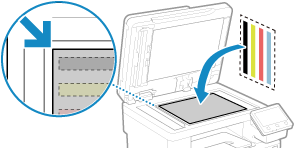 Legg den utskrevne siden på kalibreringbildet vendt ned på glassplaten, med den svarte stripen bak på maskinen. |
3 | Lukk materen forsiktig. |
5
Trykk på [Start skanning].
Fargene korrigeres.
Når fargekorrigering er fullført, vises meldingen [Ferdig.], og skjermbildet [Velg tilkoblingsmetode] vises.
Når fargekorrigering er fullført, vises meldingen [Ferdig.], og skjermbildet [Velg tilkoblingsmetode] vises.
6
Fjern arket med det utskrevne kalibreringbildet fra glassplaten.
Trinn 5: Koble til maskinen til et nettverk eller en datamaskin
1
Velg tilkoblingsmetoden på skjermbildet [Velg tilkoblingsmetode].
Hvis du vil konfigurere denne innstillingen senere, trykker du på [Ikke koble til nå].
Oppsettsveiledningen lukkes, og skjermbildet [Hjem] vises. Skjermbildet [Hjem]
Oppsettsveiledningen lukkes, og skjermbildet [Hjem] vises. Skjermbildet [Hjem]
Konfigurer nettverket eller startinnstillingene ved bruk av Fjernkontroll, ved behov.
Sette opp nettverket
Konfigurere startinnstillingene for Fjernkontroll, faks og skanning
Sette opp nettverket
Konfigurere startinnstillingene for Fjernkontroll, faks og skanning
2
Følg instruksjonene på skjermen for å konfigurere innstillingene.
Etter at har fullført innstillingene, vises skjermbildet [Hjem]. Skjermbildet [Hjem]
Trinn 6: Konfigurere startinnstillingene ved bruk av Fjernkontroll
1
Konfigurer startinnstillingene ved bruk av Fjernkontroll. Konfigurere startinnstillingene for Fjernkontroll, faks og skanning