
Задание настроек по умолчанию (Руководство по установке)
При первом включении аппарата открывается экран (Руководство по установке), на котором задаются настройки, необходимые для эксплуатации аппарата. Настройте параметры, описанные в приведенной далее процедуре, следуя отображаемым на экране инструкциям.
|
Эти параметры можно задать только один раз с помощью мастера настройки при первом запуске аппарата. Чтобы затем изменить параметры, настроенные с помощью мастера настройки, задайте элементы, описанные в шагах 1–5 по отдельности. Подробное описание каждого параметра см. в следующих разделах. Установка даты и времени Задание идентификатора и PIN-кода для администратора Задание пароля для доступа к удаленному ИП Калибровка градации Настройка сети |
Шаг 1. Задание языка интерфейса и страны или региона
Задайте язык для отображения на экране панели управления или в печатаемых отчетах. Затем задайте страну или регион, где используется аппарат.
1
На экране [Language] выберите язык.
2
Нажмите [Yes].
Устанавливается язык интерфейса, и открывается экран [Выбор страны/региона].
В некоторых странах или регионах экран [Выбор страны/региона] не отображается, а открывается экран [Часовой пояс]. Если открывается экран [Часовой пояс], перейдите к разделу «Шаг 2. Установка даты и времени». Шаг 2. Установка даты и времени
В некоторых странах или регионах экран [Выбор страны/региона] не отображается, а открывается экран [Часовой пояс]. Если открывается экран [Часовой пояс], перейдите к разделу «Шаг 2. Установка даты и времени». Шаг 2. Установка даты и времени
3
На экране [Выбор страны/региона] выберите страну или регион.
Устанавливается страна или регион, и открывается экран [Часовой пояс].
Шаг 2. Установка даты и времени
Установленные здесь дата и время используются функциями, которым требуется информация о дате и времени, поэтому эти значения необходимо задать точно.
1
На экране [Часовой пояс] выберите часовой пояс.
Задайте часовой пояс (UTC*1) и переход летнее время в соответствии с регионом, в котором установлен аппарат.
*1 Время в формате UTC — это стандартное для всех частей мира универсальное скоординированное время. Для связи на основе Интернета требуется, чтобы было правильно установлено время в формате UTC..
*1 Время в формате UTC — это стандартное для всех частей мира универсальное скоординированное время. Для связи на основе Интернета требуется, чтобы было правильно установлено время в формате UTC..
2
На экране [Настройки текущей даты/времени] введите дату и время, затем нажмите [Применить].
Устанавливаются время и дата, и открывается экран запроса подтверждения удаленного ИП.
Шаг 3. Настройка удаленного ИП
С помощью удаленного ИП можно использовать веб-браузер на компьютере для проверки состояния работы аппарата, изменения настроек и выполнения других операций.
Задайте ИД администратора и пароль удаленного ИП, чтобы предотвращать несанкционированный доступ к аппарату.
Задайте ИД администратора и пароль удаленного ИП, чтобы предотвращать несанкционированный доступ к аппарату.
1
На экране подтверждения удаленного ИП нажмите [Да].
Чтобы использовать режим администратора для просмотра и изменения важных настроек, задайте ИД администратора: ИД администратора и PIN-код администратора
Чтобы задать ИД администратора позднее, нажмите [Нет] и перейдите к шагу 2.
Чтобы задать ИД администратора позднее, нажмите [Нет] и перейдите к шагу 2.
 При установке ИД администратора
На экране [Настройка режима администратора] нажмите [Да] и задайте ИД и PIN-код администратора, следуя инструкциям на экране.
Для задания ИД и PIN-кода администратора укажите любое число. Нельзя задать ИД или PIN-код, состоящий из одних нулей, такой как «00» или «0000000».
Для PIN-кода администратора укажите любое число, кроме «7654321». Нельзя задать PIN-код, состоящий только из нулей, например «00» или «0000000».
2
На экране [Настройка режима обычного пользователя] нажмите [Да].
Ограничьте использование удаленного ИП только теми пользователями, которые знают пароль удаленного ИП.
3
Введите пароль удаленного ИП и нажмите [Применить].
Используйте буквенно-цифровые символы. Невозможно задать пароль, состоящий только из нулей, например «0000».
4
Введите пароль еще раз и нажмите [Применить].
После появления сообщения [Параметры настроены.] открывается экран подтверждения цветокоррекции.
Шаг 4. Выполнение цветокоррекции
Корректировка цвета позволяет повысить качество воспроизведения цветов при копировании.
Рекомендуется откорректировать цвета, чтобы обеспечить улучшение результатов копирования.
Рекомендуется откорректировать цвета, чтобы обеспечить улучшение результатов копирования.
Необходимая подготовка |
Загрузите бумагу следующего формата в лоток для бумаги: Загрузка бумаги в лоток для бумаги Формат бумаги: A4 или Letter Тип бумаги: обычная 1–3, переработанная 1–2 или тонкая |
1
На экране подтверждения цветокоррекции нажмите [Да].
Если вы выбрали [Нет], перейдите к шагу 5 «Подключение аппарата к сети или компьютеру». Шаг 5. Подключение аппарата к сети или компьютеру
2
Удостоверьтесь, что бумага загружена в лоток, и нажмите [OK].
3
Проверьте операционную процедуру и нажмите [Начало].
Будет напечатано изображение для калибровки.
4
Положите лист бумаги с напечатанным изображением для калибровки на стекло экспонирования.
1 | Откройте устройство подачи. |
2 | Поместите лист бумаги на стекло экспонирования в альбомной ориентации, совместив угол листа с левым верхним углом стекла экспонирования. 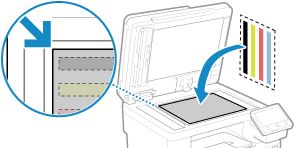 Положите лист стороной, на которой напечатано изображение, вниз, так, чтобы черная полоса была обращена к задней части аппарата. |
3 | Аккуратно закройте устройство подачи. |
5
Нажмите [Начать сканир.].
Цвет будет откорректирован.
По завершении цветокоррекции появится сообщение [Завершено.] и отобразится экран [Выбор метода подключения].
По завершении цветокоррекции появится сообщение [Завершено.] и отобразится экран [Выбор метода подключения].
6
Уберите лист с напечатанным изображением для калибровки со стекла экспонирования.
Шаг 5. Подключение аппарата к сети или компьютеру
1
Выберите метод подключения на экране [Выбор метода подключения].
Чтобы настроить этот параметр позже, нажмите [Не подключать сейчас].
Мастер настройки закроется, и отобразится экран [Главный]. Экран [Главный]
Мастер настройки закроется, и отобразится экран [Главный]. Экран [Главный]
Настройте параметры сети или измените начальные настройки из удаленного ИП при необходимости.
Настройка сети
Выполнение начальных настроек для удаленного ИП, факса и сканирования
Настройка сети
Выполнение начальных настроек для удаленного ИП, факса и сканирования
2
Настройте параметры, следуя инструкциям на экране.
После завершения настройки отображается экран [Главный]. Экран [Главный]
Шаг 6. Выполнение начальных настроек через удаленный ИП
1
Выполните начальные настройки через удаленный ИП. Выполнение начальных настроек для удаленного ИП, факса и сканирования