Реєстрація та застосування улюблених параметрів
Ви можете зареєструвати параметри відповідно до своєї цілі та параметри, які хочете викликати як улюблені для функцій сканування, надсилання факсів і копіювання.
До улюбленого параметра можна додати мітку, щоб надати його опис, відомості про цільових користувачів або іншу інформацію.
Зареєстровані параметри можна застосувати для швидкого виконання операцій за допомогою кнопок дій, доданих на екран [Головний] на панелі керування та на екрані кожної функції. За потреби параметри також можна змінити після застосування.
До улюбленого параметра можна додати мітку, щоб надати його опис, відомості про цільових користувачів або іншу інформацію.
Зареєстровані параметри можна застосувати для швидкого виконання операцій за допомогою кнопок дій, доданих на екран [Головний] на панелі керування та на екрані кожної функції. За потреби параметри також можна змінити після застосування.
Реєстрація улюблених параметрів
Під час реєстрації параметрів сканування та надсилання факсів адресат, указаний під час налаштування даних, які потрібно зареєструвати, також реєструється в улюблених параметрах. Зареєструйте параметри, переконавшись, що не вказано непотрібних адресатів.
Зареєстрований адресат не можна змінити. Щоб змінити зареєстрований адресат, видаліть улюблений параметр, а потім знову зареєструйте його.
Зареєстрований адресат не можна змінити. Щоб змінити зареєстрований адресат, видаліть улюблений параметр, а потім знову зареєструйте його.
Зареєструйте улюблені параметри за допомогою панелі керування. Їх не можна зареєструвати за допомогою інтерфейсу віддаленого користувача (Remote UI) на комп’ютері.
У цьому розділі для прикладу описано процедуру копіювання.
У цьому розділі для прикладу описано процедуру копіювання.
1
На панелі керування натисніть [Копіювання] на екрані [Головний]. Екран [Головний]
Відобразиться екран копіювання.
2
Налаштуйте дані, які слід зареєструвати. Копіювання
3
Натисніть [Інші параметри]  [Пріоритетні параметри].
[Пріоритетні параметри].4
Виберіть незареєстрований елемент і натисніть [Реєструвати].
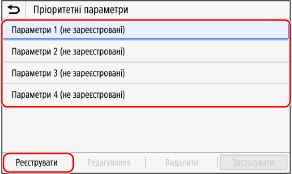
Відобразиться інформація, налаштована на кроці 2.
5
Перевірте параметри та клацніть [Реєструвати].
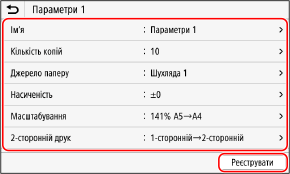
Щоб змінити параметри, виберіть елемент, який слід змінити, і змініть параметр.
Натисніть [Ім’я], щоб змінити зареєстроване ім’я улюбленого параметра.
6
Виберіть, чи додавати кнопку дії на екран [Головний].
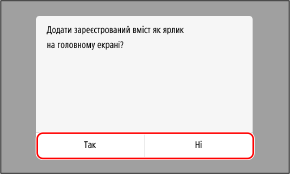
Якщо вибрати [Так], з’явиться повідомлення про кнопку дії. Натисніть кнопку [OK], щоб додати кнопку дії на екран [Головний].
Якщо вибрати [Ні], улюблений параметр буде зареєстровано без додавання кнопки дії. Кнопку дії можна додати на екран [Головний] пізніше. Додавання кнопок дій
Застосування улюблених параметрів
Коли використовується функція сканування, надсилання факсів або копіювання, застосуйте параметр відповідно до своєї цілі із зареєстрованих улюблених параметрів.
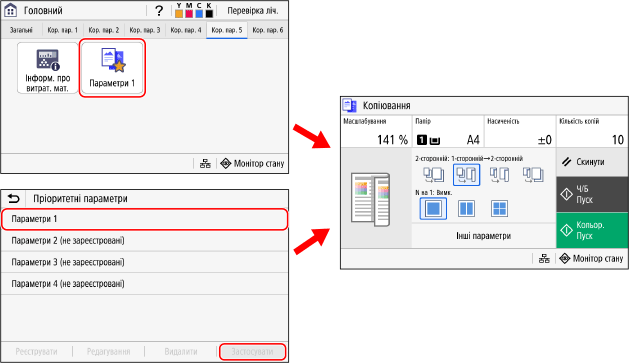
Якщо на екран [Головний] додано кнопки дій
Натисніть кнопку дії на екрані [Головний] панелі керування, щоб застосувати параметр.
Застосування улюблених параметрів з екрана функцій
Виконайте наведені нижче дії, щоб застосувати улюблений параметр. У цьому розділі для прикладу наведено процедуру копіювання.
1
На панелі керування натисніть [Копіювання] на екрані [Головний]. Екран [Головний]
Відобразиться екран копіювання.
2
Натисніть [Інші параметри] [Пріоритетні параметри].
[Пріоритетні параметри].Відобразиться екран [Пріоритетні параметри].
3
Виберіть використовуваний параметр і натисніть [Застосувати].
Цей параметр буде застосовано.
Параметри копіювання встановлено, тому для копіювання досить натиснути [Пуск].
Параметри копіювання встановлено, тому для копіювання досить натиснути [Пуск].