Скасування друку
Друк із комп’ютера можна скасувати. Щоб скасувати друк після надсилання даних друку на апарат, скористайтеся панеллю керування або інтерфейсом віддаленого користувача (Remote UI).
Щоб скасувати друк із носія пам’яті, скористайтеся панеллю керування або інтерфейсом віддаленого користувача (Remote UI).
Щоб скасувати друк із носія пам’яті, скористайтеся панеллю керування або інтерфейсом віддаленого користувача (Remote UI).
Скасування друку з комп’ютера
У разі використання Windows
У разі появи екрана друку натисніть [Cancel].
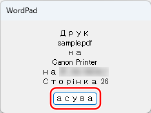
Якщо наведений вище екран не відображається, двічі клацніть піктограму принтера в області сповіщень Windows, виберіть документ для скасування, клацніть правою кнопкою  [Cancel] [Yes].
[Cancel] [Yes].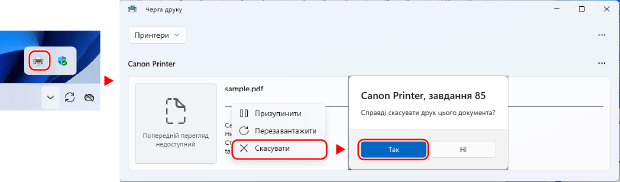
Якщо не відображається піктограма принтера в області сповіщень Windows або сам документ, друк якого потрібно скасувати, дані друку надсилаються на апарат після обробки на комп’ютері.
У такому разі скасуйте друк за допомогою панелі керування апарата або інтерфейсу віддаленого користувача (Remote UI). Скасування друку за допомогою панелі керування або інтерфейсу віддаленого користувача (Remote UI)
У такому разі скасуйте друк за допомогою панелі керування апарата або інтерфейсу віддаленого користувача (Remote UI). Скасування друку за допомогою панелі керування або інтерфейсу віддаленого користувача (Remote UI)
У разі використання macOS
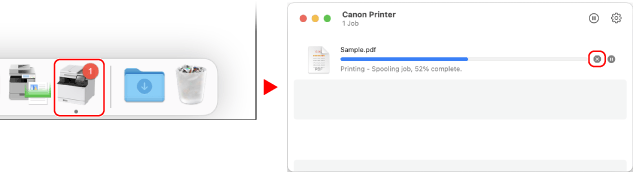
Клацніть піктограму принтера на панелі Dock, виберіть документ для скасування та натисніть [ ].
].
].
Скасування друку за допомогою панелі керування або інтерфейсу віддаленого користувача (Remote UI)
Скасування друку за допомогою панелі керування
Дотримуйтесь інструкцій на екрані, щоб скасувати операцію друку.
Натисніть [Скасувати] [Так].
[Так].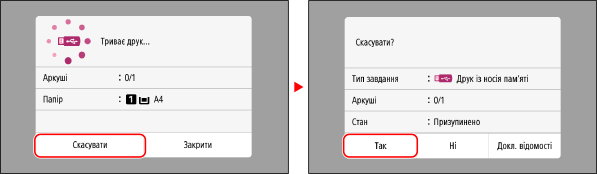
Якщо наведений вище екран не відобразиться, натисніть [ ] на панелі керування [Так].
] на панелі керування [Так].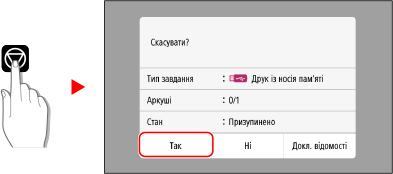
Якщо відобразиться список завдань, виберіть завдання, яке необхідно скасувати, і натисніть [Скасувати] [Так].
[Так].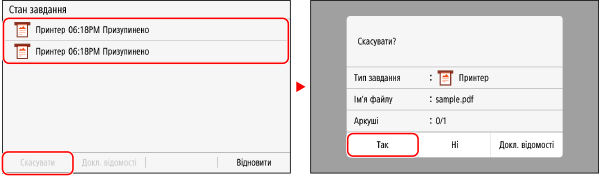
Скасування друку за допомогою інтерфейсу віддаленого користувача
Скасувати друк можна на екрані [Status Monitor/Cancel] [Job Status] у розділі [Print] інтерфейсу віддаленого користувача. Перевірка використання та журналів за допомогою інтерфейсу віддаленого користувача
[Job Status] у розділі [Print] інтерфейсу віддаленого користувача. Перевірка використання та журналів за допомогою інтерфейсу віддаленого користувача