
پیکربندی تنظیمات پیشفرض (راهنمای آمادهسازی و نصب)
زمانی که دستگاه را برای اولین بار روشن میکنید، صفحه (راهنمای آمادهسازی و نصب) برای تنظیم آیتمهای مورد نیاز جهت استفاده از دستگاه، نمایش داده میشود. با پیروی از دستورالعملهای روی صفحه، تنظیمات را مطابق با روش زیر پیکربندی کنید.
|
|
|
این تنظیمات را فقط میتوان یکبار، موقع راهاندازی دستگاه برای اولین بار، با استفاده از راهنمای آمادهسازی و نصب، پیکربندی نمود. برای تغییر تنظیمات پیکربندی شده با استفاده از راهنمای آمادهسازی و نصب در زمان دیگر، به موارد جداگانه موجود در مرحله 1 تا 5 رجوع کنید. برای مشاهده جزئیات هر تنظیم، موارد زیر را مشاهده کنید.
تنظیم تاریخ و زمان تنظیم "شناسه" و "پین" برای "سرپرست" تنظیم کلمه عبور برای استفاده از Remote UI (واسطه کاربر از راه دور) کالیبراسیون درجهبندی رنگ تنظیم شبکه |
مرحله 1: تنظیم زبان نمایشگر و کشور یا منطقه
زبان نمایش داده شده در پنل کنترل و گزارشهایی که چاپ میشوند را تنظیم کنید. پس از آن، کشور یا منطقهای که دستگاه در آن استفاده میشود را تنظیم کنید.
1
در صفحه [Language]، زبان نمایشگر را انتخاب کنید.
2
[Yes] را فشار دهید.
زبان نمایشگر تنظیم و صفحه [Select Country/Region] نمایش داده میشود.
بسته به کشور یا منطقه، صفحه [Select Country/Region] نمایش داده نمیشود و صفحه [Time Zone] نمایان میشود. وقتی صفحه [Time Zone] نمایش داده شد، بروید به "مرحله 2: تنظیم تاریخ و زمان". مرحله 2: تنظیم تاریخ و زمان
بسته به کشور یا منطقه، صفحه [Select Country/Region] نمایش داده نمیشود و صفحه [Time Zone] نمایان میشود. وقتی صفحه [Time Zone] نمایش داده شد، بروید به "مرحله 2: تنظیم تاریخ و زمان". مرحله 2: تنظیم تاریخ و زمان
3
در صفحه [Select Country/Region]، کشور یا منطقه را انتخاب کنید.
کشور یا منطقه تنظیم شده، و صفحه [Time Zone] نمایش داده میشود.
مرحله 2: تنظیم تاریخ و زمان
تاریخ و زمان به عنوان مرجع عملکردهایی استفاده میشود که از اطلاعات زمان و تاریخ استفاده میکنند، بنابراین باید بهطور دقیق تنظیم شوند.
1
در صفحه [Time Zone]، منطقه زمانی خود را انتخاب کنید.
منطقه زمانی (UTC*1) و ساعت تابستانی را طبق منطقهای که دستگاه در آنجا نصب شده است تنظیم کنید.
*1 UTC (زمان هماهنگ جهانی) یک زمان هماهنگ جهانی است که برای تمام نقاط دنیا استاندارد است. ارتباط از طریق اینترنت به تنظیم درست UTC وابسته است.
*1 UTC (زمان هماهنگ جهانی) یک زمان هماهنگ جهانی است که برای تمام نقاط دنیا استاندارد است. ارتباط از طریق اینترنت به تنظیم درست UTC وابسته است.
2
در صفحه [Current Date/Time Settings]، تاریخ و زمان صحیح را وارد کنید و [Apply] را فشار دهید.
زمان و تاریخ تنظیم میشوند و صفحه تأیید Remote UI (واسطه کاربر از راه دور) نمایش داده میشود.
مرحله 3: تنظیم Remote UI (واسطه کاربر از راه دور)
با Remote UI (واسطه کاربر از راه دور)، میتوانید با استفاده از مرورگر وب در رایانه، وضعیت عملکرد دستگاه را بررسی کنید، تنظیمات را تغییر دهید و عملیاتهای دیگری را انجام دهید.
"شناسه سرپرست" و "کلمه عبور Remote UI (واسطه کاربر از راه دور)" را جهت جلوگیری از دسترسی غیرمجاز به دستگاه، تنظیم کنید.
"شناسه سرپرست" و "کلمه عبور Remote UI (واسطه کاربر از راه دور)" را جهت جلوگیری از دسترسی غیرمجاز به دستگاه، تنظیم کنید.
1
در صفحه تأیید Remote UI (واسطه کاربر از راه دور)، [Yes] را فشار دهید.
برای استفاده از "حالت سرپرست" جهت مشاهده و تغییر تنظیمات مهم، "شناسه سرپرست" را تنظیم کنید. شناسه و پین سرپرست
برای تنظیم "شناسه سرپرست" در زمانی دیگر، [No] را فشار دهید و به مرحله 2 بروید.
برای تنظیم "شناسه سرپرست" در زمانی دیگر، [No] را فشار دهید و به مرحله 2 بروید.
 هنگام تنظیم "شناسه سرپرست"
در صفحه [Administrator Mode Settings]، [Yes] را فشار دهید، و با پیروی از دستورالعملهای روی صفحه، "شناسه و پین سرپرست" را تنظیم کنید.
"شناسه و پین سرپرست" را با استفاده از هر عددی که میخواهید مشخص کنید. نمیتوانید شناسه یا پینی را تنظیم کنید که رقمهای آن فقط صفر است، مانند "00" یا "0000000".
بهجز "7654321"، هر عدد دیگری را که میخواهید برای "پین سرپرست" مشخص کنید. نمیتوانید پینی تنظیم کنید که همه ارقام آن صفر باشد، مثلاً "00" یا "0000000".
2
در صفحه [Configure General User Mode]، [Yes] را فشار دهید.
استفاده از Remote UI (واسطه کاربر از راه دور) را به افرادی محدود کنید که کلمه عبور Remote UI (واسطه کاربر از راه دور) را میدانند.
3
کلمه عبور Remote UI (واسطه کاربر از راه دور) را وارد کنید و [Apply] را فشار دهید.
نویسههای حرفی عددی را مشخص کنید. نباید کلمه عبوری تنظیم کنید که همه ارقام آن صفر باشد، مثلاً یا "0000".
4
کلمه عبور را دوباره وارد کنید و [Apply] را فشار دهید.
پس از نمایش پیام [Settings configured.]، صفحه تأیید تصحیح رنگ ظاهر میشود.
مرحله 4: تصحیح رنگ
با تصحیح رنگ میتوانید بازتولید رنگ هنگام کپی کردن را بهبود ببخشید.
توصیه میشود جهت تضمین دریافت نتایج کپی بهتر، رنگ را تصحیح کنید.
توصیه میشود جهت تضمین دریافت نتایج کپی بهتر، رنگ را تصحیح کنید.
|
مقدمات ضروری
|
|
کاغذ زیر را در کشوی کاغذ بارگذاری کنید: قرار دادن کاغذ درون کشوی کاغذ
اندازه کاغذ: A4 یا کاغذ نامه
نوع کاغذ: ساده 1 تا ساده 3، بازیافتی 1 یا بازیافتی 2 یا نازک
|
1
در صفحه تأیید تصحیح رنگ، [Yes] را فشار دهید.
اگر [No] را فشار دادید، "به مرحله 5 بروید: اتصال دستگاه به شبکه یا رایانه." مرحله 5: اتصال دستگاه به شبکه یا رایانه
2
بررسی کنید که کاغذ در کشوی کاغذ بارگذاری شده باشد، و سپس [OK] را فشار دهید.
3
روش کار را بررسی کنید، و [Start] را فشار دهید.
تصویر کالیبراسیون (تصویری که برای کالیبراسیون استفاده میشود) چاپ میشود.
4
کاغذی که تصویر کالیبراسیون روی آن چاپ شده است را روی صفحه شیشهای قرار دهید.
|
1
|
تغذیهکننده کاغذ را باز کنید.
|
|
2
|
کاغذ را روی صفحه شیشهای در جهت افقی قرار دهید و گوشه کاغذ را با گوشه سمت چپ بالایی صفحه شیشهای تراز کنید.
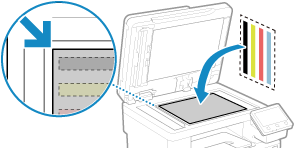
طرف چاپ تصویر کالیبراسیون را همراه با نوار سیاه در پشت دستگاه رو به پایین قرار دهید.
|
|
3
|
تغذیهکننده را به آرامی ببندید.
|
5
[Start Scanning] را فشار دهید.
رنگ تصحیح میشود.
پس از تکمیل تصحیح رنگ پیام [Finished.] ظاهر و صفحه [Select Connection Method] نمایش داده میشود.
پس از تکمیل تصحیح رنگ پیام [Finished.] ظاهر و صفحه [Select Connection Method] نمایش داده میشود.
6
کاغذ دارای تصویر کالیبراسیون چاپ شده را از صفحه شیشهای بردارید.
مرحله 5: اتصال دستگاه به شبکه یا رایانه
1
روش اتصال روی صفحه [Select Connection Method] را انتخاب کنید.
برای پیکربندی این تنظیم در زمانی دیگر، [Do Not Connect Now] را فشار دهید.
"راهنمای آمادهسازی" بسته و صفحه [Home] نمایش داده میشود. صفحه [Home]
"راهنمای آمادهسازی" بسته و صفحه [Home] نمایش داده میشود. صفحه [Home]
در صورت نیاز، از طریق Remote UI (واسطه کاربر ازراهدور) شبکه را راهاندازی یا تنظیمات اولیه را پیکربندی کنید.
تنظیم شبکه
پیکربندی تنظیمات اولیه برای Remote UI (واسطه کاربر از راه دور)، فکس و اسکن
تنظیم شبکه
پیکربندی تنظیمات اولیه برای Remote UI (واسطه کاربر از راه دور)، فکس و اسکن
2
با پیروی از دستورالعملهای روی صفحه، تنظیمات را پیکربندی کنید.
تنظیمات تکمیل شد، صفحه [Home] نمایش داده میشود. صفحه [Home]
مرحله 6: پیکربندی تنظیمات اولیه استفاده از Remote UI (واسطه کاربر از راه دور)
1
پیکربندی تنظیمات اولیه استفاده از Remote UI (واسطه کاربر از راه دور). پیکربندی تنظیمات اولیه برای Remote UI (واسطه کاربر از راه دور)، فکس و اسکن