
Konfigurieren der Standardeinstellungen (Installationsanleitung)
Wenn Sie das Gerät zum ersten Mal einschalten, wird der Bildschirm (Installationsanleitung) für die Einrichtung der für die Verwendung des Geräts erforderlichen Elemente angezeigt. Konfigurieren Sie die Einstellungen wie unten beschrieben, indem Sie den Anweisungen auf dem Bildschirm folgen.
|
Diese Einstellungen können nur einmal bei der ersten Inbetriebnahme des Geräts anhand der Installationsanleitung vorgenommen werden. Wenn Sie die mit der Installationsanleitung konfigurierten Einstellungen zu einem späteren Zeitpunkt ändern möchten, stellen Sie die Elemente in den Schritten 1 bis 4 einzeln ein. Näheres zu den einzelnen Einstellungen finden Sie hier: Einstellen von Datum und Uhrzeit Kalibrieren der Gradation Einrichten des Netzwerks |
Schritt 1: Einrichten der Anzeigesprache und des Landes oder der Region
Stellen Sie die Sprache ein, die auf dem Bildschirm des Bedienfelds angezeigt wird und in der die Berichte gedruckt werden sollen. Stellen Sie als nächstes das Land oder die Region ein, in der das Gerät verwendet wird.
1
Wählen Sie auf dem Bildschirm [Language] die Anzeigesprache aus.
2
Drücken Sie auf [Yes].
Die Anzeigesprache ist eingestellt und der Bildschirm [Land/Region wählen] wird angezeigt.
Je nach Land oder Region wird statt des Bildschirms [Land/Region wählen] der Bildschirm [Zeitzone] angezeigt. Wenn der Bildschirm [Zeitzone] angezeigt wird, fahren Sie mit "Schritt 2: Einstellen von Datum und Uhrzeit" fort. Schritt 2: Einstellen von Datum und Uhrzeit
Je nach Land oder Region wird statt des Bildschirms [Land/Region wählen] der Bildschirm [Zeitzone] angezeigt. Wenn der Bildschirm [Zeitzone] angezeigt wird, fahren Sie mit "Schritt 2: Einstellen von Datum und Uhrzeit" fort. Schritt 2: Einstellen von Datum und Uhrzeit
3
Wählen Sie auf dem Bildschirm [Land/Region wählen] das Land oder die Region aus.
Das Land oder die Region ist eingestellt und der Bildschirm [Zeitzone] wird angezeigt.
Schritt 2: Einstellen von Datum und Uhrzeit
Das Datum und die Uhrzeit dienen als Referenz für die Funktionen, die Datums- und Zeitinformationen verwenden, und müssen daher genau eingestellt werden.
1
Wählen Sie auf dem Bildschirm [Zeitzone] Ihre Zeitzone aus.
Stellen Sie die Zeitzone (UTC*1) und die Sommerzeit entsprechend der Region ein, in der dieses Gerät installiert ist.
*1 Die UTC (Coordinated Universal Time) ist eine koordinierte Weltzeit, die für alle Regionen der Welt einheitlich ist. Die internetbasierte Kommunikation hängt von der korrekten Einstellung der UTC ab.
*1 Die UTC (Coordinated Universal Time) ist eine koordinierte Weltzeit, die für alle Regionen der Welt einheitlich ist. Die internetbasierte Kommunikation hängt von der korrekten Einstellung der UTC ab.
2
Geben Sie auf dem Bildschirm [Einstellungen aktuelle/s Datum/Zeit] das Datum und die Uhrzeit ein, und drücken Sie [Anwenden].
Uhrzeit und Datum sind eingestellt, und der Farbkorrektur-Bestätigungsbildschirm wird angezeigt.
Schritt 3: Korrigieren der Farbe
Durch eine Farbkorrektur können Sie die Farbwiedergabe beim Kopieren verbessern.
Es wird empfohlen, die Farbe zu korrigieren, um bessere Kopierergebnisse zu erzielen.
Es wird empfohlen, die Farbe zu korrigieren, um bessere Kopierergebnisse zu erzielen.
Erforderliche Vorbereitungen |
Legen Sie folgendes Papier in die Papierkassette ein: Einlegen von Papier in die Papierkassette Papierformat: A4 oder Letter Papiertyp: Normal 1 bis Normal 3, Recycling 1 oder Recycling 2 oder Dünn |
1
Drücken Sie [Ja] auf dem Farbkorrektur-Bestätigungsbildschirm.
Wenn Sie [Nein] gedrückt haben, fahren Sie mit Schritt "Schritt 4: Verbinden des Geräts mit einem Netzwerk oder einem Computer" fort. Schritt 4: Verbinden des Geräts mit einem Netzwerk oder einem Computer
2
Vergewissern Sie sich, dass Papier in der Papierkassette eingelegt ist, und drücken Sie [OK].
3
Überprüfen Sie den Betriebsablauf, und drücken Sie [Start].
Das Kalibrierungsbild (für die Kalibrierung verwendetes Bild) wird gedruckt.
4
Legen Sie das Papier mit dem gedruckten Kalibrierungsbild auf das Vorlagenglas.
1 | Öffnen Sie die Zufuhr. |
2 | Legen Sie das Papier im Querformat auf das Vorlagenglas, und richten Sie dabei die Ecke des Papiers an der oberen linken Ecke des Vorlagenglases aus. 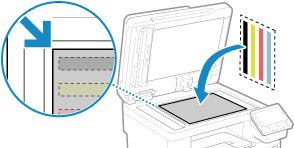 Legen Sie das Kalibrierungsbild mit der Druckseite nach unten und dem schwarzen Streifen zur Rückseite des Geräts ein. |
3 | Schließen Sie die Zufuhr vorsichtig. |
5
Drücken Sie auf [Scannen starten].
Die Farbe wird korrigiert.
Wenn die Farbkorrektur abgeschlossen ist, wird die Meldung [Beendet.] angezeigt, und der Bildschirm [Verbindungsmethode wählen.] wird angezeigt.
Wenn die Farbkorrektur abgeschlossen ist, wird die Meldung [Beendet.] angezeigt, und der Bildschirm [Verbindungsmethode wählen.] wird angezeigt.
6
Entfernen Sie das Papier mit dem gedruckten Kalibrierungsbild vom Vorlagenglas.
Schritt 4: Verbinden des Geräts mit einem Netzwerk oder einem Computer
1
Wählen Sie die Verbindungsmethode auf dem Bildschirm [Verbindungsmethode wählen.] aus.
Zur Konfiguration dieser Einstellung zu einem späteren Zeitpunkt drücken Sie [Jetzt nicht verbinden].
Die Installationsanleitung wird geschlossen, und der Bildschirm [Startseite] wird angezeigt. Bildschirm [Startseite]
Die Installationsanleitung wird geschlossen, und der Bildschirm [Startseite] wird angezeigt. Bildschirm [Startseite]
Richten Sie nach Bedarf das Netzwerk ein, installieren Sie die Treiber, oder konfigurieren Sie die Anfangseinstellungen über Remote UI.
Einrichten des Netzwerks
Installieren von Software und Treibern auf dem Computer
Konfigurieren der Anfangseinstellungen für Remote UI, Faxen, Scannen und die Webdienstnutzung
Einrichten des Netzwerks
Installieren von Software und Treibern auf dem Computer
Konfigurieren der Anfangseinstellungen für Remote UI, Faxen, Scannen und die Webdienstnutzung
2
Konfigurieren Sie die Einstellungen, indem Sie den Anweisungen auf dem Bildschirm folgen.
Nachdem die Einstellungen abgeschlossen wurden, wird der Bildschirm für die Installation des Treibers und die Konfiguration der Anfangseinstellungen angezeigt.
Schritt 5: Installieren des Treibers und Konfigurieren der Anfangseinstellungen über Remote UI
1
Installieren Sie den Treiber, indem Sie den Anweisungen auf dem Bildschirm folgen.
Wenn Sie den Treiber nicht installieren, drücken Sie [Beenden], und fahren Sie mit Schritt 3 fort.
2
Wenn die Treiberinstallation abgeschlossen ist, drücken Sie [Beenden].
Der Bildschirm [Startseite] wird angezeigt. Bildschirm [Startseite]
3
Konfigurieren Sie die Anfangseinstellungen über Remote UI. Konfigurieren der Anfangseinstellungen für Remote UI, Faxen, Scannen und die Webdienstnutzung