
Ange standardinställningar (Installationsguide)
När du startar enheten för första gången visas skärmen (Installationsguide) där du anger de inställningar som behövs för att använda enheten. Ange inställningarna enligt nedan genom att följa anvisningarna på skärmen.
|
De här inställningarna kan endast anges när installationsguiden används då enheten startas för första gången. Om du senare vill ändra inställningarna som angavs med installationsguiden ändrar du respektive inställning i steg 1 till 4. Mer information om inställningarna finns nedan. Ange datum och tid Kalibrera toning Konfigurera nätverket |
Steg 1: Ange visningsspråk samt land eller region
Ange språket som ska visas på kontrollpanelens skärm och i utskrivna rapporter. Ange sedan landet eller regionen där enheten ska användas.
1
Välj visningsspråk på skärmen [Language].
2
Tryck på [Yes].
Visningsspråket anges och skärmen [Välj land/region] visas.
Beroende på land eller region visas inte skärmen [Välj land/region] utan skärmen [Tidszon] visas. När skärmen [Tidszon] visas fortsätter du med "Steg 2: Ange datum och tid". Steg 2: Ange datum och tid
Beroende på land eller region visas inte skärmen [Välj land/region] utan skärmen [Tidszon] visas. När skärmen [Tidszon] visas fortsätter du med "Steg 2: Ange datum och tid". Steg 2: Ange datum och tid
3
Välj land eller region på skärmen [Välj land/region].
Land eller region anges och skärmen [Tidszon] visas.
Steg 2: Ange datum och tid
Datum och tid används som referens för funktioner som använder datum- och tidsinformation och därför behöver rätt tid anges.
1
Välj tidszon på skärmen [Tidszon].
Ange tidszonen (UTC*1) och sommartid i enlighet med regionen där enheten är installerad.
*1 UTC (Coordinated Universal Time) är en koordinerad universell tid som är standard för hela världen. För Internet-baserad kommunikation är det viktigt att UTC är rätt angiven.
*1 UTC (Coordinated Universal Time) är en koordinerad universell tid som är standard för hela världen. För Internet-baserad kommunikation är det viktigt att UTC är rätt angiven.
2
Ange datum och tid på skärmen [Aktuella inställningar för datum/tid] och tryck sedan på [Använd].
Tid och datum anges och färgkorrigeringens bekräftelseskärm visas.
Steg 3: Korrigera färgen
Genom att korrigera färgen kan du förbättra färgåtergivningen när du kopierar.
Det är lämpligt att du korrigerar färgen för att säkerställa bättre kopieringsresultat.
Det är lämpligt att du korrigerar färgen för att säkerställa bättre kopieringsresultat.
Nödvändiga förberedelser |
Fyll på följande papper i papperslådan: Fylla på papper i papperslådan Pappersformat: A4 eller Letter Papperstyp: Vanligt 1–3, Återvunnet 1 eller 2, eller Tunt |
1
Tryck på [Ja] på färgkorrigeringsskärmen.
Om du har tryckt på [Nej] fortsätter du till "Steg 4: Ansluta enheten till ett nätverk eller en dator". Steg 4: Ansluta enheten till ett nätverk eller en dator
2
Kontrollera att papper har fyllts på i papperslådan och tryck sedan på [OK].
3
Kontrollera inställd funktion och tryck på [Start].
Kalibreringsbilden (bilden som används för kalibrering) skrivs ut.
4
Placera kalibreringsbilden på glasskivan.
1 | Öppna mataren. |
2 | Placera papperet på glasskivan i liggande orientering. Passa in papperets hörn mot glasskivans övre vänstra hörn. 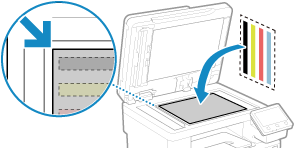 Sidan med den utskrivna kalibreringsbilden ska vara vänd nedåt med den svarta randen mot enhetens baksida. |
3 | Stäng mataren försiktigt. |
5
Tryck på [Startar scanning].
Färgen korrigeras.
När färgkorrigeringen är klar visas meddelandet [Slutfört.] och därefter skärmen [Välj anslutningsmetod].
När färgkorrigeringen är klar visas meddelandet [Slutfört.] och därefter skärmen [Välj anslutningsmetod].
6
Ta bort papperet med den utskrivna kalibreringsbilden från glasskivan.
Steg 4: Ansluta enheten till ett nätverk eller en dator
1
Välj anslutningsmetod på skärmen [Välj anslutningsmetod].
Om du vill konfigurera den här inställningen senare trycker du på [Anslut inte nu].
Installationsguiden stängs och skärmen [Hem] visas. Skärmen [Hem]
Installationsguiden stängs och skärmen [Hem] visas. Skärmen [Hem]
Konfigurera nätverket och installera drivrutinerna eller konfigurera de första inställningarna med gränssnitt för fjärranvändning, efter behov.
Konfigurera nätverket
Installera programvara och drivrutiner på datorn
Konfigurera de första inställningarna för gränssnitt för fjärranvändning, fax, skanning och användning av webbtjänster
Konfigurera nätverket
Installera programvara och drivrutiner på datorn
Konfigurera de första inställningarna för gränssnitt för fjärranvändning, fax, skanning och användning av webbtjänster
2
Konfigurera inställningarna genom att följa anvisningarna på skärmen.
När inställningarna har ställts in visas skärmen för att installera drivrutinen och konfigurera de första inställningarna.
Steg 5: Installera drivrutinen och konfigurera de första inställningarna med gränssnitt för fjärranvändning
1
Installera drivrutinen genom att följa anvisningarna på skärmen.
Om du inte vill installera drivrutinen trycker du på [Slut] och fortsätter med 3.
2
Tryck på [Slut] när drivrutinen har installerats.
Skärmen [Hem] visas. Skärmen [Hem]
3
Konfigurera de första inställningarna med gränssnitt för fjärranvändning. Konfigurera de första inställningarna för gränssnitt för fjärranvändning, fax, skanning och användning av webbtjänster