
Log ind på maskinen
Når login-skærmen vises på kontrolpanelet, skal du indtaste de påkrævede login-oplysninger for at udføre godkendelse. Når godkendelsen er lykkedes, ændres skærmen, og du kan fortsætte dine handlinger.
Den viste login-skærm varierer afhængigt af den indstillede godkendelsesfunktion.
Den viste login-skærm varierer afhængigt af den indstillede godkendelsesfunktion.
Logge på (administrering af afdelings-ID, administrator-ID)
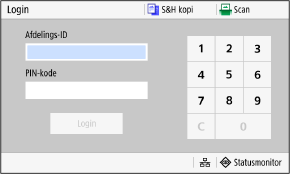
Hvis administrering af afdelings-ID er indstillet, vises følgende login-skærm. Indtast afdelings-ID'et for at logge på. Hvis der er indstillet en PIN-kode, skal du indtaste PIN-koden.
Hvis administrator-ID er indstillet, vises login-skærmen for handlinger, der kræver administratorrettigheder. Indtast administrator-ID og PIN-koden for at logge på.
Hvis administrator-ID er indstillet, vises login-skærmen for handlinger, der kræver administratorrettigheder. Indtast administrator-ID og PIN-koden for at logge på.
1
Indtast afdelings-ID'et eller administrator-ID'et.
2
Indtast PIN-koden.
Hvis der ikke er indstillet en PIN-kode, kan du springe over dette trin. Fortsæt til trin 3.
3
Tryk på [Login].
Hvis godkendelsen er succesfuld, vises skærmen [Hjem] eller en anden skærm.
4
Når du har afsluttet dine betjeninger, skal du trykke på [Log ud].
Logge på (godkendt afsendelse)
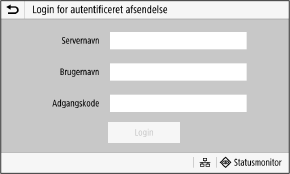
Hvis godkendt afsendelse (LDAP-servergodkendelse) er indstillet, vises skærmen Login for godkendt afsendelse, når du udfører scannings- og faxbetjeninger. Indtast brugernavnet og adgangskoden, der er administreret med LDAP-serveren for at logge på.
1
Indtast brugernavnet og adgangskoden.
2
I [Servernavn] skal du vælge LDAP-serveren for at udføre godkendelse.
3
Tryk på [Login].
Hvis godkendelsen er succesfuld, vises scannings- eller faxskærmen.
4
Når du har afsluttet dine betjeninger, skal du trykke på [Log ud].
|
Hvis du logger på med både godkendt afsendelse og administrering af afdelings-idAfhængigt af LDAP-serverens godkendelsesindstillinger kan et tryk på [Log ud] på kontrolpanelet vise skærmen for valg af godkendelse, der bruges til at logge ud. For at fortsætte handlingerne efter scanning eller faxafsendelse skal du kun logge ud fra godkendt afsendelse. For at afslutte alle handlinger skal du logge ud fra alle godkendelser. |