Start af Fjern-UI
For at bruge Fjern-UI skal du indtaste maskinens IP-adresse i en webbrowser på en computer og logge ind med administratortilstand eller standardbrugertilstand. De funktioner, der er tilgængelige med Fjern-UI, varierer afhængigt af den tilstand, du loggede ind i.
Når administrering af afdelings-ID er opsat, skal du logge på med afdelings-ID'et. Den tilstand, du logger på, varierer afhængigt af indstillingerne for administrator-ID.
Når administrering af afdelings-ID er opsat, skal du logge på med afdelings-ID'et. Den tilstand, du logger på, varierer afhængigt af indstillingerne for administrator-ID.
Påkrævede forberedelser |
Kontrollér betjeningsmiljøet for Fjern-UI. Understøttet miljø Tilslut den computer, som du bruger til at betjene Fjern-UI, på maskinen over et netværk. Opsætning af netværk Kontrollér maskinens IP-adresse. Kontrol af netværksindstillinger og indstillinger |
1
Gå til følgende URL via en webbrowser på en computer.
http://<Maskinens IP-adresse>/ |
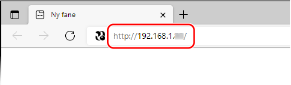
Login-skærm for Fjern-UI bliver vist.
Hvis Fjern-UI-kommunikation er krypteret, vises der muligvis en advarselsmeddelelse om sikkerhedscertifikatet. Hvis der ikke er nogen problemer med certifikatet eller TLS-indstillingerne, kan du fortsætte handlingerne.
Hvis Fjern-UI-kommunikation er krypteret, vises der muligvis en advarselsmeddelelse om sikkerhedscertifikatet. Hvis der ikke er nogen problemer med certifikatet eller TLS-indstillingerne, kan du fortsætte handlingerne.
Hvis der indtastes en IPv6-adresse, skal du medtage IP-adressen i parenteser [ ].
Eksempel:
http://[fe80:2e9e:fcff:fe4e:dbce]/
 Hvis login-skærmen for Fjern-UI ikke vises
Hvis der vises en meddelelse som f.eks. [Kan ikke få adgang til Fjern-UI.], og login-skærmen ikke vises, henvises der til følgende:
Kan ikke få adgang til Fjern-UI eller Værktøj til indstilling af afsendelsesfunktionen
Kan ikke få adgang til Fjern-UI eller Værktøj til indstilling af afsendelsesfunktionen
2
Indtast elementerne, der kræves for login.
Hvis administrering af afdelings-id ikke er opsat
Vælg [Administratortilstand] eller [Generel brugertilstand], og indtast de elementer, der kræves i overensstemmelse med indstillingsstatus.
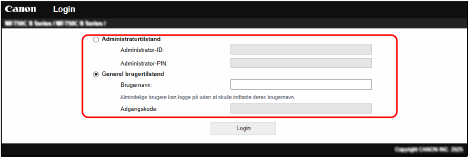
[Administratortilstand]
Når administrator-ID er indstillet, skal du indtaste administrator-ID og administrator-PIN. Administrator-ID og PIN-kode
* Hvis der logges på med administratortilstand, skal du ændre administrator-PIN i forhold til standardindstillingen. Indstilling af ID og PIN-kode for administratoren
[Generel brugertilstand]
Du kan logge ind uden at indtaste et brugernavn, men indtast et udskriftsbrugernavn, når du kontrollerer og annullerer job, der venter på at blive udskrevet.
* Hvis der ikke angives et brugernavn i printerdriveren, indstilles computerens login-brugernavn, der sendte udskriftsdata, automatisk.
[Adgangskode]
Hvis adgangskoden til fjern-UI er indstillet, skal du indtaste adgangskoden.
Hvis administrering af afdelings-id er indstillet
Indtast afdelings-id'et og PIN-koden.
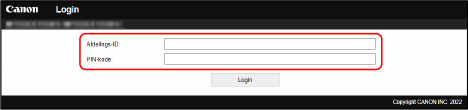
Når administrator-ID er indstillet
Hvis der logges på med administratortilstand, skal du indtaste administrator-ID og administrator-PIN.
Når der er indtastet et andet afdelings-ID end administrator-ID, skal du logge ind med standardbrugertilstand.
Når der er indtastet et andet afdelings-ID end administrator-ID, skal du logge ind med standardbrugertilstand.
Når administrator-ID ikke er indstillet
Uanset hvilket afdelings-ID der er indstillet, skal du logge på med administratortilstand. Administrator-ID og PIN-kode
* Hvis der logges på med administratortilstand, skal du ændre administrator-PIN i forhold til standardindstillingen. Indstilling af ID og PIN-kode for administratoren
3
Klik på [Login].
Portalsiden for Fjern-UI vises. Portalside for Fjern-UI
4
Når du har afsluttet dine betjeninger, skal du klikke på [Log ud].
Login-skærmen vises, når du har logget ud fra Fjern-UI.
 |
Opret ikke adgang til andre websteder, men du bruger Fjern-UI. |
 | |
Indstilling af tiden, indtil brugeren automatisk logges udBrugeren logges automatisk ud fra Fjern-UI, hvis der ikke foretages nogen handlinger i en vis periode. Brug følgende procedure til at indstille tidspunktet, hvor brugeren bliver logget ud.
|
 [Indstillinger/registrering]