[Indstillinger/registrering]
Klik på denne for at få vist skærmen [Indstillinger/registrering].
Hvis du loggede på med administratortilstand, kan du ændre indstillingerne og udføre handlinger som f.eks. at gemme og importere data.
Portalside for Fjern-UI
Når du logger på Fjern-UI, vises portalsiden (Fjern-UI's forside). Herfra kan du kontrollere maskinens betjeningsstatus, se forskellige oplysninger og skifte indstillingerne ved hjælp af knapper.
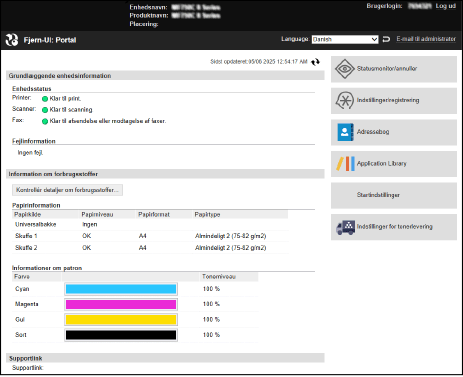
[Enhedsnavn]
Viser enhedsnavnet angivet i [Indstillinger/registrering] [Enhedsstyring] [Informationer om enhedsindstillinger].
Viser enhedsnavnet angivet i [Indstillinger/registrering]
[Enhedsstyring] [Informationer om enhedsindstillinger].[Produktnavn]/[Produktnavn (serienummer)]
Viser maskinens produktnavn.
Afhængigt af modellen kan serienummeret også være vist.
Viser maskinens produktnavn.
Afhængigt af modellen kan serienummeret også være vist.
[Placering]
Viser installationsstedet angivet i [Indstillinger/registrering] [Enhedsstyring] [Informationer om enhedsindstillinger].
Viser installationsstedet angivet i [Indstillinger/registrering]
[Enhedsstyring] [Informationer om enhedsindstillinger].[Brugerlogin]
Viser oplysningerne for den bruger, der er logget på.
Viser oplysningerne for den bruger, der er logget på.
[Log ud]
Du er logget ud af Fjern-UI, og login-skærmen vises.
Du er logget ud af Fjern-UI, og login-skærmen vises.
[Language]
Du kan ændre visningssproget for Fjern-UI.
* Visningssproget for computeren og Fjern-UI skal være det samme. Hvis visningssprogene ikke er de samme, bliver de indtastede oplysninger muligvis ikke vist korrekt, eller du kan muligvis ikke referere til en mappe, server eller anden specificeret destination.
Du kan ændre visningssproget for Fjern-UI.
* Visningssproget for computeren og Fjern-UI skal være det samme. Hvis visningssprogene ikke er de samme, bliver de indtastede oplysninger muligvis ikke vist korrekt, eller du kan muligvis ikke referere til en mappe, server eller anden specificeret destination.
[E-mail til administrator]
Opretter e-mail for den administrator, der er angivet i [Indstillinger/registrering] [Brugerstyring] [Administratoroplysninger].
Opretter e-mail for den administrator, der er angivet i [Indstillinger/registrering]
[Brugerstyring] [Administratoroplysninger].[Sidst opdateret]
Viser dato og tidspunkt for, hvornår oplysningerne på portalsiden sidst blev opdateret.
Klik på [ ] til højre for datoen og tidspunktet for at opdatere disse.
Viser dato og tidspunkt for, hvornår oplysningerne på portalsiden sidst blev opdateret.
Klik på [
] til højre for datoen og tidspunktet for at opdatere disse.[Grundlæggende enhedsinformation]
Viser maskinens aktuelle status og fejloplysninger.
Når der opstår en fejl, viser dette et link til skærmen med fejloplysninger.
Viser maskinens aktuelle status og fejloplysninger.
Når der opstår en fejl, viser dette et link til skærmen med fejloplysninger.
[Information om forbrugsstoffer]
Viser oplysninger om papirkilde og resterende blækmængde i tonerpatronerne.
Klik på [Kontrollér detaljer om forbrugsstoffer] for at få vist navnet på tonerpatronen.
Viser oplysninger om papirkilde og resterende blækmængde i tonerpatronerne.
Klik på [Kontrollér detaljer om forbrugsstoffer] for at få vist navnet på tonerpatronen.
[Supportlink]
Viser et link til supportoplysninger for denne maskine, der er angivet i [Indstillinger/registrering] [Licens/andet] [Supportlink].
Viser et link til supportoplysninger for denne maskine, der er angivet i [Indstillinger/registrering]
[Licens/andet] [Supportlink].[Statusmonitor/annuller]
Klik på denne for at få vist skærmen [Statusmonitor/annuller].
Herfra kan du kontrollere status og logfiler for en funktion, betjeningsstatus for maskinen og fejloplysninger. Kontrol af brug og logfiler med Fjern-UI
Klik på denne for at få vist skærmen [Statusmonitor/annuller].
Herfra kan du kontrollere status og logfiler for en funktion, betjeningsstatus for maskinen og fejloplysninger. Kontrol af brug og logfiler med Fjern-UI
De elementer, der kan indstilles på skærmen [Indstillinger/registrering], er næsten de samme, som dem på kontrolpanelet, men visse elementer kan kun indstilles med enten kontrolpanelet eller Fjern-UI. Indstillingsmenuens punkter Afhængigt af elementet skal du muligvis genstarte maskinen, for at indstillingerne kan anvendes. Hvis en genstart er påkrævet, vises en meddelelse øverst på skærmen. 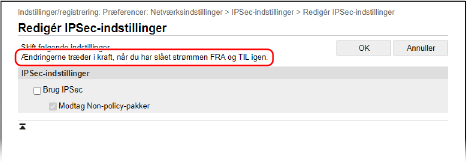 |
[Adressebog]
Klik på denne for at få vist skærmen [Adressebog].
Hvis du loggede ind med administratortilstand, kan du registrere og redigere destinationer i adressekartoteket. Registrering af destinationer i adressekartoteket (Fjern-UI)
Klik på denne for at få vist skærmen [Adressebog].
Hvis du loggede ind med administratortilstand, kan du registrere og redigere destinationer i adressekartoteket. Registrering af destinationer i adressekartoteket (Fjern-UI)
[Application Library] (Kun administratortilstand)
Klik på denne for at få vist indstillingsskærmen for applikationsbiblioteket.
Flere oplysninger om applikationsbiblioteket kan findes i vejledningen for applikationsbiblioteket på hjemmesiden med den online vejledning.
Klik på denne for at få vist indstillingsskærmen for applikationsbiblioteket.
Flere oplysninger om applikationsbiblioteket kan findes i vejledningen for applikationsbiblioteket på hjemmesiden med den online vejledning.
[Startindstillinger] (Kun administratortilstand)
Klik på denne for at få vist skærmen [Startindstillinger].
Du kan konfigurere de indledende indstillinger for Fjern-UI, fax, scanning og brug af webservices. Konfigurering af de indledende indstillinger for Fjern-UI, fax, scanning og webservicebrug
Klik på denne for at få vist skærmen [Startindstillinger].
Du kan konfigurere de indledende indstillinger for Fjern-UI, fax, scanning og brug af webservices. Konfigurering af de indledende indstillinger for Fjern-UI, fax, scanning og webservicebrug
[Indstillinger for tonerlevering] (Kun administratortilstand) 
Klik på denne for at få vist skærmen [Indstillinger for tonerlevering].
Du kan registrere toneropfyldningsservicen og bekræfte tilslutningen til den.
Klik på denne for at få vist skærmen [Indstillinger for tonerlevering].
Du kan registrere toneropfyldningsservicen og bekræfte tilslutningen til den.
[Registreringsproces for Tonerofyldningsservice]
Du kan starte registrering af toneropfyldningsservicen.
Du kan starte registrering af toneropfyldningsservicen.
Log på Fjern-UI i administratortilstand [Registreringsproces for Tonerofyldningsservice] Færdiggør registreringen ved at følge instruktionerne på skærmen. |
[Indstillinger for tonerlevering]
Du kan konfigurere dine indstillinger for tonerlevering, når din registrering for servicen er færdig.
Du kan konfigurere dine indstillinger for tonerlevering, når din registrering for servicen er færdig.
Log på Fjern-UI i administratortilstand [Indstillinger for tonerlevering] [Tilslut] i [Serverforbindelse] [OK] [Rediger] i [Indstillinger for tonerlevering] [Aktivér] [OK] Konfigurer ved at følge instruktionerne på skærmen. |
Hvis du vil bruge denne service, skal du acceptere vilkårene for brug på bekræftelsesskærmen.