Tilslutning af mobilenhed direkte til maskinen (direkte forbindelse)
Tilslut en mobilenhed direkte til maskinen via Wi-Fi. Du kan oprette forbindelse direkte til maskinen uden at bruge trådløst LAN. Du skal tilslutte den mobile enhed manuelt, hver gang du bruger maskinen.
Som standard kan der kun tilsluttes én mobilenhed direkte til maskinen ad gangen..
Som standard kan der kun tilsluttes én mobilenhed direkte til maskinen ad gangen..
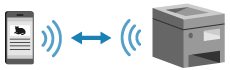
For at etablere direkte forbindelse skal du bruge kontrolpanelet til at sætte maskinen i ventetilstand og derefter tilslutte den ved hjælp af en af følgende metoder:
Manuel konfiguration af Wi-Fi-indstillinger
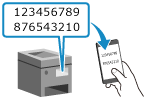 | Søg efter maskinen på mobilenheden, og indtast manuelt netværksnøglen for at oprette forbindelse. |
Scanning af QR-koder med Canon PRINT
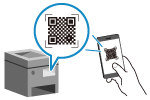 | Brug Canon PRINT til nemt at oprette forbindelse ved blot at scanne med en mobilenhed den QR-kode, der vises på maskinens skærm. |
Påkrævede forberedelser |
Foretag forberedelser på maskinen, som f.eks. aktivering af funktionen Direkte forbindelse. Forberedelse til direkte forbindelse For at oprette forbindelse ved at scanne QR-koden skal du installere Canon PRINT på mobilenheden. |
1
På kontrolpanelet skal du trykke på [Mobilportal] på skærmen [Hjem]. Skærmen [Hjem]
Skærmen [Mobilportal] vises.
2
På fanen [Dir. Forbindelse] skal du trykke på [Opret forbindelse].
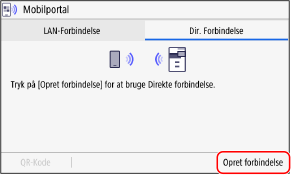
Maskinen går i ventetilstand for direkte forbindelse.
Du skal tilslutte mobilenheden direkte inden for 5 minutter, efter du har trykket på [Opret forbindelse].
 Hvis [Afbryd] vises
Du kan springe dette trin over, hvis [Opret forbindelse fra den enhed, du vil forbinde.] er vist. Fortsæt til trin 3.
Hvis [Maks. antal trådløse enheder forbundet med Direkte Forbindelse, er nået.] vises, kan du ikke tilslutte en ny mobilenhed, før en tilsluttet mobilenhed afbrydes. For at afbryde forbindelsen til en tilsluttet mobilenhed skal du trykke på [Afbryd]  [Ja].
[Ja].
* Som standard kan der kun tilsluttes én mobilenhed direkte til maskinen ad gangen.
[Ja].* Som standard kan der kun tilsluttes én mobilenhed direkte til maskinen ad gangen.
3
Tilslut mobilenheden direkte.
Manuel konfiguration af Wi-Fi-indstillinger
1 | Kontroller SSID og netværksnøgle for maskinen, der vises på fanen [Dir. Forbindelse]. |
2 | I Wi-Fi-indstillingerne for mobilenheden skal du vælge maskinens SSID og indtaste netværksnøglen. For detaljer om, hvordan du konfigurerer Wi-Fi-indstillingerne, henvises til manualen for mobilenheden. |
Scanning af QR-koder med Canon PRINT
1 | På fanen [Dir. Forbindelse] skal du trykke på [QR-Kode]. Der vises en QR-kode. |
2 | På mobilenheden skal du starte Canon PRINT og scanne QR-koden. For detaljer om scanning af en QR-kode henvises der til Hjælp i Canon PRINT. |
4
Hvis [Forbundet.] vises på kontrolpanelet, skal du trykke på [Luk].
Skærmen [Mobilportal] vises igen.
Som standard kan der kun tilsluttes én mobilenhed direkte til maskinen ad gangen. [Maks. antal trådløse enheder forbundet med Direkte Forbindelse, er nået.] vises på skærmen.
Som standard kan der kun tilsluttes én mobilenhed direkte til maskinen ad gangen. [Maks. antal trådløse enheder forbundet med Direkte Forbindelse, er nået.] vises på skærmen.
5
Hvis du har afsluttet dine handlinger på mobilenheden, skal du trykke på [Afbryd] på fanen [Direkte Forbindelse].
Den direkte forbindelse afsluttes.
Hvis der er tilsluttet flere mobilenheder, afbrydes alle enheder.
Hvis der er tilsluttet flere mobilenheder, afbrydes alle enheder.
 |
Afhængigt af mobilenheden kan du muligvis ikke oprette forbindelse til internettet ved hjælp af direkte forbindelse. Den strømbesparende effekt af dvaletilstanden reduceres, når du bruger direkte forbindelse. Den mobile enheds IP-adresse indstilles automatisk. Hvis du indstiller IP-adressen manuelt, udføres kommunikation via direkte forbindelse muligvis ikke korrekt. |
 |
Kontrol af en mobilenhed, der er tilsluttet maskinenPå fanen [Direkte Forbindelse] skal du trykke på [Forbindelsesoplys.] for at få vist oplysningerne om den mobilenhed, der er tilsluttet maskinen via direkte forbindelse. Hvis direkte forbindelse afbrydes automatiskDen direkte forbindelse afbrydes automatisk i følgende situationer: Hvis der er indstillet afslutning af den direkte forbindelse Hvis der ikke sendes eller modtages data mellem mobilenheden og maskinen i et stykke tid Hvis maskinens trådløse LAN-forbindelse afbrydes |