Skærmen [Hjem]
Denne skærm vises, hvis du trykker på [ ] på kontrolpanelet.
Maskinens status og login-oplysningerne vises konstant øverst og nederst på skærmen for hurtig visning og betjening efter behov.
Funktions- og indstillingsknapper vises på separate faner i midten af skærmen. Vælg en fane eller svirp skærmen til venstre eller højre for at ændre de viste funktions- og indstillingsknapper. Tryk på disse knapper for at udføre funktioner og ændre indstillinger.
Du kan omarrangere knapperne og ændre fanenavnene. Omarrangering af knapperne og omdøbning af fanerne (Fjern-UI)
* Som standard vises fanerne [Generelt] til [Brug.def. 6].
] på kontrolpanelet. Maskinens status og login-oplysningerne vises konstant øverst og nederst på skærmen for hurtig visning og betjening efter behov.
Funktions- og indstillingsknapper vises på separate faner i midten af skærmen. Vælg en fane eller svirp skærmen til venstre eller højre for at ændre de viste funktions- og indstillingsknapper. Tryk på disse knapper for at udføre funktioner og ændre indstillinger.
Du kan omarrangere knapperne og ændre fanenavnene. Omarrangering af knapperne og omdøbning af fanerne (Fjern-UI)
* Som standard vises fanerne [Generelt] til [Brug.def. 6].
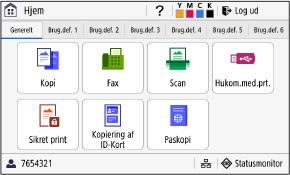
Maskinens status og login-oplysninger
[ ]
]
Viser den QR-kode, du kan bruge til at få adgang til maskinens manual. Brug af hjælp
]Viser den QR-kode, du kan bruge til at få adgang til maskinens manual. Brug af hjælp
[ ]
]
Viser den resterende mængde toner i tonerpatronerne.
]Viser den resterende mængde toner i tonerpatronerne.
[Log ud]
Dette vises, når brugeren er logget på. Tryk på denne for at logge ud, når du er færdig med betjening af maskinen. Log ind på maskinen
Dette vises, når brugeren er logget på. Tryk på denne for at logge ud, når du er færdig med betjening af maskinen. Log ind på maskinen
[ ]
]
Viser navnet på den bruger, der er logget på, eller afdelings-id.
]Viser navnet på den bruger, der er logget på, eller afdelings-id.
[ ] / [
] / [ ]
]
Ved tilslutning til kabelbaseret LAN vises []. Ved tilslutning til trådløst LAN vises [].
Tryk på dette ikon for at skifte mellem at bruge et kabelbaseret LAN eller trådløst LAN for at forbinde maskinen til netværket. Valg af kabelbaseret eller trådløst LAN
] / []Ved tilslutning til kabelbaseret LAN vises [
]. Ved tilslutning til trådløst LAN vises [].Tryk på dette ikon for at skifte mellem at bruge et kabelbaseret LAN eller trådløst LAN for at forbinde maskinen til netværket. Valg af kabelbaseret eller trådløst LAN
[Statusmonitor]
Du kan kontrollere maskinens oplysninger, brug og logge, netværksindstillinger og fejloplysninger. Skærmen [Statusmonitor]
Du kan kontrollere maskinens oplysninger, brug og logge, netværksindstillinger og fejloplysninger. Skærmen [Statusmonitor]
Funktions- og indstillingsknapper
 | ||
 | ||
 | ||
 | [Hukom.med.prt.] Udskriver filer fra en USB-hukommelsesenhed. Udskrivning fra en USB-hukommelsesenhed (Udskrivning fra hukommelsesmedier) | |
 | [Sikret print] Udskriver data, der er gemt midlertidigt i maskinens hukommelse. Udskrivning af et dokument, der er sikret med en PIN-kode (Sikret print) | |
 | [Kopiering af ID-Kort] Kopierer for- og bagsider af id-kort. Kopiering af begge sider af et ID-kort på ét ark | |
 | ||
 | ||
 | [Adressebog] Registrering af destinationer, når du sender og gemmer scannede data og faxer. Du kan angive destinationer fra adressekartoteket og aktivere afsendelsesfunktionen. Registrering af destinationer (adressekartotek) Angivelse af destinationer (adressekartotek) | |
 | [Papirindstilli.] Indstil papirstørrelse og -type, der skal bruges, og registrer ofte anvendt papir. Angivelse af papirstørrelsen og -typen | |
 | ||
 | [Indstillinger for Startskærm] Tilføj genvejsknapper til skærmen [Hjem], og omarranger knapperne. Brugertilpasning af skærmen [Hjem] | |
 | ||
 | [Bet.vejledning] Viser den grundlæggende betjeningsvejledning og fejlfindingsmetoder. | |
 | [Indstillinger for Wi-Fi] Forbinder en computer til maskinen via en trådløs LAN-router (adgangspunkt). Tilslutning til et trådløst LAN ved at søge efter en router (opsætningsmetode med adgangspunkt) | |
 | [Indstillinger for tonerlevering] Du kan konfigurere indstillingerne for toneropfyldningsservice. Brug af toneropfyldningsservicen kræver forudgående registrering hos udvalgte forhandlere. Denne service er kun tilgængelig i visse lande. Toneropfyldningsservice | |
 | Genvejsknap (scanning) Hent scanningsindstillinger frem, der er registreret som favoritindstillinger. Navnet på knappen varierer alt efter indstillingen. Tilføjelse af genvejsknapper | |
 | Genvejsknap (fax) Hent faxindstillinger frem, der er registreret som favoritindstillinger. Navnet på knappen varierer alt efter indstillingen. Tilføjelse af genvejsknapper | |
 | Genvejsknap (kopiering) Hent kopieringsindstillinger frem, der er registreret som favoritindstillinger. Navnet på knappen varierer alt efter indstillingen. Tilføjelse af genvejsknapper |
Udover de ovenstående funktions- og indstillingsknapper viser denne skærm også applikationsbibliotekets knapper.
Applikationsbiblioteket gør det muligt at udføre betjening med ét tryk.
For at anvende denne funktion skal du klikke på [Application Library] på portalsiden for Fjern-UI og konfigurere applikationen. Portalside for Fjern-UI
For flere oplysninger henvises til vejledningen for applikationsbiblioteket på hjemmesiden med den online vejledning.
https://oip.manual.canon/
Applikationsbiblioteket gør det muligt at udføre betjening med ét tryk.
For at anvende denne funktion skal du klikke på [Application Library] på portalsiden for Fjern-UI og konfigurere applikationen. Portalside for Fjern-UI
For flere oplysninger henvises til vejledningen for applikationsbiblioteket på hjemmesiden med den online vejledning.
https://oip.manual.canon/