Scanning (afsendelse via e-mail)
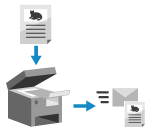 | Du kan scanne en original og sende de scannede data via e-mail som vedhæftet fil. Som når du sender en almindelig e-mail, kan du tilføje emne, skrive en besked og angive flere destinationer. |
Påkrævede forberedelser |
På maskinen skal du konfigurere indstillingerne for den e-mailserver, der skal bruges til at sende e-mail. Forberedelse til at sende scannede data via e-mail |
1
Placer originalen. Placering af originaler
2
På kontrolpanelet skal du trykke på [Scan] på skærmen [Hjem]. Skærmen [Hjem]
Skærmen til valg af scanningstypen vises.
3
Tryk på [E-mail].
Scanningsskærmen vises.
4
På fanen [Angiv Modtager] skal du angive destinationen. Angivelse af destinationer
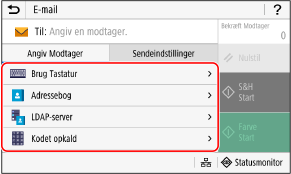
Brug [Adressebog] eller [Kodet opkald] for at angive Cc- og Bcc-destinationerne.
 Hvis du kun kan specificere [Angiv Mig selv som modtager]
Hvis destinationen ved afsendelse begrænses på grund af godkendelsesindstillingerne for afsendelsesfunktion, kan du ikke angive en anden destination. Kontakt administratoren for at få flere oplysninger.
5
Konfigurer scanningsindstillingerne på fanen [Sendeindstillinger]. Scanningsindstillinger
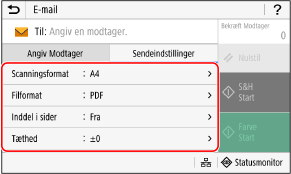
Du kan også indstille emnet og hovedteksten for e-mailen på fanen [Sendeindstillinger]. Indstillinger for e-mail og I-Fax
De scannede data sendes med følgende filnavn. Du kan også bruge fanen [Sendeindstillinger] til at angive en brugerdefineret streng og tilføje den til start. Indstilling af fil/division
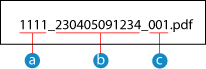
 Nummer til kommunikationsadministration
 Dato sendt (i dette eksempel "5. april 2023, kl. 9:12:34")
 Filsekvensnummer (hvis der er én fil, så er det "001")
6
Tryk på [Start S&H] eller [Start Farvet].
Scanning af originalen starter.
For at scanne originalen i sort-hvid skal du trykke på [Start S&H], og for at scanne i farve skal du trykke på [Start Farvet].
For at annullere scanningen skal du trykke på [Annuller]  [Ja]. Annullering af scanning
[Ja]. Annullering af scanningNår scanning er færdig, sendes de scannede data. Tryk på [Statusmonitor] for at få vist afsendelsesstatus og loggen.
Hvis [Bekræft Modtager] vises
Kontroller, at destinationen er korrekt, og tryk derefter på [Start scanning].
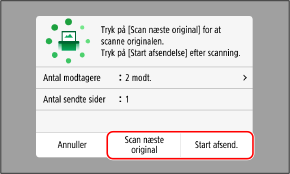
Hvis [Scan næste original] vises
Efter en original er blevet placeret på glaspladen og er scannet i PDF- eller TIFF-format, vises der en skærm om scanning af flere originaler.
For at fortsætte scanningen af originaler skal du placere dem på glaspladen og trykke på [Scan næste original].
Når scanningen af alle dokumenter er færdig, skal du trykke på [Start afsend.] eller [Se eks. og Send].
For at fortsætte scanningen af originaler skal du placere dem på glaspladen og trykke på [Scan næste original].
Når scanningen af alle dokumenter er færdig, skal du trykke på [Start afsend.] eller [Se eks. og Send].
* Hvis originalens størrelse er anderledes, kan en del af billedet mangle, eller billedet kan blive scannet til mindre størrelse.
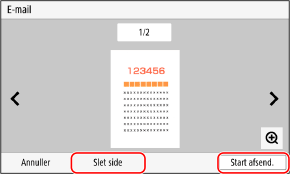
Når eksempelskærmen vises
Tryk på [Start afsend.] efter forhåndsvisning af de scannede data.
Hvis der er sider, du ikke vil sende, skal du åbne siden og trykke på [Slet side].
Hvis der er sider, du ikke vil sende, skal du åbne siden og trykke på [Slet side].
Hvis [SMTP-autentificering] vises
Indtast det brugernavn og den adgangskode, der skal bruges til SMTP-godkendelse, og tryk derefter på [Anvend].
 |
Hvis der sker en afsendelsesfejlAfhængigt af indstillingerne for e-mailserveren kan der blive sendt en notifikation via e-mail til den e-mailadresse, der er angivet på maskinen, hvis der opstår en afsendelsesfejl. Hvis disse e-mails med notifikationer bliver på serveren, kan indbakken blive fyldt, så det anbefales derfor at tømme indbakken med jævne mellemrum. Rydning af indbakke |