Scanning (lagring på en computer)
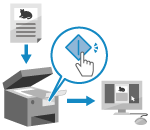 | Du kan scanne en original og gemme de scannede data på en computer, der er tilsluttet maskinen. Ved blot at betjene maskinen kan du gemme scannede data på en computer. Originalen scannes, og data gemmes i henhold til indstillingerne for Scan Utility, der er installeret på computeren. |
Påkrævede forberedelser |
Udfør forberedelser såsom installation af scannerdriveren (ScanGear MF) og applikationen (Scan Utility) på den computer, der bruges som lagringsdestination. Forberedelser til at gemme scannede data på en computer Hvis skærmen ScanGear MF vises på den computer, der bruges som lagringsdestination, skal du lukke skærmen. |
1
Placer originalen. Placering af originaler
2
På kontrolpanelet skal du trykke på [Scan] på skærmen [Hjem]. Skærmen [Hjem]
Skærmen til valg af scanningstypen vises.
3
Tryk på [Computer].
Skærmen til at vælge den computer, der skal bruges som lagringsdestination, vises.
Hvis du kun bruger maskinen med en USB-tilsluttet computer, vises scanningsskærmen. Fortsæt til trin 5.
Hvis du kun bruger maskinen med en USB-tilsluttet computer, vises scanningsskærmen. Fortsæt til trin 5.
4
Vælg scanningsindstillingen, og tryk på [Start].
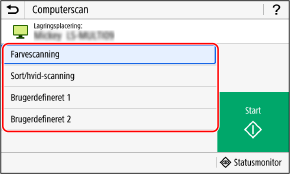
Scanning af originalen starter.
Formatet for de scannede data, lagringsplaceringen på computeren og andre indstillinger indstilles for hver enkelt scanningsindstilling. Originalen scannes i henhold til den valgte scanningsindstilling.
For at annullere scanningen skal du trykke på [Annuller]  [Ja]. Annullering af scanning
[Ja]. Annullering af scanningNår scanningen er udført, vises destinationsmappen på skærmen for den valgte computer.
* Som standard oprettes der en undermappe med scanningsdatoen i mappen [Dokumenter] (Windows) eller i mappen [Billeder] (macOS), og de scannede data gemmes i den pågældende mappe.
* Som standard oprettes der en undermappe med scanningsdatoen i mappen [Dokumenter] (Windows) eller i mappen [Billeder] (macOS), og de scannede data gemmes i den pågældende mappe.
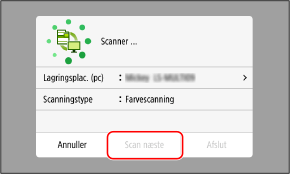
 Hvis [Scan næste] vises
Når en original placeres på glaspladen og scannes, vises der en skærm til scanning af flere originaler.
Hvis du vil fortsætte med at scanne originaler, skal du lægge dem på glaspladen og trykke på [Scan næste].
Tryk på [Afslut] for at gemme de scannede data.
Hvis du vil fortsætte med at scanne originaler, skal du lægge dem på glaspladen og trykke på [Scan næste].
Tryk på [Afslut] for at gemme de scannede data.
* Hvis originalens størrelse er anderledes, kan en del af billedet mangle, eller billedet kan blive scannet til mindre størrelse.
 |
Kontrol eller ændring af scanningsindstillinger eller lagringsdestinationDu kan kontrollere og ændre de scanningsindstillinger, der er blevet valgt i trin 5, ved hjælp af Scan Utility på den computer, der anvendes som lagringsdestination. Start Scan Utility |