Scanning (lagring på en USB-hukommelsesenhed)
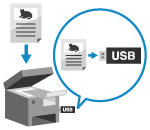 | Du kan scanne en original og gemme de scannede data på en USB-hukommelsesenhed, der er tilsluttet maskinen. Dette er praktisk, når du skal bruge de scannede data på en computer uden en netværksforbindelse eller når du er på farten. |
Påkrævede forberedelser |
Med indstillingerne er det muligt at gemme scannede data på en USB-hukommelsesenhed. Forberedelser til at gemme scannede data på en USB-hukommelsesenhed |
1
Placer originalen. Placering af originaler
2
Sæt en USB-hukommelsesenhed i USB-porten på maskinen. Isætning og fjernelse af en USB-hukommelsesenhed
Hvis der vises en skærm med handling for hukommelsesmediet, skal du trykke på [USB-Scan] og fortsætte til trin 5.
3
På kontrolpanelet skal du trykke på [Scan] på skærmen [Hjem]. Skærmen [Hjem]
Skærmen til valg af scanningstypen vises.
4
Tryk på [USB-hukommelse].
Scanningsskærmen vises.
5
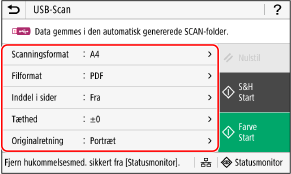
Konfigurer scanningsindstillingerne. Scanningsindstillinger
De scannede data gemmes med følgende filnavn.
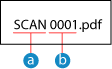
 Standardstreng (kan ændres. Indstilling af fil/division)
 Fire-cifret tal
6
Tryk på [Start S&H] eller [Start Farvet].
Scanning af originalen starter.
For at scanne originalen i sort-hvid skal du trykke på [Start S&H], og for at scanne i farve skal du trykke på [Start Farvet].
For at annullere scanningen skal du trykke på [Annuller]  [Ja]. Annullering af scanning
[Ja]. Annullering af scanningNår scanningen er udført, oprettes der en mappe med navnet "SCAN_nn" (hvor nn er et tal) på USB-hukommelsesenheden, og de scannede data gemmes i denne mappe.
 Hvis [Scan næste] vises
Efter en original er blevet placeret på glaspladen og er scannet i PDF- eller TIFF-format, vises der en skærm om scanning af flere originaler.
Hvis du vil fortsætte med at scanne originaler, skal du lægge dem på glaspladen og trykke på [Scan næste].
Tryk på [Afslut] for at gemme de scannede data.
Hvis du vil fortsætte med at scanne originaler, skal du lægge dem på glaspladen og trykke på [Scan næste].
Tryk på [Afslut] for at gemme de scannede data.
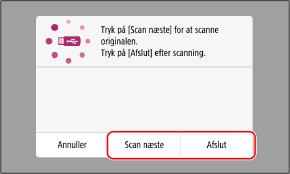
* Hvis originalens størrelse er anderledes, kan en del af billedet mangle, eller billedet kan blive scannet til mindre størrelse.
7
Når scanningen er udført, skal du fjerne USB-hukommelsesenheden. Fjernelse af USB-hukommelsesenheden