Konfigurering af de indledende indstillinger for Fjern-UI, fax, scanning og webservicebrug
Få adgang til maskinens IP-adresse fra en webbrowser på en computer, og konfigurer de indledende indstillinger for Fjern-UI, fax, scanning og webservicebrug.
For oplysninger om understøttede modeller henvises til følgende: Understøttede funktioner og ekstraudstyr
For oplysninger om understøttede modeller henvises til følgende: Understøttede funktioner og ekstraudstyr
Påkrævede forberedelser |
Kontrollér betjeningsmiljøet for Fjern-UI. Understøttet miljø Tilslut den computer, som du bruger til at betjene Fjern-UI, på maskinen over et netværk. Opsætning af netværk Kontrollér maskinens IP-adresse. Kontrol af netværksindstillinger og indstillinger |
1
Gå til følgende URL via en webbrowser på en computer.
http://<Maskinens IP-adresse>/ |
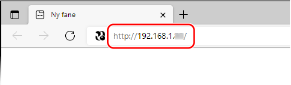
Skærmen [Adgangskode-indstillinger] vises.
Denne skærm vises kun, hvis du åbner den inden for 15 minutter efter tilslutning af maskinen til netværket.
Hvis login-skærmen for Fjern-UI vises, skal du logge på Fjern-UI i administratortilstand.
Hvis du ikke har indstillet adgangskoden til fjern-UI, skal du indstille adgangskoden på maskinen. Indstilling af ID og PIN-kode for administratoren
Hvis du ikke har indstillet adgangskoden til fjern-UI, skal du indstille adgangskoden på maskinen. Indstilling af ID og PIN-kode for administratoren
Hvis der indtastes en IPv6-adresse, skal du medtage IP-adressen i parenteser [ ].
Eksempel:
http://[fe80:2e9e:fcff:fe4e:dbce]/
http://[fe80:2e9e:fcff:fe4e:dbce]/
 Hvis login-skærmen for Fjern-UI ikke vises
Hvis der vises en meddelelse som f.eks. [Kan ikke få adgang til Fjern-UI.], og login-skærmen ikke vises, henvises der til følgende:
Kan ikke få adgang til Fjern-UI eller Værktøj til indstilling af afsendelsesfunktionen
Kan ikke få adgang til Fjern-UI eller Værktøj til indstilling af afsendelsesfunktionen
2
Indstil den adgangskode, der kræves for login, ved at følge instruktionerne på skærmen, og klik på [OK].
Skærmen [Startindstillinger] vises.
* Hvis skærmen ikke vises, skal du klikke på [Startindstillinger] på portalsiden.
3
Klik på [Faxindstillinger], og konfigurer faxindstillingerne.
Hvis du ikke konfigurerer faxindstillingerne, skal du fortsætte til trin 4.
[Faxopsætningsguide]
Konfigurer de nødvendige indstillinger for brug af faxfunktionen.
1 | Klik på [Faxopsætningsguide]. Skærmen [Indtast registreringsoplysninger] vises. |
2 | Indtast maskinens faxnummer og enhedsnavn (navn eller virksomhedsnavn), og klik på [Næste]. |
3 | Svar på de spørgsmål, der vises på skærmen [Indstillinger for modtagetilstand] ved at vælge [Ja] eller [Nej]. |
4 | Kontrollér den valgte RX-tilstand, og klik på [Næste]. Skærmen [Tilslut telefonlinje] vises. |
5 | Tilslut den medfølgende telefonledning til telefonstikket (LINE) på maskinen og telefonstikket på væggen. 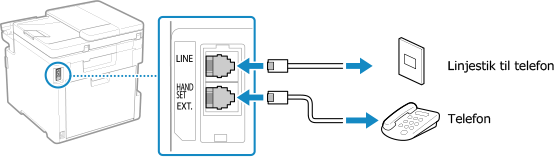 Tilslut telefonen til stikket for ekstern telefon (HAND SET/EXT.) på maskinen. Hvis du tilslutter en telefon med faxfunktion, skal du deaktivere telefonens indstilling for automatisk modtagelse af fax. Afhængigt af den tilsluttede telefon kan maskinen måske ikke sende eller modtage faxer normalt. |
6 | Klik på [Udført]. |
7 | Klik på [Slut]. Skærmen [Faxindstillinger] vises. For at lukke skærmen [Faxindstillinger] og fortsætte til næste trin skal du klikke på [Til skærmen [Startindstillinger]]. |
[Indstillinger for videresendelse af e-mail]
Konfigurer indstillingerne for at videresende modtagne faxer til en e-mailadresse.
1 | Klik på [Indstillinger for videresendelse af e-mail]. |
2 | Kontrollér den viste meddelelse, og klik på [OK]. Skærmen [Indstillinger for videresendelse af e-mail] vises. |
3 | Indtast oplysningerne om den server, der skal bruges, og klik på [Næste]. [SMTP-server] Indtast SMTP-serverens navn (værtsnavnet eller IP-adressen), der skal bruges til afsendelse af e-mail, ved hjælp af alfanumeriske enkeltbyte-tegn. [E-mailadresse] Indtast maskinens e-mailadresse ved hjælp af alfanumeriske enkeltbyte-tegn. [POP-server] Når du bruger POP-godkendelse før afsendelse (POP før SMTP), skal du indtaste POP3-serverens navn (værtsnavnet eller IP-adressen) ved hjælp af alfanumeriske enkeltbyte-tegn. Eksempel på indtastning:Værtsnavn pop.example.com [Brugernavn] Indtast det brugernavn, der anvendes til godkendelse af POP3-serveren ved hjælp af alfanumeriske enkeltbyte-tegn. [Adgangskode] Hvis du vil indstille en adgangskode, der skal bruges til godkendelse af POP3-serveren, skal du indtaste adgangskoden ved hjælp af alfanumeriske enkeltbyte-tegn og symboler. Du kan klikke på [Kontrollér SMTP-forbindelse] eller [Kontrollér POP-forbindelse] for at kontrollere, om maskinen kan oprette forbindelse til hver server. |
4 | Indtast indstillingerne for videresendelse, og klik på [Næste]. [E-mailadresse] Indtast e-mailadressen for videresendelsesdestinationen ved hjælp af alfanumeriske enkeltbyte-tegn. [Navn (valgfrit)] Indtast en streng efter behov. [Filnavn (valgfrit)] Indtast en streng efter behov. En PDF-fil videresendes eller gemmes med et filnavn i følgende format: 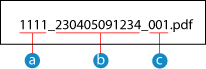  Nummer til kommunikationsadministration Nummer til kommunikationsadministration Dato sendt (i dette eksempel "5. april 2023, kl. 9:12:34") Dato sendt (i dette eksempel "5. april 2023, kl. 9:12:34") Filsekvensnummer (hvis der er én fil, så er det "001") Filsekvensnummer (hvis der er én fil, så er det "001")Når du indtaster en streng i [Filnavn (valgfrit)], tilføjes den angivne streng til starten af ovenstående filnavn. |
5 | På skærmen [Indstillingerne er fuldført.] skal du klikke på [Slut]. Skærmen [Faxindstillinger] vises. For at lukke skærmen [Faxindstillinger] og fortsætte til næste trin skal du klikke på [Til skærmen [Startindstillinger]]. |
[Indstillinger for lagermappe]
Konfigurer indstillingerne for at gemme modtagne faxer i en delt mappe.
1 | Klik på [Indstillinger for lagermappe]. |
2 | Kontrollér den viste meddelelse, og klik på [OK]. Skærmen [Indstillinger for lagermappe] vises. |
3 | Indtast indstillingerne for mappen, og klik på [Næste]. [Navn (valgfrit)] Indtast en streng efter behov. [Mappesti] Indtast stien til den delte mappe. Brug "\" som separator. Eksempel på indtastning: Hvis stien for den delte mappe er C:\users\public\share users\public\share Hvis der ikke er en mappe på den angivne sti, oprettes der en mappe med det angivne navn, når de scannede data gemmes første gang. * Hvis der dog ikke er en overliggende mappe, eller hvis du ikke har skriverettighed til den overliggende mappe, opstår der en afsendelsesfejl, uden at der oprettes en mappe. [Brugernavn] Hvis der er aktiveret begrænset adgang for den delte mappe, skal du indtaste det brugernavn, der skal bruges til at få adgang til den delte mappe, ved hjælp af alfanumeriske enkeltbyte-tegn. [Adgangskode] Hvis der er aktiveret begrænset adgang for den delte mappe, skal du indtaste den adgangskode, der skal bruges til at få adgang til den delte mappe, ved hjælp af alfanumeriske enkeltbyte-tegn. [Filnavn (valgfrit)] Indtast en streng efter behov. En PDF-fil videresendes eller gemmes med et filnavn i følgende format: Nummer til kommunikationsadministration Dato sendt (i dette eksempel "5. april 2023, kl. 9:12:34") Filsekvensnummer (hvis der er én fil, så er det "001")Når du indtaster en streng i [Filnavn (valgfrit)], tilføjes den angivne streng til starten af ovenstående filnavn. |
4 | På skærmen [Indstillingerne er fuldført.] skal du klikke på [Slut]. Skærmen [Faxindstillinger] vises. For at lukke skærmen [Faxindstillinger] og fortsætte til næste trin skal du klikke på [Til skærmen [Startindstillinger]]. |
4
Klik på [Scanningsindstillinger], og konfigurer scanningsindstillingerne.
Hvis du ikke konfigurerer scanningsindstillingerne, skal du fortsætte til trin 5.
[Indstillinger for afsendelse af e-mail]
Konfigurer indstillingerne for at videresende modtagne faxer til en e-mailadresse.
1 | Klik på [Indstillinger for afsendelse af e-mail]. Skærmen [Indstillinger for afsendelse af e-mail] vises. |
2 | Indtast oplysningerne om den server, der skal bruges, og klik på [Næste]. [SMTP-server] Indtast SMTP-serverens navn (værtsnavnet eller IP-adressen), der skal bruges til afsendelse af e-mail, ved hjælp af alfanumeriske enkeltbyte-tegn. [E-mailadresse] Indtast maskinens e-mailadresse ved hjælp af alfanumeriske enkeltbyte-tegn. [POP-server] Når du bruger POP-godkendelse før afsendelse (POP før SMTP), skal du indtaste POP3-serverens navn (værtsnavnet eller IP-adressen) ved hjælp af alfanumeriske enkeltbyte-tegn. Eksempel på indtastning:Værtsnavn pop.example.com [Brugernavn] Indtast det brugernavn, der anvendes til godkendelse af POP3-serveren ved hjælp af alfanumeriske enkeltbyte-tegn. [Adgangskode] Hvis du vil indstille en adgangskode, der skal bruges til godkendelse af POP3-serveren, skal du indtaste adgangskoden ved hjælp af alfanumeriske enkeltbyte-tegn og symboler. Du kan klikke på [Kontrollér SMTP-forbindelse] eller [Kontrollér POP-forbindelse] for at kontrollere, om maskinen kan oprette forbindelse til hver server. |
3 | På skærmen [Indstillingerne er fuldført.] skal du klikke på [Slut]. Skærmen [Scanningsindstillinger] vises. For at lukke skærmen [Scanningsindstillinger] og fortsætte til næste trin skal du klikke på [Til skærmen [Startindstillinger]]. |
[Indstillinger for lagermappe]
Konfigurer indstillingerne for at gemme scannede originaler i en delt mappe.
1 | Klik på [Indstillinger for lagermappe]. Skærmen [Indstillinger for lagermappe] vises. |
2 | Indtast indstillingerne for mappen, og klik på [Næste]. [Navn (valgfrit)] Indtast en streng efter behov. [Mappesti] Indtast stien til den delte mappe. Brug "\" som separator. Eksempel på indtastning: Hvis stien for den delte mappe er C:\users\public\share users\public\share Hvis der ikke er en mappe på den angivne sti, oprettes der en mappe med det angivne navn, når de scannede data gemmes første gang. * Hvis der dog ikke er en overliggende mappe, eller hvis du ikke har skriverettighed til den overliggende mappe, opstår der en afsendelsesfejl, uden at der oprettes en mappe. [Brugernavn] Hvis der er aktiveret begrænset adgang for den delte mappe, skal du indtaste det brugernavn, der skal bruges til at få adgang til den delte mappe, ved hjælp af alfanumeriske enkeltbyte-tegn. [Adgangskode] Hvis der er aktiveret begrænset adgang for den delte mappe, skal du indtaste den adgangskode, der skal bruges til at få adgang til den delte mappe, ved hjælp af alfanumeriske enkeltbyte-tegn. [Registrér som] Angiv hurtigopkald, og indtast et trecifret nummer. * Hurtigopkald er en destination med et trecifret nummer, der kan ringes til direkte fra adressekartoteket. |
3 | På skærmen [Indstillingerne er fuldført.] skal du klikke på [Slut]. Skærmen [Scanningsindstillinger] vises. For at lukke skærmen [Scanningsindstillinger] og fortsætte til næste trin skal du klikke på [Til skærmen [Startindstillinger]]. |
5
Klik på [Webtjenestebrug], og konfigurer indstillingerne for webservicebrug.
Angiv, om Canon-cloudintegrationsservicen skal bruges. Hvis du ikke konfigurerer indstillingerne for webservicebrug, skal du fortsætte til trin 6.
1 | Kontrollér meddelelsen, og klik på [Jeg accepterer]. |
2 | Klik på [Næste]. |
3 | På skærmen [Indstillingerne er fuldført.] skal du markere meddelelsen og klikke på [Slut]. Hvis forbindelsen afbrydes, skal du kontrollere indstillingerne for maskinen og netværket. Opsætning af netværk |
4 | Klik på [Til skærmen [Startindstillinger]]. Skærmen [Startindstillinger] vises. |
6
Klik på [Indstillinger for tonerlevering], og konfigurer toneropfyldningsservicen. [Indstillinger for tonerlevering] (Kun administratortilstand)
Denne service er kun tilgængelig i visse lande.
Hvis du ikke konfigurerer tonerleveringsindstillingerne, skal du fortsætte til 7.
7
Klik på [Luk].
Portalsiden for Fjern-UI vises.
* Hvis du konfigurerede faxindstillingerne, skal maskinen genstartes. Genstart af maskinen