Lemmisätete registreerimine ja kuvamine
Te saate registreerida otstarbekohased sätted ning need sätted, mida soovite kasutada skannimis-, faksimis- ja kopeerimisfunktsiooni lemmiksätetena.
Lemmiksättele saate lisada sildi sätte kirjelduse, selle kasutaja ja muu teabega.
Registreeritud sätted saate kiiresti kasutusele võtmiseks ekraanile tuua otsetee nuppudega, mis on lisatud juhtpaneeli [Avamenüü] kuvale ja iga funktsiooni kuvale. Samuti saate sätteid pärast nende kuvamist vastavalt vajadusele muuta.
Lemmiksättele saate lisada sildi sätte kirjelduse, selle kasutaja ja muu teabega.
Registreeritud sätted saate kiiresti kasutusele võtmiseks ekraanile tuua otsetee nuppudega, mis on lisatud juhtpaneeli [Avamenüü] kuvale ja iga funktsiooni kuvale. Samuti saate sätteid pärast nende kuvamist vastavalt vajadusele muuta.
Lemmiksätete registreerimine
Kui skannimise ja faksimise sätete registreerimisel on registreeritavate üksikasjade seadistamisel sihtkoht määratud, registreeritakse see sihtkoht ka lemmiksätetesse. Registreerige sätted ja samal ajal veenduge, et te ei registreeriks tarbetuid sihtkohti.
Pärast registreerimist ei saa sihtkohta enam muuta. Registreeritud sihtkoha muutmiseks tuleb lemmiksäte kustutada ja seejärel uuesti registreerida.
Pärast registreerimist ei saa sihtkohta enam muuta. Registreeritud sihtkoha muutmiseks tuleb lemmiksäte kustutada ja seejärel uuesti registreerida.
Kasutage lemmiksätete registreerimiseks juhtpaneeli. Lemmiksätteid ei saa registreerida arvutist rakenduse Remote UI (Kaugkasutajaliides) kaudu.
Selles jaotises kirjeldatakse näitena kopeerimistoimingut.
Selles jaotises kirjeldatakse näitena kopeerimistoimingut.
1
Vajutage juhtpaneeli [Avamenüü] kuval valikut [Koopia]. [Avamenüü] kuva
Kuvatakse kopeerimise kuva.
2
Määrake registreeritavad üksikasjad. Kopeerimine
3
Vajutage [Muud seaded]  [Lemmikseaded].
[Lemmikseaded].4
Valige registreerimata üksus ja vajutage [Registreeri].
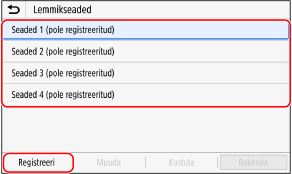
Kuvatakse 2. toimingus määratud teave.
5
Kontrollige sätteid ja klõpsake [Registreeri].
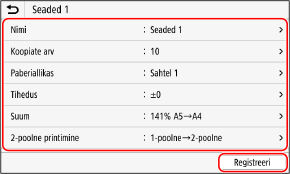
Sätete muutmiseks valige muudetav üksus ja muutke sätet.
Lemmiksätte registreeritud nime muutmiseks vajutage [Nimi].
6
Valige, kas soovite lisada otsetee nupu kuvale [Avamenüü].
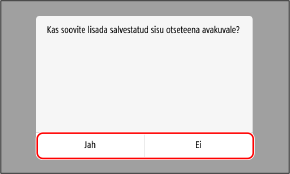
Kui valite [Jah], ilmub sõnum otsetee nupu kohta. Vajutage [OK], et lisada otsetee nupp kuvale [Avamenüü].
Kui valite [Ei], lemmiksäte registreeritakse, kuid otsetee nuppu ei lisata. Otsetee nupu saate kuvale [Avamenüü] hiljem lisada. Otsetee nuppude lisamine
Registreeritud lemmiksätete kuvamine
Kui kasutate skannimise, faksi või kopeerimise funktsiooni, kuvage säte vastavalt oma eesmärgile registreeritud lemmiksätete hulgast.
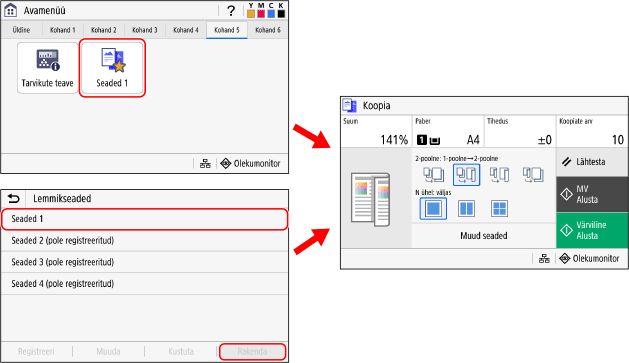
Kui otsetee nuppe on lisatud kuvale [Avamenüü]
Sätte ekraanile toomiseks vajutage juhtpaneeli [Avamenüü] kuval otsetee nuppu.
Lemmiksätete kuvamine funktsiooni kuvalt
Kasutage lemmiksätte kuvamiseks järgmist protseduuri. selles jaotises kirjeldatakse näiteks kopeerimise protseduuri.
1
Vajutage juhtpaneeli [Avamenüü] kuval valikut [Koopia]. [Avamenüü] kuva
Kuvatakse kopeerimise kuva.
2
Vajutage [Muud seaded] [Lemmikseaded].
[Lemmikseaded].Ilmub kuva [Lemmikseaded].
3
Valige kasutatav säte ja vajutage [Rakenda].
Säte kuvatakse.
Kopeerimise sätted täidetakse, et saaksite kopeerida vaid [Alusta] vajutades.
Kopeerimise sätted täidetakse, et saaksite kopeerida vaid [Alusta] vajutades.