
Seadmesse sisselogimine
Kui juhtpaneelile ilmub sisselogimiskuva, sisestage autentimiseks vajalik sisselogimisteave. Kui autentimine õnnestub, siis kuva muutub, ja te saate tegutsemist jätkata.
Olenevalt valitud autentimisfunktsioonist võib sisselogimiskuva olla erinev.
Olenevalt valitud autentimisfunktsioonist võib sisselogimiskuva olla erinev.
Sisselogimine (osakonna ID haldamine, administraatori ID)
Kui osakonna ID haldus on seadistatud, kuvatakse järgmine sisselogimiskuva. Sisselogimiseks sisestage osakonna ID. Kui on seatud PIN-kood, sisestage see PIN-kood.
Kui on seatud administraatori ID, kuvatakse administraatori õigusi nõudvate toimingute korral sisselogimiskuva. Sisselogimiseks sisestage administraatori ID ja PIN.
Kui on seatud administraatori ID, kuvatakse administraatori õigusi nõudvate toimingute korral sisselogimiskuva. Sisselogimiseks sisestage administraatori ID ja PIN.
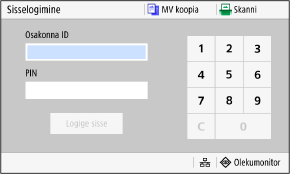
1
Sisestage osakonna ID või administraatori ID.
2
Sisestage PIN-kood.
Kui PIN-koodi ei ole seadistatud, saate selle toimingu vahele jätta. Jätkake toimingust 3.
3
Vajutage [Logige sisse].
Kui autentimine õnnestub, kuvatakse [Avamenüü] või muu kuva.
4
Kui olete oma toimingud lõpetanud, vajutage [Logige välja].
Sisselogimine (autenditud saatmine)
Kui autenditud saatmine on seadistatud (LDAP-serveri autentimine), kuvatakse skannimisel ja faksimisel autenditud saatmiskuva sisselogimine. Sisestage sisselogimiseks LDAP-serveriga hallatav kasutajanimi ja parool.
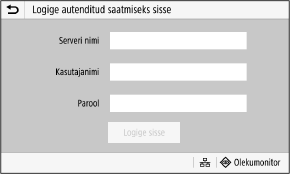
1
Sisestage kasutajanimi ja parool.
2
Kuval [Serveri nimi] valige autentimiseks LDAP-server.
3
Vajutage [Logige sisse].
Kui autentimine õnnestub, kuvatakse skannimise või faksimise kuva.
4
Kui olete oma toimingud lõpetanud, vajutage [Logige välja].
|
Kui logite sisse nii autenditud saatmise kui ka osakonna ID haldusegaOlenevalt LDAP-serveri autentimissätetest võib juhtpaneelil valiku [Logige välja] vajutamine tuua ekraanile väljalogimiseks kasutatava autentimise valimise kuva. Kui soovite pärast skannimist või faksimist tegutsemist jätkata, logige välja ainult autenditud saatmisest. Kogu tegevuse lõpetamiseks logige välja kõigist autentimistest. |