
Налаштування стандартних параметрів (Посібник із налаштування)
Коли апарат вмикається вперше, відображається екран (Посібник із налаштування) для налаштування елементів, потрібних для використання апарата. Налаштуйте параметри за допомогою наведеної нижче процедури, виконавши інструкції на екрані.
|
Ці параметри можна налаштувати лише один раз у майстрі налаштування під час першого запуску апарата. Щоб пізніше змінити параметри, налаштовані в майстрі налаштування, окремо встановіть елементи на кроках 1–4. Докладні відомості про кожен параметр див. нижче. Установлення дати й часу Калібрування градації відтінків Налаштування мережі |
Крок 1. Встановлення мови інтерфейсу та країни чи регіону
Установіть мову, якою відображатимуться дані на екрані панелі керування та у звітах для друку. Потім установіть країну або регіон, де використовується апарат.
1
На екрані [Language] виберіть мову інтерфейсу.
2
Натисніть [Yes].
Мову інтерфейсу встановлено та відображається екран [Вибір країни/регіону].
Залежно від країни або регіону замість екрана [Вибір країни/регіону] відображатиметься екран [Часовий пояс]. У разі появи екрана [Часовий пояс] перейдіть до кроку 2 «Встановлення дати й часу». Крок 2. Встановлення дати й часу
Залежно від країни або регіону замість екрана [Вибір країни/регіону] відображатиметься екран [Часовий пояс]. У разі появи екрана [Часовий пояс] перейдіть до кроку 2 «Встановлення дати й часу». Крок 2. Встановлення дати й часу
3
На екрані [Вибір країни/регіону] виберіть країну чи регіон.
Країну або регіон встановлено та відображається екран [Часовий пояс].
Крок 2. Встановлення дати й часу
Дата й час використовуються як довідкові дані для функцій, у яких застосовується інформація про дату й час, тому їх потрібно встановити точно.
1
На екрані [Часовий пояс] виберіть часовий пояс.
Установіть часовий пояс (UTC*1) і літній час для того регіону, у якому встановлений апарат.
*1 UTC (Coordinated Universal Time) — це всесвітній координований час, який є стандартом для всіх частин світу. Для зв’язку через Інтернет потрібно правильно задати час у форматі UTC.
*1 UTC (Coordinated Universal Time) — це всесвітній координований час, який є стандартом для всіх частин світу. Для зв’язку через Інтернет потрібно правильно задати час у форматі UTC.
2
На екрані [Параметри поточних дати/часу] введіть дату й час і натисніть [Застосувати].
Час і дата встановляться та відобразиться екран підтвердження корекції кольору.
Крок 3. Корекція кольору
Завдяки корекції кольору можна покращити відтворюваність кольорів під час копіювання.
Рекомендовано виконати корекцію кольору, щоб забезпечити кращі результати копіювання.
Рекомендовано виконати корекцію кольору, щоб забезпечити кращі результати копіювання.
Необхідні підготовчі операції |
Завантажте такий папір у шухляду для паперу: Завантаження паперу в шухляду для паперу Формат паперу: A4 або Letter Тип паперу: «Звичайний 1–3», «Перероблений 1» або «Перероблений 2» чи «Тонкий» |
1
На екрані підтвердження корекції кольору натисніть [Так].
Якщо ви натиснули [Ні], перейдіть до розділу «Крок 4. Підключення апарата до мережі або комп’ютера». Крок 4. Підключення апарата до мережі або комп’ютера
2
Переконайтеся, що папір завантажено в шухляду для паперу, а потім натисніть кнопку [OK].
3
Перегляньте робочу процедуру та натисніть [Пуск].
Буде надруковано калібрувальне зображення (зображення, що використовується для калібрування).
4
Розмістіть папір із надрукованим калібрувальним зображенням на сканувальне скло.
1 | Відкрийте завантажувальний лоток. |
2 | Розташуйте папір на сканувальному склі в альбомній орієнтації, вирівнявши кут аркуша за верхнім лівим кутом сканувального скла. 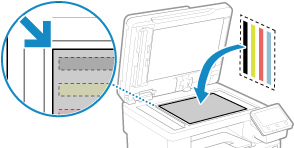 Розмістіть сторону для друку калібрувального зображення донизу так, щоб чорна смуга перебувала біля задньої сторони апарата. |
3 | Обережно закрийте завантажувальний лоток. |
5
Натисніть [Почати сканув.].
Буде виконано корекцію кольору.
Після її завершення з’явиться повідомлення [Завершено.] та відобразиться екран [Виберіть спосіб підключення].
Після її завершення з’явиться повідомлення [Завершено.] та відобразиться екран [Виберіть спосіб підключення].
6
Витягніть папір із надрукованим калібрувальним зображенням зі сканувального скла.
Крок 4. Підключення апарата до мережі або комп’ютера
1
Виберіть спосіб підключення на екрані [Виберіть спосіб підключення].
Щоб налаштувати цей параметр пізніше, натисніть [Не підключатися зараз].
Майстер налаштування закривається, і відображається екран [Головний]. Екран [Головний]
Майстер налаштування закривається, і відображається екран [Головний]. Екран [Головний]
За потреби налаштуйте мережу, установіть драйвери або налаштуйте початкові параметри за допомогою інтерфейсу віддаленого користувача (Remote UI).
Налаштування мережі
Інсталяція програмного забезпечення та драйверів на комп’ютері
Налаштування початкових параметрів для інтерфейсу віддаленого користувача (Remote UI), факсу, сканування та використання веб-служби
Налаштування мережі
Інсталяція програмного забезпечення та драйверів на комп’ютері
Налаштування початкових параметрів для інтерфейсу віддаленого користувача (Remote UI), факсу, сканування та використання веб-служби
2
Налаштуйте параметри, дотримуючись вказівок на екрані.
Після завершення налаштувань відображається екран для встановлення драйвера та налаштування початкових параметрів.
Крок 5. Установлення драйвера та налаштування початкових параметрів за допомогою інтерфейсу віддаленого користувача (Remote UI)
1
Установіть драйвер, дотримуючись вказівок на екрані.
Якщо ви не встановлюєте драйвер, натисніть [Завершення] та перейдіть до кроку 3.
2
Коли встановлення драйвера завершиться, натисніть [Завершення].
Відобразиться екран [Головний]. Екран [Головний]
3
Налаштуйте початкові параметри за допомогою інтерфейсу віддаленого користувача (Remote UI). Налаштування початкових параметрів для інтерфейсу віддаленого користувача (Remote UI), факсу, сканування та використання веб-служби