
Konfigurace výchozích nastavení (Průvodce nastavením)
Při prvním zapnutí zařízení se zobrazí obrazovka (Průvodce nastavením) k nastavení položek požadovaných pro používání zařízení. Nakonfigurujte nastavení pomocí dále uvedeného postupu podle pokynů zobrazených na obrazovce.
|
|
|
Tato nastavení lze konfigurovat pouze jednou pomocí Průvodce nastavením při prvním spuštění zařízení. Chcete-li později změnit nastavení nakonfigurovaná v Průvodci nastavením, nastavte položky v krocích 1 až 4 jednotlivě. Podrobnosti o každém nastavení viz následující.
Nastavení data a času Kalibrace gradace Nastavení sítě |
Krok 1: Nastavení jazyka displeje a země nebo oblasti
Nastavte jazyk zobrazovaný na obrazovce ovládacího panelu a zpráv, které se mají tisknout. Dále nastavte zemi nebo oblast, kde se zařízení používá.
1
Na obrazovce [Language] vyberte jazyk displeje.
2
Stiskněte [Yes].
Nastaví se jazyk displeje a zobrazí se obrazovka [Vybrat zemi/region].
V závislosti na zemi nebo oblasti se nezobrazí obrazovka [Vybrat zemi/region] a zobrazí obrazovka [Časová zóna]. Když se zobrazí obrazovka [Časová zóna], pokračujte „Krokem 2: Nastavení data a času“. Krok 2: Nastavení data a času
V závislosti na zemi nebo oblasti se nezobrazí obrazovka [Vybrat zemi/region] a zobrazí obrazovka [Časová zóna]. Když se zobrazí obrazovka [Časová zóna], pokračujte „Krokem 2: Nastavení data a času“. Krok 2: Nastavení data a času
3
Na obrazovce [Vybrat zemi/region] vyberte zemi nebo oblast.
Nastaví se země nebo oblast a zobrazí obrazovka [Časová zóna].
Krok 2: Nastavení data a času
Datum a čas se používají jako reference pro funkce, které používají informace o datu a času, a je proto nutné zadat tyto hodnoty přesně.
1
Na obrazovce [Časová zóna] vyberte vaše časové pásmo.
Nastavte časové pásmo (UTC*1) a letní čas podle regionu, kde je toto zařízení nainstalováno.
*1 UTC (Coordinated Universal Time) je koordinovaný světový čas, který je standardní pro všechny části světa. Internetová komunikace závisí na správném nastavení UTC.
*1 UTC (Coordinated Universal Time) je koordinovaný světový čas, který je standardní pro všechny části světa. Internetová komunikace závisí na správném nastavení UTC.
2
Na obrazovce [Nastavení aktuálního data/času] zadejte datum a čas a stiskněte tlačítko [Použít].
Čas a datum je nastaveno a zobrazí se obrazovka s potvrzením korekce barev.
Krok 3: Oprava barev
Opravou barev lze zlepšit reprodukovatelnost barev při kopírování.
Opravit barvy se doporučuje pro zajištění lepších výsledků kopírování.
Opravit barvy se doporučuje pro zajištění lepších výsledků kopírování.
|
Nutná příprava
|
|
Do zásuvky na papír vložte následující papír. Vkládání papíru do zásuvky na papír
Velikost papíru: A4 nebo Letter
Typ papíru: Běžný 1 až Běžný 3, Recyklovaný 1 nebo Recyklovaný 2 nebo Tenký
|
1
Na potvrzovací obrazovce opravy barev stiskněte tlačítko [Ano].
Pokud jste stiskli tlačítko [Ne], přejděte na „Krok 4: Připojení zařízení k síti nebo počítači.“ Krok 4: Připojte přístroj k síti nebo počítači
2
Ověřte, zda je v zásuvce na papír založen papír a stiskněte tlačítko [OK].
3
Zkontrolujte postup pro ovládání a stiskněte tlačítko [Začátek].
Vytiskne se kalibrační obrázek (obrázek používaný pro kalibraci).
4
Položte papír s vytištěným kalibračním obrázkem na skleněnou desku.
|
1
|
Otevřete podavač.
|
|
2
|
Papír položte na skleněnou desku v orientaci na šířku a zarovnejte roh papíru s levým horním rohem skleněné desky.
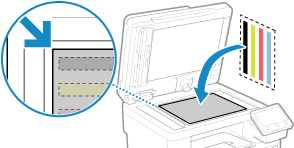
Kalibrační obrázek položte potištěnou stranou dolů a černým pruhem k zadní straně zařízení.
|
|
3
|
Opatrně sklopte podavač.
|
5
Stiskněte [Spustit skenování].
Barva je opravena.
Po dokončení korekce barev se zobrazí zpráva [Dokončeno.] a poté obrazovka [Vyberte způsob připojení].
Po dokončení korekce barev se zobrazí zpráva [Dokončeno.] a poté obrazovka [Vyberte způsob připojení].
6
Odstraňte papír s vytištěným kalibračním obrázkem ze skleněné desky.
Krok 4: Připojte přístroj k síti nebo počítači
1
Vyberte metodu připojení na obrazovce [Vyberte způsob připojení].
Chcete-li toto nastavení nakonfigurovat později, stiskněte tlačítko [Nyní nepřipojovat].
Zavře se Průvodce nastavením a otevře se obrazovka [Domů]. Obrazovka [Domů]
Zavře se Průvodce nastavením a otevře se obrazovka [Domů]. Obrazovka [Domů]
Podle potřeby nastavte síť, nainstalujte ovladače nebo nakonfigurujte počáteční nastavení ze Vzdáleného UR.
Nastavení sítě
Instalace softwaru a ovladačů do počítače
Konfigurace počátečního nastavení pro Vzdálené UR, fax, skenování a používání webové služby
Nastavení sítě
Instalace softwaru a ovladačů do počítače
Konfigurace počátečního nastavení pro Vzdálené UR, fax, skenování a používání webové služby
2
Nakonfigurujte nastavení podle zobrazených pokynů.
Po dokončení nastavení se zobrazí obrazovka pro instalaci ovladače a konfiguraci počátečních nastavení.
Krok 5: Instalace ovladače a konfigurace počátečního nastavení pomocí Vzdáleného UR
1
Nainstalujte ovladač podle zobrazených pokynů.
Pokud ovladač neinstalujete, stiskněte [Konec] a pokračujte krokem 3.
2
Až se instalace ovladače dokončí, stiskněte [Konec].
Zobrazí se obrazovka [Domů]. Obrazovka [Domů]
3
Nakonfigurujte počáteční nastavení pomocí Vzdáleného UR. Konfigurace počátečního nastavení pro Vzdálené UR, fax, skenování a používání webové služby