
Noklusējuma iestatījumu konfigurēšana (iestatīšanas vednis)
Pirmo reizi ieslēdzot iekārtu, tiek parādīts ekrāns (Iestatīšanas vednis) iekārtas lietošanai nepieciešamo elementu iestatīšanai. Konfigurējiet iestatījumus atbilstoši tālāk aprakstītajai procedūrai, izpildot ekrānā redzamos norādījumus.
|
|
|
Lietojot iestatīšanas vedni, šos iestatījumus var konfigurēt tikai vienu reizi pirmajā iekārtas ieslēgšanas reizē. Lai iestatīšanas vednī konfigurētos iestatījumus mainītu vēlāk, iestatiet 1. –4. darbības elementus atsevišķi. Detalizētu informāciju par katru iestatījumu skatiet tālāk.
Datuma un laika iestatīšana Gradācijas kalibrēšana Tīkla iestatīšana |
1. darbība. Displeja valodas un valsts vai reģiona iestatīšana
Iestatiet vadības paneļa ekrānā un drukājamos pārskatos parādīto valodu. Pēc tam iestatiet valsti vai reģionu, kurā tiek izmantota iekārta.
1
Ekrānā [Language] izvēlieties displeja valodu.
2
Nospiediet [Yes].
Tiek iestatīta displeja valoda un parādīts ekrāns [Atlasīt valsti/reģionu].
Atkarībā no valsts un reģiona netiek parādīts ekrāns [Atlasīt valsti/reģionu], bet tiek parādīts ekrāns [Laika josla]. Kad tiek parādīts ekrāns [Laika josla], pārejiet uz: “2. darbība. Datuma un laika iestatīšana”. 2. darbība. Datuma un laika iestatīšana
Atkarībā no valsts un reģiona netiek parādīts ekrāns [Atlasīt valsti/reģionu], bet tiek parādīts ekrāns [Laika josla]. Kad tiek parādīts ekrāns [Laika josla], pārejiet uz: “2. darbība. Datuma un laika iestatīšana”. 2. darbība. Datuma un laika iestatīšana
3
Ekrānā [Atlasīt valsti/reģionu] izvēlieties valsti vai reģionu.
Valsts vai reģions tiek iestatīts, un tiek parādīts ekrāns [Laika josla].
2. darbība. Datuma un laika iestatīšana
Datumu un laiku izmanto kā atsauci funkcijām, kas izmanto datuma un laika informāciju, tāpēc šie iestatījumi ir jānorāda pareizi.
1
Ekrānā [Laika josla] izvēlieties laika joslu.
Iestatiet laika joslu (UTC*1) un ziemas/vasaras laiku atbilstoši reģionam, kurā uzstādīta iekārta.
*1 UTC (koordinēts universālais laiks) ir koordinēts universālais laiks, kas tiek pieņemts kā standarts visās pasaules daļās. Lai notiktu ar internetu saistīta saziņa, UTC jābūt iestatītam pareizi.
*1 UTC (koordinēts universālais laiks) ir koordinēts universālais laiks, kas tiek pieņemts kā standarts visās pasaules daļās. Lai notiktu ar internetu saistīta saziņa, UTC jābūt iestatītam pareizi.
2
Ekrānā [Pašreizējā datuma/laika iestatījumi] ievadiet datumu un laiku un nospiediet [Lietot].
Tiek iestatīts laiks un datums, un tiek parādīts krāsu korekcijas apstiprinājuma ekrāns.
3. darbība. Krāsu korekcija
Koriģējot krāsu, varat uzlabot krāsu reproducējamību kopēšanas laikā.
Krāsu korekcija ir ieteicama, lai iegūtu labākus kopēšanas rezultātus.
Krāsu korekcija ir ieteicama, lai iegūtu labākus kopēšanas rezultātus.
|
Nepieciešamie sagatavošanās darbi
|
|
Papīra atvilktnē ievietojiet šādu papīru: Papīra ievietošana papīra atvilktnē
Papīra formāts: A4 vai Letter
Papīra veids: Parasts no 1 līdz 3, pārstrādāts 1 vai pārstrādāts 2, vai plāns
|
1
Krāsu korekcijas apstiprinājuma ekrānā nospiediet [Jā].
Ja nospiedāt [Nē], pārejiet uz “4. darbība. Iekārtas pievienošana tīklam vai datoram”. 4. darbība. Iekārtas pievienošana tīklam vai datoram
2
Pārliecinieties, vai papīra atvilktnē ir ievietots papīrs, un pēc tam nospiediet [Labi].
3
Pārbaudiet darba procedūru un nospiediet [Sākt].
Tiek izdrukāts kalibrēšanas attēls (kalibrēšanai izmantotais attēls).
4
Novietojiet kalibrēšanas attēla izdruku uz planšetes stikla.
|
1
|
Atveriet padevēju.
|
|
2
|
Novietojiet papīru uz planšetes stikla ainavas orientācijā, salāgojot papīra stūri ar planšetes stikla augšējo kreiso stūri.
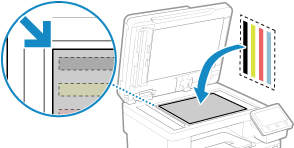
Novietojiet kalibrēšanas attēlu ar apdrukāto pusi uz leju un melno svītru pret iekārtas aizmuguri.
|
|
3
|
Uzmanīgi aizveriet padevēju.
|
5
Nospiediet [Sākt skenēšanu].
Ir veikta krāsu korekcija.
Pēc krāsu korekcijas pabeigšanas tiek parādīts ziņojums [Darbība pabeigta.], un pēc tam tiek parādīts ekrāns [Savienojuma metodes atlase].
Pēc krāsu korekcijas pabeigšanas tiek parādīts ziņojums [Darbība pabeigta.], un pēc tam tiek parādīts ekrāns [Savienojuma metodes atlase].
6
Noņemiet no planšetes stikla papīru ar izdrukāto kalibrēšanas attēlu.
4. darbība. Iekārtas pievienošana tīklam vai datoram
1
Atlasiet savienojuma metodi ekrānā [Savienojuma metodes atlase].
Lai šo iestatījumu konfigurētu vēlāk, nospiediet [Tagad nesavienot].
Iestatīšanas vednis tiek aizvērts, un parādās ekrāns [Sākums]. Ekrāns [Sākums]
Iestatīšanas vednis tiek aizvērts, un parādās ekrāns [Sākums]. Ekrāns [Sākums]
Pēc nepieciešamības iestatiet tīklu, instalējiet draiverus vai konfigurējiet sākotnējos iestatījumus, izmantojot opciju Remote UI (Attālais lietotāja interfeiss).
Tīkla iestatīšana
Programmatūras un draiveru instalēšana datorā
Sākotnējo iestatījumu konfigurēšana Remote UI (Attālais interfeiss), faksa, skenēšanas un tīmekļa pakalpojuma lietošanai
Tīkla iestatīšana
Programmatūras un draiveru instalēšana datorā
Sākotnējo iestatījumu konfigurēšana Remote UI (Attālais interfeiss), faksa, skenēšanas un tīmekļa pakalpojuma lietošanai
2
Rīkojieties saskaņā ar norādījumiem ekrānā, lai konfigurētu iestatījumus.
Kad iestatījumi ir pabeigti, tiek parādīts draivera instalēšanas un sākotnējo iestatījumu konfigurēšanas ekrāns.
5. darbība. Draivera instalēšana un sākotnējo iestatījumu konfigurēšana, izmantojot Remote UI (Attālais interfeiss)
1
Rīkojieties saskaņā ar norādījumiem ekrānā, lai instalētu draiveri.
Ja neinstalējat draiveri, nospiediet [Beigt] un pārejiet pie 3. darbības.
2
Kad draivera instalēšana ir pabeigta, nospiediet [Beigt].
Tiek parādīts ekrāns [Sākums].Ekrāns [Sākums]
3
Konfigurējiet sākotnējos iestatījumus, izmantojot Remote UI (Attālais interfeiss). Sākotnējo iestatījumu konfigurēšana Remote UI (Attālais interfeiss), faksa, skenēšanas un tīmekļa pakalpojuma lietošanai