
Configurarea setărilor implicite (Ghidul de configurare)
La pornirea pentru prima dată a aparatului, se afișează ecranul (Ghidul de configurare) pentru setarea elementelor necesare pentru utilizarea aparatului. Configurați setările folosind procedura de mai jos folosind instrucțiunile de pe ecran.
|
|
|
Aceste setări pot fi configurate o singură dată, utilizând ghidul de configurare, la prima pornire a aparatului. Pentru a modifica ulterior setările configurate cu Ghidul de configurare, setați individual elementele din pașii de la 1 la 4. Pentru detalii privind fiecare setare, consultați următoarele.
Setarea datei și a orei Calibrarea gradației Configurarea rețelei |
Pasul 1: Setarea limbii afișajului și a țării sau a regiunii
Setați limba afișată pe ecranul panoului de control și rapoartele care se vor imprima. Apoi, setați țara sau regiunea unde se utilizează aparatul.
1
Pe ecranul [Language], selectați limba de afișare.
2
Apăsați pe [Yes].
Limba de afișare este setată și se afișează ecranul [Selectare ţară/regiune].
În funcție de țară sau de regiune, ecranul [Selectare ţară/regiune] nu este afișat, iar ecranul [Fus orar] este afișat. La afișarea ecranului [Fus orar], treceți la „Pasul 2: Setarea datei și a orei”. Pasul 2: Setarea datei și a orei
În funcție de țară sau de regiune, ecranul [Selectare ţară/regiune] nu este afișat, iar ecranul [Fus orar] este afișat. La afișarea ecranului [Fus orar], treceți la „Pasul 2: Setarea datei și a orei”. Pasul 2: Setarea datei și a orei
3
În ecranul [Selectare ţară/regiune], selectați țara sau regiunea.
Țara sau regiunea este setată și se afișează ecranul [Fus orar].
Pasul 2: Setarea datei și a orei
Data și ora sunt utilizate ca referință pentru funcțiile care utilizează aceste informații; prin urmare, acestea trebuie setate exact.
1
Pe ecranul [Fus orar], selectați fusul orar.
Setați fusul orar (UTC*1) și ora de vară în funcție de regiunea în care este instalat acest aparat.
*1 UTC (Ora universală coordonată) este o oră universală coordonată care reprezintă un standard pentru toate regiunile lumii. Comunicațiile prin internet se bazează pe setarea corectă a orei UTC.
*1 UTC (Ora universală coordonată) este o oră universală coordonată care reprezintă un standard pentru toate regiunile lumii. Comunicațiile prin internet se bazează pe setarea corectă a orei UTC.
2
În ecranul [Setări dată/oră curentă], introduceți data și ora și apăsați pe [Aplicare].
Data și ora sunt setate și se afișează ecranul de confirmare pentru corecția de culori.
Pasul 3: Corectarea culorii
Prin corectarea culorii, puteți îmbunătăți reproductibilitatea culorilor la copiere.
Se recomandă corectarea culorilor pentru a asigura rezultate mai bune la copiere.
Se recomandă corectarea culorilor pentru a asigura rezultate mai bune la copiere.
|
Pregătiri necesare
|
|
Încărcați următorul tip de hârtie în sertarul pentru hârtie: Încărcarea hârtiei în sertarul pentru hârtie
Format hârtie: A4 sau Letter
Tip hârtie: De la Simplă 1 la Simplă 3, Reciclată 1 sau Reciclată 2, sau Subțire
|
1
Pe ecranul de confirmare a corecției culorii, apăsați pe [Da].
Dacă ați apăsat pe [Nu], treceți la „Pasul 4: Conectarea aparatului la o rețea sau la un computer”. Pasul 4: Conectarea aparatului la o rețea sau la un computer
2
Verificați dacă hârtia este încărcată în sertarul pentru hârtie și apăsați pe [OK].
3
Verificați procedura de operare și apăsați pe [Start].
Se imprimă imaginea de calibrare (imaginea utilizată pentru calibrare).
4
Poziționați hârtia cu imaginea de calibrare imprimată pe suprafața de scanare.
|
1
|
Deschideți alimentatorul.
|
|
2
|
Poziționați hârtia pe suprafața de scanare în orientarea peisaj, aliniind colțul hârtiei cu colțul din stânga sus al suprafeței de scanare.
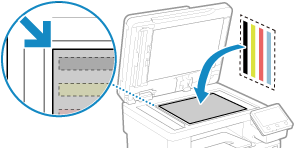
Poziționați partea imprimată a imaginii de calibrare cu fața în jos, cu banda neagră în partea din spate a aparatului.
|
|
3
|
Închideți alimentatorul cu atenție.
|
5
Apăsați pe [Start scanare].
Culoarea este corectată.
La finalizarea corecției de culori, apare mesajul [Terminat.] și se afișează ecranul [Selectaţi metodă conexiune].
La finalizarea corecției de culori, apare mesajul [Terminat.] și se afișează ecranul [Selectaţi metodă conexiune].
6
Îndepărtați hârtia cu imaginea de calibrare imprimată de pe suprafața de scanare.
Pasul 4: Conectarea aparatului la o rețea sau la un computer
1
Selectați metoda de conectare pe ecranul [Selectaţi metodă conexiune].
Pentru a configura această setare la un moment ulterior, apăsați pe [Nu conectaţi acum].
Ghidul de configurare se închide și se afișează ecranul [Pornire]. Ecranul [Pornire]
Ghidul de configurare se închide și se afișează ecranul [Pornire]. Ecranul [Pornire]
Configurați rețeaua, instalați driverele sau configurați setările inițiale din Remote UI (IU la distanță), după cum este necesar.
Configurarea rețelei
Instalarea software-ului și a driverelor pe computer
Configurarea setărilor inițiale pentru Remote UI (IU la distanță), fax, scanare și utilizarea serviciului web
Configurarea rețelei
Instalarea software-ului și a driverelor pe computer
Configurarea setărilor inițiale pentru Remote UI (IU la distanță), fax, scanare și utilizarea serviciului web
2
Configurați setările urmând instrucțiunile de pe ecran.
După finalizarea setărilor, este afișat ecranul pentru instalarea driverului și configurarea setărilor inițiale.
Pasul 5: Instalarea driverului și configurarea setărilor inițiale utilizând Remote UI (IU la distanță)
1
Instalați driverul respectând instrucțiunile de pe ecran.
Dacă nu instalați driverul, apăsați pe [Sfârşit] și treceți la 3.
2
Când instalarea driverului este finalizată, apăsați pe [Sfârşit].
Se afișează ecranul [Pornire]. Ecranul [Pornire]
3
Configurați setările inițiale utilizând Remote UI (IU la distanță). Configurarea setărilor inițiale pentru Remote UI (IU la distanță), fax, scanare și utilizarea serviciului web