
Ezarpen lehenetsiak konfiguratzea (Konfigurazio-gida)
Makina lehen aldiz piztean, makina erabiltzeko beharrezkoak diren elementuak ezartzeko pantaila (Konfigurazio-gida) bistaratuko da. Konfiguratu ezarpenak jarraian agertzen den prozedura erabiliz eta pantailan agertzen diren argibideei jarraituz.
|
|
|
Ezarpen hauek behin bakarrik konfigura daitezke Konfigurazio-gida erabiliz, makina lehen aldiz abiarazten denean. Konfigurazio-gidarekin konfiguratutako ezarpenak geroago aldatzeko, ezarri banaka 1. urratsaren eta 4. urratsaren arteko elementuak. Ezarpen bakoitzaren xehetasunak jasotzeko, ikusi jarraian agertzen direnak.
Data eta ordua ezartzea Gradazioa kalibratzea Sarea konfiguratzea |
1. urratsa: Hizkuntza eta herrialdea edo eskualdea ezartzea
Ezarri kontrol-panelean eta inprimatuko diren txostenetan bistaratuko den hizkuntza. Jarraian, zehaztu makina erabiltzen den herrialdea edo eskualdea.
1
[Language] pantailan, hautatu hizkuntza.
2
Sakatu [Yes].
Hizkuntza ezarri eta [Hautatu herrialdea/eskualdea] pantaila erakutsiko da.
Herrialdearen edo eskualdearen arabera, ez da bistaratuko [Hautatu herrialdea/eskualdea] pantaila, [Ordu-zona] pantaila baizik. [Ordu-zona] pantaila bistaratzen denean, joan hona: “2. urratsa: Data eta ordua ezartzea”. 2. urratsa: Data eta ordua ezartzea
Herrialdearen edo eskualdearen arabera, ez da bistaratuko [Hautatu herrialdea/eskualdea] pantaila, [Ordu-zona] pantaila baizik. [Ordu-zona] pantaila bistaratzen denean, joan hona: “2. urratsa: Data eta ordua ezartzea”. 2. urratsa: Data eta ordua ezartzea
3
[Hautatu herrialdea/eskualdea] pantailan, hautatu herrialdea edo eskualdea.
Herrialdea edo eskualdea ezarri eta [Ordu-zona] pantaila erakutsiko da.
2. urratsa: Data eta ordua ezartzea
Data eta orduaren informazioa erabiltzen duten funtzioek erreferentzia moduan erabiltzen dituzte data eta ordua, beraz, zehaztasun handiz konfiguratu behar dira.
1
[Ordu-zona] pantailan, hautatu zure ordu-zona.
Ezarri ordu-zona (UTC*1) eta Udako ordutegia makina instalatuta dagoen herrialdearen arabera.
*1 UTC (denbora unibertsal koordinatua) koordinatuta dagoen denbora unibertsala da, munduko leku guztietan estandarra dena. Internet bidezko komunikazioak UTCa ondo ezarrita egotea behar du.
*1 UTC (denbora unibertsal koordinatua) koordinatuta dagoen denbora unibertsala da, munduko leku guztietan estandarra dena. Internet bidezko komunikazioak UTCa ondo ezarrita egotea behar du.
2
[Uneko data eta orduaren ezarpenak] pantailan, sartu data eta ordua eta sakatu [Aplikatu].
Ordua eta data ezarri eta Remote UI (Urruneko EIren) berrespen-pantaila bistaratuko da.
3. urratsa: Kolorea zuzentzea
Kolorea zuzentzean, koloreen erreprodukzioa hobe dezakezu kopiatzean.
Gomendagarria da kolorea zuzentzea kopiak hobeto atera daitezen.
Gomendagarria da kolorea zuzentzea kopiak hobeto atera daitezen.
|
Beharrezko prestaketak
|
|
Kargatu hurrengo papera paper-tiraderan: Papera paper-tiraderan kargatzea
Paper-tamaina: A4 edo gutuna
Paper-mota: Soila 1- Soila 3, Birziklatua 1 edo Birziklatua 2, edo Mehea
|
1
Kolore-zuzenketaren baieztapen-pantailan, sakatu [Bai].
[Ez] hautatuz gero, joan hona: “4. urratsa: Makina sare edo ordenagailu batera konektatzea”. 4. urratsa: Makina sare edo ordenagailu batera konektatzea
2
Egiaztatu papera kargatu dela paper-tiraderan eta gero sakatu [Ados].
3
Begiratu konfigurazio-prozedura eta sakatu [Hasi].
Kalibrazio-irudia (kalibratzeko erabiltzen den irudia) inprimatu da.
4
Kokatu inprimatutako kalibrazio-irudia duen papera beiran.
|
1
|
Ireki elikagailua.
|
|
2
|
Kokatu papera beiran orientazio horizontalean eta lerrokatu paperaren izkina beiraren goialdeko ezkerreko izkinarekin.
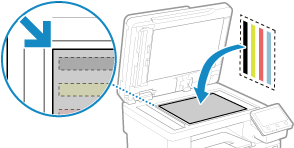
Kokatu kalibrazio-irudiaren inprimatutako aldea ahoz bera, banda beltza makinaren atzealdean jarriz.
|
|
3
|
Itxi elikagailua kontuz.
|
5
Sakatu [Hasi eskaneatzen].
Kolorea zuzenduko da.
Kolore-zuzenketa amaitu eta gero, [Amaituta.] mezua agertuko da. Orduan, [Hautatu konexioaren metodoa] pantaila bistaratuko da.
Kolore-zuzenketa amaitu eta gero, [Amaituta.] mezua agertuko da. Orduan, [Hautatu konexioaren metodoa] pantaila bistaratuko da.
6
Kendu inprimatutako kalibratze-irudia duen papera beiratik.
4. urratsa: Makina sare edo ordenagailu batera konektatzea
1
Hautatu konexio metodoa [Hautatu konexioaren metodoa] pantailan.
Ezarpen hau aurrerago konfiguratzeko, sakatu [Ez konektatu orain].
Konfigurazio-gida itxiko da eta [Etxea] pantaila bistaratuko da. [Etxea] pantaila
Konfigurazio-gida itxiko da eta [Etxea] pantaila bistaratuko da. [Etxea] pantaila
Konfiguratu sarea, instalatu kontrolatzaileak edo konfiguratu hasierako ezarpenak Remote UI (Urruneko EI)-tik, behar den moduan.
Sarea konfiguratzea
Ordenagailuan softwarea eta kontrolatzaileak instalatzea
Remote UI (Urruneko EIa), faxa, eskanerra eta web zerbitzua erabiltzeko hasierako ezarpenak konfiguratzea
Sarea konfiguratzea
Ordenagailuan softwarea eta kontrolatzaileak instalatzea
Remote UI (Urruneko EIa), faxa, eskanerra eta web zerbitzua erabiltzeko hasierako ezarpenak konfiguratzea
2
Konfiguratu ezarpenak pantailan agertzen diren argibideei jarraituaz.
Ezarpenak osatu ostean, kontrolatzailea instalatzeko eta hasierako ezarpenak konfiguratzeko pantaila bistaratuko da.
5. urratsa: Kontrolatzailea instalatzea eta hasierako ezarpenak konfiguratzea Remote UI (Urruneko EIaren) interfazea erabiliz
1
Instalatu kontrolatzailea pantailako jarraibideei jarraituz.
Ez baduzu kontrolatzailea instalatuko, sakatu [Amaitu] eta joan 3. urratsera.
2
Kontrolatzailea instalatu ondoren, sakatu [Amaitu].
[Etxea] pantaila bistaratu da.[Etxea] pantaila
3
Konfiguratu hasierako ezarpenak Remote UI (Urruneko EIaren) interfazea erabiliz. Remote UI (Urruneko EIa), faxa, eskanerra eta web zerbitzua erabiltzeko hasierako ezarpenak konfiguratzea