Menyesuaikan Skrin [Rumah]
Anda dapat dengan cepat memilih fungsi yang sering digunakan dari skrin [Rumah] panel kawalan.
Menambahkan Butang Pintasan
Daftar tetapan imbasan, faks, atau salinan yang sering digunakan, dan tambahkan butang pintasan.
Anda boleh menambahkan butang ke skrin [Rumah] hingga ia penuh.
Anda boleh menambahkan butang ke skrin [Rumah] hingga ia penuh.
Tambahkan butang pintasan menggunakan panel kawalan. Anda tidak boleh menambahkan butang menggunakan Remote UI dari komputer.
Kelayakan pentadbir diperlukan.
Kelayakan pentadbir diperlukan.
Persediaan Yang Diperlukan |
Daftarkan tetapan untuk menjadikan butang pintasan sebagai Tetapan Kegemaran. Mendaftarkan dan Memanggil Tetapan Kegemaran |
1
Pada panel kawalan, tekan [Tetapan Skrin Rumah] di skrin [Rumah]. Skrin [Rumah]
Jika skrin log masuk muncul, masukkan ID dan PIN Pentadbir, dan kemudian klik [Log Masuk]. PIN dan ID Pentadbir
2
Tekan [Pilih Butang untuk Paparan].
Skrin [Pilih Butang untuk Paparan] dipaparkan.
3
Pilih fungsi untuk ditambahkan sebagai butang pintasan.
4
Pilih kotak semak tetapan yang anda ingin jadikan sebagai butang pintasan, dan tekan [Guna].
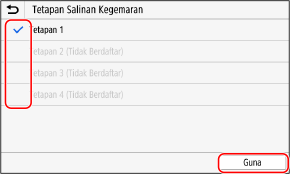
Keterangan butang pintasan dipaparkan.
5
Tekan [OK].
Butang pintasan ditambahkan ke skrin [Rumah].
 |
Memadamkan Butang Pintasan Yang DitambahkanDalam Langkah 4, kosongkan kotak semak tetapan yang anda ingin padamkan, dan tekan [Guna]. Apabila Skrin [Rumah] Penuh dan Butang Pintasan Tidak Dapat DitambahPadamkan sebarang butang pintasan yang tidak diperlukan. |
Menyusun semula Butang
Anda boleh menyusun semula butang pada skrin [Rumah] dan mengalihkan butang ke tab lain.
Bahagian ini menerangkan cara untuk menukar susunan paparan menggunakan panel kawalan.
Anda juga boleh menukar susunan paparan menggunakan Remote UI dari komputer. Anda juga boleh menamakan semula tab menggunakan Remote UI. Menyusun semula Butang dan Menamakan semula Tab (UI Jarak Jauh)
Kelayakan pentadbir diperlukan.
Anda juga boleh menukar susunan paparan menggunakan Remote UI dari komputer. Anda juga boleh menamakan semula tab menggunakan Remote UI. Menyusun semula Butang dan Menamakan semula Tab (UI Jarak Jauh)
Kelayakan pentadbir diperlukan.
1
Tekan terus mana-mana butang pada skrin [Rumah]. Skrin [Rumah]
Jika skrin log masuk muncul, masukkan ID dan PIN Pentadbir, dan kemudian tekan [Log Masuk]. PIN dan ID Pentadbir
2
Periksa mesej, dan tekan [Ya].
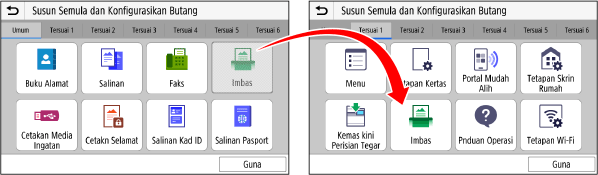
Skrin [Susun Semula dan Konfigurasikan Butang] dipaparkan.
3
Seret butang yang ingin disusun semula, dan letakkannya di lokasi yang dikehendaki.
Apabila anda menyeret butang ke tab lain, butang akan bergerak ke tab tersebut.
4
Tekan [Guna].
Kedudukan butang pada skrin [Rumah] berubah.