
Mengelog Masuk ke Mesin
Apabila skrin log masuk dipaparkan pada panel kawalan, masukkan maklumat log masuk yang diperlukan untuk menjalankan pengesahan. Apabila pengesahan berjaya, skrin bertukar, dan anda boleh meneruskan operasi.
Bergantung pada fungsi pengesahan yang ditetapkan, skrin log masuk yang dipaparkan adalah berbeza-beza.
Bergantung pada fungsi pengesahan yang ditetapkan, skrin log masuk yang dipaparkan adalah berbeza-beza.
Mengelog Masuk (Pengurusan ID Jabatan, ID Pentadbir)
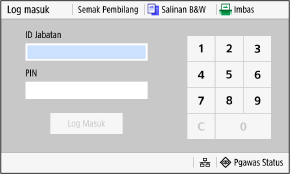
Apabila Pengurusan ID Jabatan ditetapkan, skrin log masuk berikut dipaparkan. Masukkan ID Jabatan untuk melog masuk. Jika PIN ditetapkan, masukkan PIN.
Apabila ID Pentadbir ditetapkan, skrin log masuk dipaparkan bagi operasi yang memerlukan kelayakan pentadbir. Masukkan ID dan PIN Pentadbir untuk melog masuk.
Apabila ID Pentadbir ditetapkan, skrin log masuk dipaparkan bagi operasi yang memerlukan kelayakan pentadbir. Masukkan ID dan PIN Pentadbir untuk melog masuk.
1
Masukkan ID Jabatan atau ID Pentadbir.
2
Masukkan PIN.
Jika PIN tidak ditetapkan, anda boleh langkau langkah ini. Teruskan ke Langkah 3.
3
Tekan [Log Masuk].
Apabila pengesahan berjaya, skrin [Rumah] atau skrin lain akan dipaparkan.
4
Apabila anda selesaikan operasi anda, tekan [Log Keluar].
Mengelog Masuk (Penghantaran Disahkan)
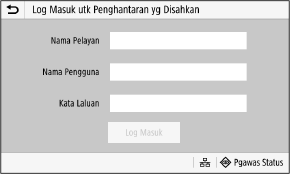
Apabila penghantaran disahkan (Pengesahan Pelayan LDAP) ditetapkan, Log masuk untuk skrin Penghantaran Disahkan dipaparkan apabila menjalankan operasi imbasan dan faks. Masukkan nama pengguna dan kata laluan yang diuruskan dengan pelayan LDAP untuk melog masuk.
1
Masukkan nama pengguna dan kata laluan.
2
Di [Nama Pelayan], pilih pelayan LDAP untuk menjalankan pengesahan.
3
Tekan [Log Masuk].
Apabila pengesahan berjaya, skrin imbasan atau faks dipaparkan.
4
Apabila anda selesaikan operasi anda, tekan [Log Keluar].
|
Apabila Mengelog Masuk dengan Penghantaran Disahkan dan Pengurusan ID JabatanBergantung pada tetapan pengesahan pelayan LDAP, menekan [Log Keluar] pada panel kawalan boleh memaparkan skrin untuk memilih pengesahan yang digunakan untuk melog keluar. Untuk meneruskan operasi selepas mengimbas atau memfaks, log keluar hanya dari penghantaran yang disahkan. Untuk menamatkan semua operasi, log keluar daripada semua pengesahan. |