컴퓨터에서 스캔(컴퓨터에 저장)
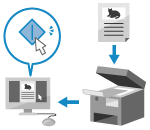 | 원고를 스캔하고 스캔한 데이터를 기기에 연결된 컴퓨터에 저장할 수 있습니다. 컴퓨터에서 스캔할 때는 형식과 저장 위치를 설정할 수 있습니다. 이 방법을 사용하면 스캔한 데이터를 컴퓨터 화면에서 즉시 확인할 수 있기 때문에 이미지 품질을 확인하여 조정할 수 있습니다. |
다음 응용 프로그램 중 하나를 사용하여 스캔을 수행합니다.
전용 응용 프로그램(Canon PRINT)
전용 Canon 응용 프로그램인 Canon PRINT를 사용하여 인쇄하고 스캔할 수 있습니다.
전용 응용 프로그램을 사용하여 인쇄 및 스캔(Canon PRINT)
전용 응용 프로그램을 사용하여 인쇄 및 스캔(Canon PRINT)
전용 응용 프로그램(Scan Utility)
용도에 적합한 설정을 사용하여 간편하게 스캔합니다. 스캔한 데이터를 지정한 응용 프로그램으로 전송하여 표시하고 이메일로 보냅니다. 또한 ScanGear MF 화면을 사용하여 고급 설정을 구성할 수 있습니다.
전용 응용 프로그램을 사용하여 스캔 수행 - Scan Utility
전용 응용 프로그램을 사용하여 스캔 수행 - Scan Utility
기타 TWAIN 및 WIA 지원 응용 프로그램
TWAIN*1 또는 WIA*2를 지원하는 이미지 처리 소프트웨어, 문서 소프트웨어 및 기타 응용 프로그램도 사용할 수 있습니다. 스캔한 데이터를 응용 프로그램으로 곧바로 가져와서 즉시 편집하고 처리할 수 있습니다.
응용 프로그램이 TWAIN 또는 WIA를 지원하는지 확인하려면 사용 중인 응용 프로그램의 설명서를 참조하십시오.
기타 TWAIN 및 WIA 지원 응용 프로그램을 사용하여 스캔
응용 프로그램이 TWAIN 또는 WIA를 지원하는지 확인하려면 사용 중인 응용 프로그램의 설명서를 참조하십시오.
기타 TWAIN 및 WIA 지원 응용 프로그램을 사용하여 스캔
*1 TWAIN은 스캐너 또는 기타 이미지 입력 장치를 컴퓨터에 연결하기 위한 표준입니다. *2 WIA는 Windows에서 표준으로 제공하는 기능입니다. |
기타 WSD 지원 응용 프로그램(Windows)
WSD는 Windows 환경에서 네트워크에 연결된 프린터와 스캐너를 자동으로 감지하기 위한 프로토콜입니다. 스캐너 드라이버를 설치하지 않고도 WSD를 지원하는 응용 프로그램을 사용하여 원고를 스캔할 수 있습니다.
응용 프로그램이 WSD를 지원하는지 확인하려면 사용 중인 응용 프로그램의 설명서를 참조하십시오.
기타 WSD 지원 응용 프로그램을 사용하여 스캔(Windows)
응용 프로그램이 WSD를 지원하는지 확인하려면 사용 중인 응용 프로그램의 설명서를 참조하십시오.
기타 WSD 지원 응용 프로그램을 사용하여 스캔(Windows)
전용 응용 프로그램을 사용하여 스캔 수행 - Scan Utility
원고를 기기 위에 놓은 후 컴퓨터에서 Scan Utility를 사용하여 스캔합니다.
필요한 준비 |
스캐너 드라이버(ScanGear MF)와 응용 프로그램(Scan Utility)을 컴퓨터에 설치합니다. 컴퓨터에 소프트웨어와 드라이버 설치 |
1
원고를 기기 위에 놓습니다. 원고 배치
2
컴퓨터에서 Scan Utility를 시작합니다. Scan Utility 시작
3
[Scanner]에서 기기를 선택합니다.
4
원고 유형과 목적에 해당하는 버튼을 클릭하여 스캔을 시작합니다.
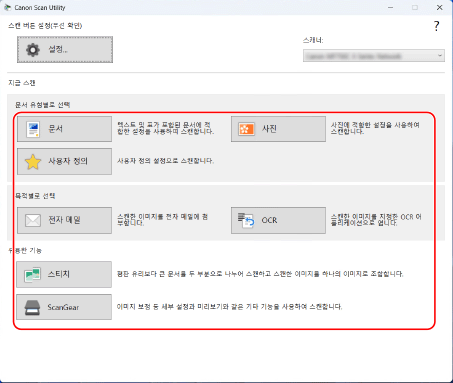
[ScanGear]를 클릭하여 ScanGear MF를 표시하고 고급 스캔 설정을 구성합니다. 자세한 내용을 보려면 ScanGear MF에서 [ ]를 클릭하여 도움말을 표시합니다.
]를 클릭하여 도움말을 표시합니다. |
스캔을 수행할 수 없는 경우기기가 온라인 상태가 아닐 수 있습니다(스캔 대기 모드). 조작 패널의 [홈] 화면에서 [스캔]을 선택하고 [리모트 스캐너]를 눌러 기기를 온라인으로 전환한 다음, 작업을 반복합니다. |
기타 TWAIN 및 WIA 지원 응용 프로그램을 사용하여 스캔
원고를 기기 위에 놓은 후 컴퓨터에서 TWAIN 및 WSD 지원 응용 프로그램을 사용하여 스캔합니다.
이 단원에서는 이 작업의 일반 절차를 설명합니다. 사용 방법에 대한 자세한 내용은 사용 중인 응용 프로그램의 설명서를 참조하십시오.
이 단원에서는 이 작업의 일반 절차를 설명합니다. 사용 방법에 대한 자세한 내용은 사용 중인 응용 프로그램의 설명서를 참조하십시오.
필요한 준비 |
스캐너 드라이버(ScanGear MF)를 컴퓨터에 설치합니다. 컴퓨터에 소프트웨어와 드라이버 설치 |
1
원고를 기기 위에 놓습니다. 원고 배치
2
컴퓨터에서, 스캔한 데이터를 가져오는 데 사용하는 응용 프로그램을 시작합니다.
3
응용 프로그램에서 스캔 작업을 시작하기 위한 명령을 선택합니다.
4
기기의 스캐너 드라이버(ScanGear MF 또는 WIA)를 선택하고 스캔 설정을 구성합니다.
추가 고급 스캔 설정을 보려면 ScanGear MF를 선택합니다. 자세한 내용을 보려면 ScanGear MF에서 []를 클릭하여 도움말을 표시합니다.
]를 클릭하여 도움말을 표시합니다.5
스캔을 시작합니다.
스캔이 완료되면 스캔한 데이터를 응용 프로그램으로 자동으로 가져옵니다.
원고의 다음 페이지가 스캔되지 않거나 스캔이 완료된 후 오류 메시지가 나타나면, 한 번에 하나씩 원고를 기기 위에 놓고 스캔을 수행합니다.
|
스캔을 수행할 수 없는 경우기기가 온라인 상태가 아닐 수 있습니다(스캔 대기 모드). 조작 패널의 [홈] 화면에서 [스캔]을 선택하고 [리모트 스캐너]를 눌러 기기를 온라인으로 전환한 다음, 작업을 반복합니다. |
기타 WSD 지원 응용 프로그램을 사용하여 스캔(Windows)
원고를 기기 위에 놓은 후 컴퓨터에서 WSD 지원 응용 프로그램을 사용하여 스캔합니다. 이 단원에서는 "Windows 팩스 및 스캔"을 사용하는 절차를 예로 들어 설명합니다.
사용 방법에 대한 자세한 내용은 사용 중인 응용 프로그램의 설명서를 참조하십시오.
사용 방법에 대한 자세한 내용은 사용 중인 응용 프로그램의 설명서를 참조하십시오.
필요한 준비 |
스캔을 위해 WSD 사용을 활성화하도록 기기를 설정합니다. LPD, RAW 또는 WSD 구성 스캔한 데이터를 저장할 컴퓨터를 기기에 등록합니다. 컴퓨터에 기기를 WSD 스캐너로 등록(Windows) |
1
원고를 기기 위에 놓습니다. 원고 배치
2
조작 패널의 [홈] 화면에서 [스캔]을 누릅니다. [홈] 화면
3
[리모트 스캐너]를 누릅니다.
4
컴퓨터에서 [ ](Start)
  [모두] [Windows Tools] 선택 [Windows 팩스 및 스캔]을 두 번 클릭합니다.
](Start) [모두] [Windows Tools] 선택 [Windows 팩스 및 스캔]을 두 번 클릭합니다.[Windows 팩스 및 스캔] 화면이 표시됩니다.
5
[스캔]을 클릭합니다.
6
[새 스캔]을 클릭합니다.
[새 스캔] 화면이 표시됩니다.
[장치 선택] 화면이 나타나면 기기를 선택한 다음 [확인]을 클릭합니다.
7
[원본]에서 원고를 놓은 위치를 선택합니다.
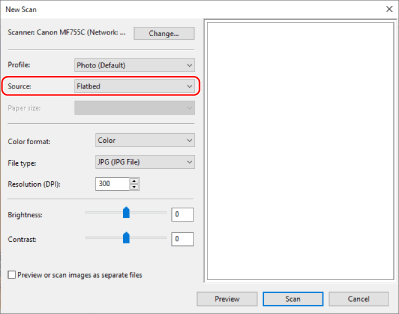
원고를 원고대 위에 놓은 경우 [평판]을 선택합니다.
원고를 피더 위에 놓은 경우 [공급 장치(단면 스캔)]를 선택합니다.
8
필요에 따라 다른 스캔 설정을 구성합니다.
이미지 품질을 조정하려면 [프로필]에서 원고 유형을 선택합니다.
많은 양의 텍스트가 있는 원고를 스캔하려면 [문서]를 선택합니다. 사진을 스캔하려면 [사진(기본값)]을 선택합니다.
많은 양의 텍스트가 있는 원고를 스캔하려면 [문서]를 선택합니다. 사진을 스캔하려면 [사진(기본값)]을 선택합니다.
[파일 형식]에서 스캔한 데이터 형식을 선택합니다.
스캔한 데이터를 미리 보려면 [미리 보기]를 클릭합니다.
9
[스캔]을 클릭합니다.
원고의 스캔이 시작됩니다.
스캔이 완료되면 스캔한 데이터가 [문서]의 [스캔 문서] 폴더에 저장되고 [Windows 팩스 및 스캔] 화면의 파일 목록에 표시됩니다.
스캔이 완료되면 스캔한 데이터가 [문서]의 [스캔 문서] 폴더에 저장되고 [Windows 팩스 및 스캔] 화면의 파일 목록에 표시됩니다.
| |
자주 사용하는 설정 등록다음 절차를 사용하여 자주 사용하는 스캔 설정을 프로필로 등록하여 스캔할 때 필요에 따라 이러한 설정을 불러올 수 있습니다.
|