Määrake see säte arvutis rakenduse Remote UI (Kaugkasutajaliides) abil. Sätteid ei saa määrata juhtpaneeli kaudu.
Selleks on vaja administraatori õigusi.
Seadme registreerimine Microsoft Entra ID-s
Registreerige seade pilvepõhises autentimis- ja haldusteenuses Microsoft Entra ID ning seadke liikmed või rühmad, kes hakkavad seadet kasutama.
1. samm. Seadme registreerimine Microsoft Entra ID-s
1
Logige administraatori režiimis sisse rakendusse Remote UI (Kaugkasutajaliides). Remote UI (Kaugkasutajaliides) käivitamine
2
Klõpsake Remote UI (Kaugkasutajaliides) portaali lehel valikul [Settings/Registration]. Remote UI (Kaugkasutajaliides) portaalileht
3
Klõpsake [Network Settings]  [Universal Print Settings].
[Universal Print Settings].Ilmub kuva [Universal Print Settings].
4
Klõpsake valikus [Edit] nuppu [Basic Settings].
5
Märkige märkeruut [Use Universal Print] ja sisestage printeri nimi.
Sisestage printeri nimeks ühebaidiste tähtede ja numbritega nimi, mida kasutatakse selle seadme tuvastamiseks.
Serverist saadetud serdi kontrollimiseks märkige märkeruut [Verify Server Certificate].
Kontrolliüksustele üldnime (CN) lisamiseks märkige ka märkeruut [Add CN to Verification Items].
Kontrolliüksustele üldnime (CN) lisamiseks märkige ka märkeruut [Add CN to Verification Items].
Arvestage, et olenevalt teie pilvekeskkonnast on võib-olla vaja muuta välja [Application ID], [Microsoft Entra ID Authentication URL] või [Microsoft Entra ID Registration URL] väärtust.
Kui muudate välja [Application ID], [Microsoft Entra ID Authentication URL] või [Microsoft Entra ID Registration URL] väärtust kogemata, klõpsake valikul [Initial Settings].
6
Klõpsake [OK].
Ilmub kuva [Universal Print Settings].
7
Klõpsake valikus [Registration Status] nuppu [Register].
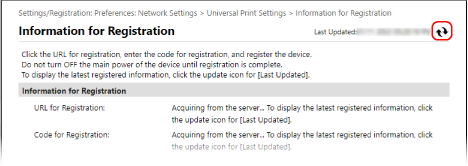
Ilmub kuva [Information for Registration].
8
Oodake mõni sekund ja seejärel klõpsake [ ].
].
].
9
Klõpsake linki kuval [URL for Registration].
10
Registreerige seade vastavalt kuvatud juhistele.
11
Klõpsake rakenduse Remote UI (Kaugkasutajaliides) kuva ülaosas nuppu [Universal Print Settings].
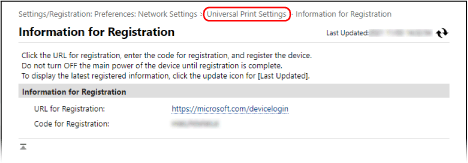
Ilmub kuva [Universal Print Settings].
12
Oodake mõni minut ja klõpsake [].
].Kui registreerimine on lõpetatud, kuvatakse [Registration Status] jaotises [Registered].
13
Logige rakendusest Remote UI (Kaugkasutajaliides) välja.
 |
Registreerimise tühistamineKlõpsake kuval [Universal Print Settings] valikul [Unregister] [OK]. Valige Microsoft Entra ID seadmehalduse kuval oma seade ja klõpsake valikul [Kustuta]. |
2. samm: seadet kasutavate liikmete ja rühmade määratlemine
1
Avage arvuti veebibrauseris Microsoft Entra ID universaalprindi halduskuva.
2
Valige oma seade ja klõpsake [Share Printer].
Arvutis kuvatava seadme nime muutmiseks muutke [Printeriketta nimi].
3
Klõpsake [Liikmed] [Lisa].
[Lisa].4
Valige loendis need liikmed ja rühmad, kes hakkavad printerit kasutama.