
Kuvatakse veakood.
Kui ei saa printida, I-faksi saata või vastu võtta või tekib muu tõrge, kuvatakse tööde logis tõrkekood (kolmekohaline arv märgi # järel).
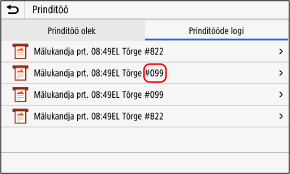
Valige järgmisest loendist tõrkekood ja vaadake, kuidas teha probleemi tõrkeotsingut.
|
Kui probleem ei kao ka pärast tõrkeotsingu meetodite proovimist, pöörduge oma edasimüüja või hooldusesindaja poole. Kui probleem ei kao |
#037
Printida ei saanud faili suuruse tõttu.
Vähendage faili mahtu või jagage fail osadeks.
Optimeerige fail, et muuta see väiksemaks, või jagage fail osadeks ja printige seejärel.
#099
Töö tühistati.
See ei tähenda tõrget. Vajaduse korral korrake toimingut.
See ei tähenda tõrget. Vajaduse korral korrake toimingut.
#408
USB-mäluseade võidi eemaldada või see oli vormindatud failisüsteemiga, mida ei toetata.
Kas USB-mäluseade eemaldati?
Vaadake USB-mäluseadme suunda ja sisestage see õigesti seadmesse. USB-mäluseadme sisestamine ja eemaldamine
Kas USB-mäluseade oli vormindatud toetatava failisüsteemiga?
Te saate kasutada USB-mäluseadet, millel on FAT16 või FAT32 failisüsteem.
#701
Autentimist ei saanud teha osakonna ID või PIN-koodi valesti sisestamise tõttu. Teise võimalusena võis kasutaja püüda teha toimingut, mis on osakonna ID haldusega piiratud, ilma osakonna ID-d sisestamata.
Sisestage õige osakonna ID ja PIN-kood.
Kui osakonna ID või PIN-kood on kadunud, pöörduge süsteemihalduri poole.
Piirangu tühistamiseks muutke [Department ID Management] sätet.
Logige administraatori režiimis sisse rakendusse Remote UI (Kaugkasutajaliides)  [Settings/Registration] [User Management] [Department ID Management] [Edit] valige märkeruut [Allow Print Jobs with Unknown IDs] [OK] [Settings/Registration] [User Management] [Department ID Management] [Edit] valige märkeruut [Allow Print Jobs with Unknown IDs] [OK] |
Valige juhtpaneeli [Avamenüü] kuval [Menüü] ja seejärel valige sätte muutmiseks [Haldamisseaded]. [Osakonna ID haldus]
#752
POP3-serveri nimi ei ole õigesti konfigureeritud või seade ei ole õigesti võrku ühendatud.
Konfigureerige POP3-serveri nimi õigesti.
Kontrollige võrgu olekut ja sätteid.
Kui seade ei ole võrku ühendatud, konfigureerige võrgusätted uuesti.
Võrgu oleku ja sätete vaatamine
Võrgu seadistamine
Võrgu oleku ja sätete vaatamine
Võrgu seadistamine
#753
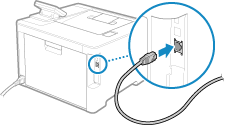
Seade ei saanud võrguga ühendust luua, sest Etherneti kaabel on lahti ühendatud.
Kontrollige, kas Etherneti kaabel on õigesti ühendatud.
#766
Sertifikaat on aegunud.
Uuendage sertifikaati või kasutage sertifikaati, mis ei ole aegunud.
Kas seadme praegune kellaaeg ja kuupäev on õiged?
Kontrollige kuupäeva ja kellaaja sätteid. Kui need ei ole õiged, määrake ajavöönd ning seejärel seadistage praegune kuupäev ja kellaaeg. Kuupäeva ja kellaaja määramine
#802
POP3-serveri nimi ei ole õigesti määratud.
I-faksi vastuvõtmisel määrake POP3-serveri nimi õigesti.
#810
Seade ei saa ühendust POP3-serveriga või ei ole POP3-serveri teave õigesti seadistatud.
Kontrollige võrgu olekut ja sätteid.
Kui seade ei ole võrku ühendatud, konfigureerige võrgusätted uuesti.
Võrgu oleku ja sätete vaatamine
Võrgu seadistamine
Võrgu oleku ja sätete vaatamine
Võrgu seadistamine
Seadistage POP3-serveri teave õigesti.
Kontrollige POP3-serveri olekut.
Kontrollige, kas POP3-server töötab võrgus õigesti. Täpsemat teavet POP3-serveri oleku kohta küsige oma teenusepakkujalt.
#816
Maksimaalne arv lehekülgi, mida see osakond saab printida, on täis.
Kontrollige kasutust ja nullige loendur.
#818
Vastuvõetud andmed on vormingus, mida ei saa printida.
Paluge saatjal muuta faili vormingut ja saata fail uuesti.
Paluge saatjal muuta faili vormingut ja saata fail uuesti.
#819
Vastuvõetud andmete MIME-teave on kehtetu ja seda ei saa töödelda.
Paluge saatjal sätteid kontrollida ja andmed uuesti saata.
Paluge saatjal sätteid kontrollida ja andmed uuesti saata.
#820
Vastuvõetud andmete BASE64 või UUEncode’i teave on kehtetu ja seda ei saa töödelda.
Paluge saatjal sätteid kontrollida ja andmed uuesti saata.
Paluge saatjal sätteid kontrollida ja andmed uuesti saata.
#821
Vastuvõetud andmete TIFF-analüüsis tekkis viga ja seda ei saa töödelda.
Paluge saatjal sätteid kontrollida ja andmed uuesti saata.
Paluge saatjal sätteid kontrollida ja andmed uuesti saata.
#822
Seda failivormingut ei toetata ja seda ei saa printida.
Salvestage fail vormingus, mida toetatakse.
USB-mäluseadmest saab printida järgmises vormingus faile:
JPEG (DCF, Exif2.21 või varasem, JFIF)
TIFF (JPEG, MH, MR, MMR tihendamine)
PDF
#827
Vastuvõetud andmed sisaldavad MIME-teavet, mida ei toetata ja seda ei saa töödelda.
Paluge saatjal sätteid kontrollida ja andmed uuesti saata.
Paluge saatjal sätteid kontrollida ja andmed uuesti saata.
#829
Vastuvõetud andmemaht ületab maksimaalse mahu, mida seade saab vastu võtta.
Paluge saatjal andmemahtu kontrollida ja uuesti saata.
Kui võtate I-faksi vastu
Seade ei saa vastu võtta e-kirja, mille maht ületab 24 MB. Paluge saatjal vähendada e-kirja maht 24 MB-ni ja saata uuesti.
#852
Seade lülitus mingil põhjusel välja.
Kontrollige, kas toitepistik on kindlalt pistikupessa sisestatud.
Kontrollige, kas toitepistik on kindlalt pistikupessa sisestatud.
#853
Turvaline printimine nurjus mingil põhjusel.
Kui toiming tühistati printimisandmete arvutist seadmesse saatmise ajal, proovige uuesti printida.
Vastasel korral kontrollige järgmist.
Kui toiming tühistati printimisandmete arvutist seadmesse saatmise ajal, proovige uuesti printida.
Vastasel korral kontrollige järgmist.
Kas te prindite suurt tööd?
Andmemaht võis ületada seadme töötlemisvõime. Vähendage prinditavate lehekülgede arvu või printige siis, kui printimisandmeid ei prindita ega ole printimise ootel.
Kas prinditavad andmed on rikutud?
Kui andmed on rikutud, korrastage andmed.
Kas te püüate printida PDF-faili USB-mäluseadmest?
Kui prindite parooliga kaitstud PDF-faili, sisestage parool enne printimist.
Juhtpaneeli [Avamenüü] kuval: [Mälukandjalt printimine] valige prinditav fail [Rakenda] [Määra PDF-i üksikasj.] [Dokumendi avamise parool] sisestage parool [Rakenda] |
Kas püüate printida kaitstud printimise funktsiooniga?
Võib-olla ei ole seade konfigureeritud kaitstud printimise funktsiooni kasutamiseks. Proovige ühte järgmistest meetoditest.
Lubage kaitstud printimine.
Sätete rakendamiseks tuleb seade taaskäivitada.
Logige administraatori režiimis sisse rakendusse Remote UI (Kaugkasutajaliides) [Settings/Registration] [Secure Print Settings] [Edit] valige märkeruut [Secure Print] [OK] taaskäivitage seade. |
Valige juhtpaneeli [Avamenüü] kuval [Menüü], seejärel valige sätete määramiseks [Funktsiooniseaded]. [Kaitstud printimine]
Printige ilma kaitstud printimise funktsioonita.
Kas kaitstud printimise andmed jäid ootele?
Kui kaitstud printimise andmete printimist ei teostata kindlaksmääratud aja jooksul, kustutatakse andmed automaaselt mälust. Kui salvestusaeg möödub ja andmed kustutatakse automaatselt, proovige kaitstud printimise funktsiooniga uuesti printida.
* Salvestusaega (andmete kustutamiseni ettenähtud aega) saate muuta. PIN-koodiga printimisandmete (kaitstud andmete) salvestamise ajavahemiku muutmine
#861
Kasutate printeridraiverit, mida ei toetata, või prinditavad andmed on rikutud.
Kasutage seadme printeridraiverit ja proovige uuesti printida.
Kas prinditavad andmed on rikutud?
Kui andmed on rikutud, korrastage andmed.
#863
Tekkis viga, mis takistas printimist.
Taaskäivitage seade ja seejärel printige andmed uuesti.
#934
Peatatud tööde automaatse kustutamise funktsioon kustutas selle töö.
Lahendage probleem, mille tõttu töö peatati.
Lahendage probleem ja proovige uuesti printida.
* Keelake peatatud tööde automaatse kustutamise funktsioon või muutke aega andmete automaatse kustutamiseni. [Kustuta automaatselt peatatud tööd]
#995
Ootel töö vastuvõtmine tühistati.
Proovige vastavalt vajadusele uuesti vastu võtta.
Proovige vastavalt vajadusele uuesti vastu võtta.