
Проверка на състоянието и настройките на мрежата
Можете да извършите тест за връзка с устройства в мрежата, за да проверите дали устройството е свързано правилно към мрежата.
IP адресът на устройството и информацията за MAC адреса са необходими за използване на Отдалечения ПИ и конфигуриране на настройките на защитната стена. Проверете тези текущи настройки.
IP адресът на устройството и информацията за MAC адреса са необходими за използване на Отдалечения ПИ и конфигуриране на настройките на защитната стена. Проверете тези текущи настройки.
|
Ако IP адресът се показва като „0.0.0.0“, той не е правилно конфигуриран. Задайте IP адреса отново. Задаване на IPv4 адреси Задаване на IPv6 адреси Свързването на устройството към превключващ концентратор например може да попречи на свързването към мрежата дори когато IP адресът е правилно конфигуриран. В този случай задайте време за изчакване, докато устройството започне да комуникира, и опитайте да се свържете отново. [Вр. на изч. за св. при старт.] Можете да отпечатате списъка с данни за администратора, за да видите мрежовите настройки. Отпечатване и преглед на отчети и списъци |
Проверка дали устройството може да се свързва с мрежови устройства
В уеб браузъра на компютъра, свързан към мрежата, въведете IPv4 или IPv6 адреса на устройството. Ако се покаже екранът за вход за Отдалечен ПИ, устройството е правилно свързано към мрежата. Стартиране на Отдалечен ПИ
Когато използвате IPv4 адрес, можете да използвате следната процедура, за да изпратите команда ping от контролния панел, за да проверите дали устройството може да се свърже с мрежово устройство.
Необходима подготовка |
Подгответе IPv4 адреса на устройство в мрежата, към което искате да се свържете, и го дръжте под ръка. |
1
На контролния панел натиснете [Меню] на екрана [Начало]. Екран [Начало]
2
Натиснете [Предпочитания]  [Мрежа] [TCP/IP настройки] [IPv4 настройки] [Команда PING].
[Мрежа] [TCP/IP настройки] [IPv4 настройки] [Команда PING].Ако се появи екранът за влизане, въведете Администратор ID и PIN, след което натиснете върху [Влизане]. Администратор ID и PIN
3
Въведете IPv4 адреса на мрежово устройство и натиснете [Приложи].
Ако устройството е правилно свързано към мрежата, появява се [Получен е отговор от хоста.].
Как да видите IP адреса, зададен на устройството
Можете да видите настройката на IP адрес, зададен на устройството, като IPv4 адрес и IPv6 адрес.
В този раздел е описано как да прегледате IP адреса с помощта на контролния панел.
Можете също да проверите тази информация с помощта на Remote UI от компютър. Управление на машината от компютър (Отдалечен потреб. интерфейс)
Можете също да проверите тази информация с помощта на Remote UI от компютър. Управление на машината от компютър (Отдалечен потреб. интерфейс)
1
В контролния панел натиснете [Статус монит.] на екрана [Начало] или на друго местоположение. Екран [Начало]
Извежда се екранът [Статус монитор].
2
Натиснете [Мрежова информация] [IPv4] или [IPv6].
[IPv4] или [IPv6].3
Прегледайте настройката.
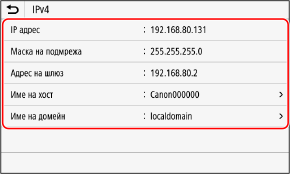
За IPv6 изберете елемента, който искате да видите, и настройката на този елемент ще се покаже.
Преглед на MAC адреса на кабелната LAN мрежа
Можете да видите MAC адреса, зададен на устройството, когато устройството е свързано към кабелна LAN.
В този раздел е описано как да прегледате тази информация с помощта на контролния панел.
Можете да използвате също и Remote UI от компютър, за да видите MAC адреса. Управление на машината от компютър (Отдалечен потреб. интерфейс)
Изискват се администраторски права.
Можете да използвате също и Remote UI от компютър, за да видите MAC адреса. Управление на машината от компютър (Отдалечен потреб. интерфейс)
Изискват се администраторски права.
1
На контролния панел натиснете [Меню] на екрана [Начало]. Екран [Начало]
2
Натиснете [Предпочитания] [Мрежа] [Настройки за Ethernet драйвер].
[Мрежа] [Настройки за Ethernet драйвер].Ако се появи екранът за влизане, въведете Администратор ID и PIN, след което натиснете върху [Влизане]. Администратор ID и PIN
3
Вижте MAC адреса.
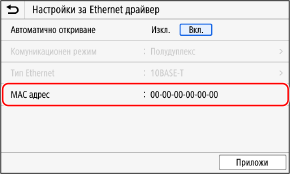
Преглед на MAC адреса и информацията за свързване на безжичната LAN мрежа
В допълнение към MAC адреса и информацията за свързване на безжичната LAN, когато устройството е свързано към безжичната LAN мрежа, можете също така да видите и настройките за защита.
В този раздел е описано как да прегледате тази информация с помощта на контролния панел.
Можете да проверите тази информация и с помощта на Remote UI от компютър. Управление на машината от компютър (Отдалечен потреб. интерфейс)
Изискват се администраторски права.
Можете да проверите тази информация и с помощта на Remote UI от компютър. Управление на машината от компютър (Отдалечен потреб. интерфейс)
Изискват се администраторски права.
1
На контролния панел натиснете [Настр. на Wi-Fi] на екрана [Начало]. Екран [Начало]
Извежда се екранът [Избор на мрежа].
Ако се появи екранът за влизане, въведете Администратор ID и PIN, след което натиснете върху [Влизане]. Администратор ID и PIN
2
Натиснете [Настр. свързв.] [Информация за връзката].
[Информация за връзката].3
Вижте MAC адреса и настройките.
Натиснете [Информация за последна грешка], за да се покаже информацията за грешки, отнасяща се до свързването към безжичната LAN мрежа.
Натиснете [Настройки за защита], за да се покажат метода на шифроване или ключа за шифроване.
| |
Преглед на информацията с екрана [Статус монитор]Можете също така да видите състоянието на безжичната LAN мрежа и информацията за грешки със следната процедура:
|