Налаштування ідентифікатора відділу та PIN-коду на комп’ютері
У разі обмеження доступу до операції друку з комп’ютера з невідомим ідентифікатором відділу необхідно задати ідентифікатор відділу та PIN-код на кожному комп’ютері, що використовує апарат. Якщо ви бажаєте включити друк із комп’ютера у використання для кожного ідентифікатора відділу, навіть якщо вони не мають обмежень, задайте для кожного комп’ютера ідентифікатор відділу та PIN-код.
У разі використання Windows
Необхідно мати права адміністратора на кожному комп’ютері.
1
Авторизуйтеся на комп’ютері, увійшовши до облікового запису адміністратора.
2
Клацніть [ ] (Start)
  [
[ ] (Settings) [Bluetooth та пристрої] [Принтери та сканери].
] (Start) [] (Settings) [Bluetooth та пристрої] [Принтери та сканери].Відобразиться екран [Принтери та сканери].
3
Клацніть драйвер апарата [Printer properties].
[Printer properties].Відобразиться екран властивостей драйвера.
4
На вкладці [Параметри пристрою] встановіть для параметра [Керування користувачами] значення [Керування ідентифікаторами відділів].
5
Клацніть [Параметри] у правому нижньому куті.
Відобразиться екран [Параметри ідентифікатора відділу/PIN-коду].
6
Задайте ідентифікатор відділу та PIN-код.
Щоб задати PIN-код, встановіть прапорець [Дозволити налаштування PIN-коду] та введіть PIN-код.
Клацніть [Перевірити], щоб підтвердити правильність введення ідентифікатора відділу та PIN-коду.
* Ця можливість недоступна, коли пристрій підключено до комп’ютера через USB-порт або WSD (веб-служби на пристроях).
* Ця можливість недоступна, коли пристрій підключено до комп’ютера через USB-порт або WSD (веб-служби на пристроях).
7
У разі потреби налаштуйте процедуру автентифікації та відповідний діапазон.
 Підтвердження ідентифікатора відділу та PIN-коду під час друку
Установіть прапорці [Підтверджувати ідентифікатор відділу/PIN-код під час друку].
Чорно-білий друк без налаштування ідентифікатора відділу
Встановіть прапорець [Не використовувати керування ідентифікатором відділу під час ч/б друку].
* Якщо цей параметр вибрано одночасно з обмеженням операцій друку з комп’ютера з невідомим ідентифікатором відділу з використанням налаштувань пристрою, чорно-білий друк не можна виконати під час керування ідентифікаторами відділів.
Коли апарат підключений до комп’ютера через порт USB або WSD
Встановіть прапорець [Автентифікація ідентифікатора відділу/PIN-коду на пристрої].
8
Клацніть [OK] [OK].
[OK].Налаштування будуть застосовані.
У разі використання macOS
1
Клацніть [ ] [Системні параметри] [Принтери і сканери].
] [Системні параметри] [Принтери і сканери].Відобразиться екран [Принтери і сканери].
2
Виберіть пристрій та клацніть [Параметри та витратні матеріали].
3
На вкладці [Параметри] встановіть прапорець [Department ID Management] та клацніть [OK].
4
На екрані налаштування драйвера задайте ідентифікатор відділу та PIN-код.
Вам необхідно задавати ідентифікатор відділу та PIN-код щоразу, коли ви друкуєте.
1 | Відкрийте діалогове вікно друку та виберіть драйвер принтера апарата. Друк із комп’ютера |
2 | У розкривному меню параметрів друку виберіть [Special Features]. 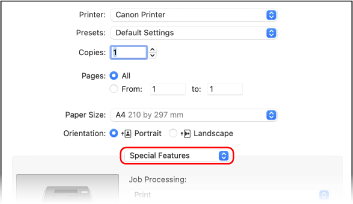 Якщо параметри друку не відображаються, клацніть [Показати деталі] у діалоговому вікні друку. |
3 | Встановіть прапорець [Use Department ID Management] і клацніть [Settings]. Відобразиться екран [Department ID/PIN Settings]. |
4 | Введіть ідентифікатор відділу та PIN-код. |
5 | У разі потреби налаштуйте процедуру автентифікації та відповідний діапазон. Підтвердження ідентифікатора відділу та PIN-коду під час друку Встановіть прапорець [Confirm Department ID/PIN When Printing]. Чорно-білий друк без налаштування ідентифікатора відділу Встановіть прапорець [Do Not Use Department ID Management When B&W Printing]. * Якщо цей параметр вибрано одночасно з обмеженням операцій друку з комп’ютера з невідомим ідентифікатором відділу з використанням налаштувань пристрою, чорно-білий друк не можна виконати під час керування ідентифікаторами відділів. |
6 | Клацніть [OK]. |