
Відображається повідомлення
Якщо на панелі керування з’являється повідомлення, виберіть його зі списку нижче й дізнайтеся, як усунути неполадку.
|
Якщо проблема не зникає, навіть коли ви спробували способи її усунення, зверніться до дилера або представника служби підтримки. Якщо проблема не зникла |
Вставлено несумісний тонер-картридж, тому кольоровий друк наразі недоступний.
Вставлено несумісний картридж із тонером, тому кольоровий друк наразі недоступний.
Замініть картридж із тонером на новий.
Для забезпечення оптимальної якості друку рекомендується використовувати фірмові картриджі Canon. Список витратних матеріалів
Вставлено несумісний тонер-картридж, тому друк наразі недоступний.
Вставлено несумісний картридж із тонером, тому друк наразі недоступний.
Замініть картридж із тонером на новий.
Для забезпечення оптимальної якості друку рекомендується використовувати фірмові картриджі Canon. Список витратних матеріалів
Ч/Б друк обмежений. Доступний лише друк у кольорі.
У параметрах керування ідентифікаторами відділів установлено обмеження щодо чорно-білого друку.
Авторизуйтеся за допомогою ідентифікатора відділу, який не обмежує чорно-білий друк.
Щоб дізнатись ідентифікатор відділу та PIN-код, зверніться до адміністратора системи.
Щоб скасувати обмеження, змініть параметр [Restrict Functions] ідентифікатора відділу.
Авторизуйтеся в інтерфейсі віддаленого користувача (Remote UI) в режимі адміністратора  [Settings/Registration] [User Management] [Department ID Management] виберіть ідентифікатор відділу, який необхідно змінити зніміть прапорець [Restrict Black & White Print] [OK] [Settings/Registration] [User Management] [Department ID Management] виберіть ідентифікатор відділу, який необхідно змінити зніміть прапорець [Restrict Black & White Print] [OK] |
На панелі керування виберіть [Меню] на екрані [Головний] і натисніть [Параметри керування], щоб змінити параметр. [Керування ідентиф. відділів]
Не вдається проаналізувати сертифікат сервера автентифікації.
Можливо, неправильний сертифікат сервера автентифікації, або апарат не підтримує формат.
Перевірте сертифікат сервера автентифікації та за потреби змініть значення параметра.
Не вдається знайти точку доступу.
Апарат не може виявити маршрутизатор бездротової локальної мережі (точку доступу) унаслідок помилки.
Чи правильно налаштований тип підключення?
Виберіть тип підключення (WPS) залежно від способу, що підтримує маршрутизатор бездротової локальної мережі. Підключення до безпроводової локальної мережі за допомогою кнопки на маршрутизаторі (режим натискання кнопки)
Чи було встановлено з’єднання у визначений час?
У разі підключення за допомогою кнопки на маршрутизаторі бездротової локальної мережі задайте тип підключення на панелі керування апарата, а потім протягом однієї або двох хвилин натисніть кнопку на маршрутизаторі бездротової локальної мережі. Підключення до безпроводової локальної мережі за допомогою кнопки на маршрутизаторі (режим натискання кнопки)
Чи правильно вказано ідентифікатор SSID та ключ мережі?
Якщо дані про маршрутизатор бездротової локальної мережі вводяться вручну, з’ясуйте ідентифікатор SSID та ключ мережі цього пристрою та належним чином задайте параметри на апараті. Підключення до безпроводової локальної мережі за допомогою налаштування даних (метод налаштування вручну)
Чи розташовані апарат і маршрутизатор бездротової локальної мережі належним чином?
Апарат і маршрутизатор бездротової локальної мережі слід установлювати в місці, де відсутні стіни або інші перешкоди для зв’язку, на відстані не більше 50 м один від одного.
Не встановлюйте їх поруч із мікрохвильовою піччю, цифровим бездротовим телефоном або іншими джерелами радіохвиль.
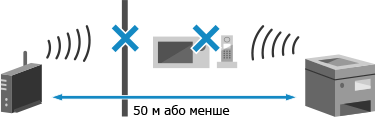
Перевірте параметри безпеки маршрутизатора бездротової локальної мережі.
Щоб отримати докладнішу інформацію, див. посібник маршрутизатора бездротової локальної мережі або зверніться до виробника.
Не вдається виконати друк. Можливо, вставлено підробл. або вигот. стор. комп. (не Canon) картридж.
Друк неможливий через використання картриджа з тонером, якість друку якого не можна гарантувати.
Замініть картридж із тонером на новий.
Для забезпечення оптимальної якості друку рекомендується використовувати фірмові картриджі Canon. Список витратних матеріалів
Не вдається надрукувати отримані дані.
Отримані дані з певної причини не вдається роздрукувати.
Чи відображається причина та рішення на панелі керування?
Якщо так, виконуйте вказівки, що з’являтимуться на екрані.
Чи на апараті відкрита передня, задня кришка або кришка завантажувального лотка?
Якщо кришки відкриті, закрийте їх.
Чи завантажено папір?
Завантажте папір, якщо його немає. Завантаження паперу
Папір зім’явся?
Якщо так, видаліть увесь зім’ятий папір. Зминання паперу
Термін експлуатації картриджів із тонером закінчився?
Перевірте, скільки тонера залишилося в картриджах із тонером, і за потреби замініть будь-які картриджі.
Перевірка обсягу витратних матеріалів, що залишилися
Заміна картриджів із тонером
Перевірка обсягу витратних матеріалів, що залишилися
Заміна картриджів із тонером
Не вдалося розпізнати зображення.
Під час друку з носія пам’яті вибрано зображення, попередній перегляд якого неможливий.
Чи достатньо вільної пам’яті в апараті?
Якщо в апараті недостатньо вільної пам’яті, попередній перегляд зображень у форматах JPEG і TIFF неможливий.
Змініть пароль для автентифікації.
Завершився термін дії пароля.
Установіть новий пароль.
Установіть новий пароль.
Перевірте параметри автентифікації.
Спосіб автентифікації, установлений на апараті, не відповідає встановленому на RADIUS-сервері.
З’ясуйте, який спосіб автентифікації задано на RADIUS-сервері, і встановіть відповідний спосіб на апараті.
Друк у кольорі обмежений. Доступний лише Ч/Б друк.
Керуванням ідентифікаторами відділів установлено обмеження для кольорового друку.
Авторизуйтеся за допомогою ідентифікатора відділу, який не обмежує кольорового друку.
Щоб дізнатись ідентифікатор відділу та PIN-код, зверніться до адміністратора системи.
Щоб скасувати обмеження, змініть параметр [Restrict Functions] ідентифікатора відділу.
Авторизуйтеся в інтерфейсі віддаленого користувача (Remote UI) в режимі адміністратора [Settings/Registration] [User Management] [Department ID Management] виберіть ідентифікатор відділу, який необхідно змінити зніміть прапорець [Restrict Color Print] [OK] |
На панелі керування виберіть [Меню] на екрані [Головний] і натисніть [Параметри керування], щоб змінити параметр. [Керування ідентиф. відділів]
Не вдалося підключити.
Апарат не може встановити пряме підключення внаслідок помилки.
Зачекайте трохи й спробуйте підключитися ще раз.
Якщо так і не вдається встановити підключення, перезавантажте апарат.
Укажіть IP-адресу для підключення, відмінну від "192.168.22.xx".
Для застосування налаштувань необхідно перезавантажити пристрій.
Авторизуйтеся в інтерфейсі віддаленого користувача (Remote UI) в режимі адміністратора [Settings/Registration] [Network Settings] [Direct Connection Settings] [Edit] у розділі [IP Address for Direct Connection] введіть IP-адресу [OK] перезапустіть апарат |
На панелі керування виберіть [Меню] на екрані [Головний], а потім виберіть [Настройки], щоб налаштувати параметри. [Параметри прямого підкл.]
Чи встановлено правильну маску підмережі?
Перевірте параметри маски підмережі для протоколу IPv4. Якщо вони налаштовані неправильно, змініть їх. Щоб отримати додаткові відомості, зверніться до адміністратора мережі.
Перегляд IP-адреси, установленої на апараті
Установлення адрес IPv4
Перегляд IP-адреси, установленої на апараті
Установлення адрес IPv4
Не вдалося встановити з’єднання. Перевірте ключ шифрування.
Неправильно вказано ключ мережі (ключ шифрування) маршрутизатора бездротової локальної мережі (точки доступу), і це блокує підключення.
Виконайте скидання ключа мережі.
З’ясуйте ключ мережі маршрутизатора бездротової локальної мережі й правильно налаштуйте відповідні параметри на апараті. Підключення до безпроводової локальної мережі
Не вдалося підключити. Досягнуто максимальної кількості пристроїв для підключення до точки доступу.
Неможливо встановити підключення, тому що досягнуто максимальної кількості пристроїв, яку можна підключити до маршрутизатора бездротової локальної мережі (точки доступу).
Зменште кількість пристроїв (клієнтів), підключених до маршрутизатора бездротової локальної мережі.
Щоб дізнатися максимальну кількість підключень, див. посібник маршрутизатора бездротової локальної мережі або зверніться до виробника.
Не вдалося підкл. за доп. простого підкл. через ПК. Пристрій перезавантажиться.
Апарат не може встановити підключення в режимі точки доступу через помилку. Крім того, можливо, сталася помилка під час переходу в режим бездротового налаштування.
Перезавантажте апарат і спробуйте ще раз увійти в режим бездротового налаштування.
Вам необхідно мати права адміністратора на комп’ютері.
Екран [Головний] на панелі керування [Меню] [Настройки] [Мережа] [Просте підключення через ПК] [Так] запустіть налаштування на комп’ютері |
Не вдалося підключити за допомогою Wi-Fi. Вимкніть і ввімкніть живлення від електромережі, потім настройте параметри ще раз.
Апарат не може встановити з’єднання з бездротовою локальною мережею через помилку.
Перезавантажте апарат і повторно налаштуйте з’єднання з бездротовою локальною мережею.
Чи розташовані апарат і маршрутизатор бездротової локальної мережі (точка доступу) належним чином?
Апарат і маршрутизатор бездротової локальної мережі слід установлювати в місці, де відсутні стіни або інші перешкоди для зв’язку, на відстані не більше 50 м один від одного.
Не встановлюйте їх поруч із мікрохвильовою піччю, цифровим бездротовим телефоном або іншими джерелами радіохвиль.
Перевірте параметри безпеки маршрутизатора бездротової локальної мережі.
Щоб отримати докладнішу інформацію, див. посібник маршрутизатора бездротової локальної мережі або зверніться до виробника.
Не вдалося підключити за допомогою WPS. Зачекайте трохи, потім настройте параметри ще раз.
Апарат не може встановити підключення за протоколом WPS внаслідок помилки.
Зачекайте трохи, а тоді ще раз настройте параметри.
Якщо все ще не вдається встановити підключення за протоколом WPS, перевірте чи підтримує цей протокол маршрутизатор бездротової локальної мережі (точка доступу).
Якщо протокол WPS підтримується
Перевірте, чи належним чином розташовані апарат і маршрутизатор бездротової локальної мережі.
Апарат і маршрутизатор бездротової локальної мережі слід установлювати в місці, де відсутні стіни або інші перешкоди для зв’язку, на відстані не більше 50 м один від одного.
Не встановлюйте їх поруч із мікрохвильовою піччю, цифровим бездротовим телефоном або іншими джерелами радіохвиль.
Якщо протокол WPS не підтримується
Виберіть інший тип підключення. Підключення до безпроводової локальної мережі
Не вдалося виявити жодних підкл. бездр. пристроїв.
Сталася помилка, яка перешкоджає виявленню апаратом мобільних пристроїв.
Чи було встановлено з’єднання у визначений час?
Підключіть мобільний пристрій до апарата протягом п’яти хвилин після того, як на екрані відобразились ідентифікатор SSID та ключ мережі.
Не вдалося виконати настроювання.
Усунення неполадки неможливе в разі зминання паперу або за інших проблем.
Папір зім’явся?
Витягніть зім’ятий папір. Зминання паперу
Перевірте, скільки тонера залишилося в картриджах із тонером.
Щоб усунути неполадки, необхідний достатній обсяг тонера в картриджах із тонером. Перевірте залишок тонера в них і за потреби замініть картриджі з тонером.
Перевірка обсягу витратних матеріалів, що залишилися
Заміна картриджів із тонером
Перевірка обсягу витратних матеріалів, що залишилися
Заміна картриджів із тонером
Не вдалося виконати чищення.
Очищення неможливе в разі зминання паперу, якщо завантажено неправильний папір або за інших проблем.
Чи завантажено папір?
Завантажте папір в шухляду для паперу, якщо він не завантажений. Завантаження паперу в шухляду для паперу
Папір зім’явся?
Якщо так, видаліть увесь зім’ятий папір. Зминання паперу
Не вдалося виконати автентифікацію IEEE 802.1X. Неможливо проаналізувати сертифікат сервера автентиф.
Перевірте сертифікат сервера автентифікації та за потреби змініть значення параметра.
Перевірте сертифікат RADIUS-сервера та за потреби змініть значення параметра.
Не вдалося виконати автентифікацію IEEE 802.1X. Змініть пароль для автентифікації.
Завершився термін дії пароля.
Установіть новий пароль.
Не вдалося виконати автентифікацію IEEE 802.1X. Перевірте параметри автентифікації.
Спосіб автентифікації, установлений на апараті, не відповідає встановленому на RADIUS-сервері.
З’ясуйте, який спосіб автентифікації задано на RADIUS-сервері, і встановіть відповідний спосіб на апараті.
Не вдалося виконати автентифікацію IEEE 802.1X. Налаштуйте правильну інформацію для автентифікації.
Неправильно вказано спосіб або дані автентифікації за стандартом IEEE 802.1X.
Правильно вкажіть спосіб автентифікації та дані автентифікації (ключі й сертифікати, пароль, сертифікат ЦС).
Не вдалося виконати автентифікацію IEEE 802.1X. Налаштуйте інформацію, необхідну для автентифікації.
Неправильно вказано спосіб або дані автентифікації за стандартом IEEE 802.1X.
Правильно вкажіть спосіб автентифікації та дані автентифікації (ключі й сертифікати, пароль, сертифікат ЦС).
Не вдалося виконати автентифікацію IEEE 802.1X. Немає відповіді від адресата.
Можлива проблема з підключенням до мережі.
Перевірте стан і параметри мережі.
Перевірте стан кабелю Ethernet і комутатора.
З’ясуйте ключ мережі маршрутизатора бездротової локальної мережі й правильно налаштуйте відповідні параметри на апараті.
Не вдалося виконати автентифікацію IEEE 802.1X. Термін дії сертифіката сервера автентифікації закінчився.
Завершився термін дії сертифіката сервера, надісланого з RADIUS-сервера.
Перевірте термін дії RADIUS-сервера.
Не вдалося виконати автентифікацію IEEE 802.1X. Неправильний сертифікат сервера автентифікації.
В апараті не зареєстрований сертифікат ЦС, сумісний із сертифікатом сервера автентифікації.
Перевірте дані сертифіката сервера автентифікації та зареєструйте сумісний сертифікат ЦС.
Налаштування IEEE 802.1X
Реєстрація ключа та сертифіката або сертифіката CA, отриманих у відповідному органі видачі
Реєстрація ключа та сертифіката або сертифіката CA, отриманих у відповідному органі видачі
Пряме підключення припинено.
Розірвано з’єднання з мобільним пристроєм.
Ще раз підключіться напряму.
Просте підкл. через ПК завершене через час очікув. Пристрій перезавантажиться.
Від переходу в режим бездротового налаштування минуло 30 хвилин, але підключення до комп’ютера не встановлено.
Перезавантажте апарат і спробуйте ще раз увійти в режим бездротового налаштування.
Вам необхідно мати права адміністратора на комп’ютері.
Екран [Головний] на панелі керування [Меню] [Настройки] [Мережа] [Просте підключення через ПК] [Так] запустіть налаштування на комп’ютері |
Кінець строку служби тонер-карт.
Термін служби картриджів із тонером минув.
Рекомендується замінити картриджі з тонером на нові.
Натисніть кнопку [Відображення дій для заміни тонер-картриджа] і замініть картриджі з тонером, дотримуючись указівок на екрані. Заміна картриджів із тонером
Термін служби бл. ITB завершується. Заміна не потр.
Наближається час заміни стрічки подавання (проміжної стрічки подавання) усередині апарата.
Можна продовжувати експлуатацію апарата, але рекомендується якнайшвидше звернутися до дилера або представника служби підтримки. Якщо проблема не зникла
Можна продовжувати експлуатацію апарата, але рекомендується якнайшвидше звернутися до дилера або представника служби підтримки. Якщо проблема не зникла
Завантажте папір.
Не завантажено належний папір.
Чи завантажено папір у шухляду для паперу або багатоцільовий лоток?
Завантажте папір, якщо його немає. Завантаження паперу
Чи використовується правильний папір під час друку звітів, списків і отриманих даних?
Перевірте, чи цей папір придатний до використання, і замініть його на папір, який відповідає призначенню.
Придатний для використання папір
Завантаження паперу
Придатний для використання папір
Завантаження паперу
Установіть правильний формат і тип паперу відповідно до завантаженого паперу. Установлення розміру й типу паперу
Пам’ять заповнена (захищений друк)
Пам’ять заповнено даними захищеного друку, які не були роздруковані.
Роздрукуйте дані захищеного друку, збережені в пам’яті.
Докладніше про те, як виконувати друк, див. у процедурі використання функції захищеного друку. Крок 2. Друк захищених даних за допомогою введення PIN-коду або пароля
Пам’ять заповнено (пропускати помилки)
Пам’ять заповнено даними, які не вдалося надрукувати через помилку.
Скасуйте друк даних, із якими сталася помилка, або натисніть кнопку [Пропускати пом.] на екрані [Монітор стану].
Друк із носія пам’яті обмежений.
Установлено параметри, які забороняють друк даних з USB-накопичувачів.
Щоб скасувати обмеження, змініть параметр [Memory Media Settings].
Для застосування налаштувань необхідно перезавантажити пристрій.
Авторизуйтеся в інтерфейсі віддаленого користувача (Remote UI) в режимі адміністратора [Settings/Registration] [Access Files Settings] [Memory Media Settings] [Edit] установіть прапорець [Memory Media Print] [OK] перезапустіть апарат. |
На панелі керування виберіть [Меню] на екрані [Головний] і натисніть [Параметри функції], щоб змінити параметр. [Параметри носія пам’яті]
Адресат не відповідає.
Можливо, не підключений кабель Ethernet, або виникла проблема з комутатором.
Перевірте стан кабелю Ethernet і комутатора.
Перевірте стан кабелю Ethernet і комутатора.
Немає відповіді від хоста.
Апарат не підключено належним чином до мережі.
Перевірте параметри апарата й мережі та спробуйте підключитися ще раз.
У разі підключення через бездротову локальну мережу
Правильно налаштуйте параметри відповідно до середовища використання. Підключення до безпроводової локальної мережі
У разі підключення через дротову локальну мережу
Перевірте, чи належним чином під’єднаний кабель Ethernet. Підключення до проводової локальної мережі
Сталося зминання паперу.
Під час друку в апараті зім’явся папір.
Видаліть зім’ятий папір, і якщо друк автоматично не відновиться, спробуйте виконати друк ще раз.
Парам. паперу не відп. завант. формату
Формат паперу, завантаженого в апарат, не відповідає заданому на панелі керування або в драйвері принтера.
Узгодьте формат завантаженого паперу з форматом, заданим у параметрах.
У разі використання завантаженого паперу
Змініть параметр формату паперу на панелі керування, щоб він відповідав формату завантаженого паперу.
Установлення розміру та типу паперу для шухляди для паперу
Установлення розміру та типу паперу для багатоцільового лотка
Установлення розміру та типу паперу для шухляди для паперу
Установлення розміру та типу паперу для багатоцільового лотка
У разі друку з комп’ютера змініть параметри формату паперу в драйвері принтера відповідно до формату завантаженого паперу. Друк із комп’ютера
У разі повторного завантаження паперу
Завантажте папір, формат якого відповідає заданому на панелі керування або в драйвері принтера. Завантаження паперу
Переконайтеся, що напрямники для паперу розташовані згідно з позначками, не занадто стискають папір і не розсунуті занадто широко.
Шухляда для паперу 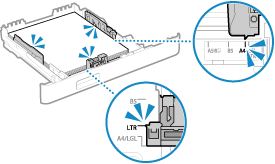 | Багатоцільовий лоток 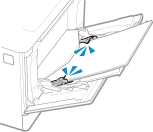 |
Підготуйте тонер-картридж.
Наближається час заміни картриджів із тонером.
Підготуйте нові картриджі з тонером і за потреби замініть старі.
У разі друку великих за обсягом завдань рекомендується замінити картриджі з тонером. Заміна картриджів із тонером
Щоб продовжити друк, дотримуйтеся наведеного нижче порядку дій.
Під час передавання інтернет-факсів
Під час отримання інтернет-факсів дані можуть зберігатися в пам’яті апарата, а не друкуватися, щоб запобігти друку тексту або зображень, які буде важко розгледіти.
Щоб продовжувати друк, виберіть пункт [Continue Printing When Amount in Cartridge Is Low].
Авторизуйтеся в інтерфейсі віддаленого користувача [Settings/Registration] [RX/Forwarding Settings] або [RX Settings] [Common Settings] [Edit] у розділі [Common Settings] установіть прапорець [Continue Printing When Amount in Cartridge Is Low] [OK] |
На панелі керування виберіть [Меню] на екрані [Головний], а потім виберіть [Параметри функції], щоб налаштувати параметри. [Продовж. др. в разі браку тон.]
* Якщо ввімкнуто цей параметр, отримані роздруківки можуть бути блідими або тьмяними.
Друк обмежено.
У параметрах керування ідентифікаторами відділів установлено обмеження для друку.
Авторизуйтеся за допомогою ідентифікатора відділу, який не обмежує функцій друку.
Щоб дізнатись ідентифікатор відділу та PIN-код, зверніться до адміністратора системи.
Щоб скасувати обмеження, змініть параметр [Restrict Functions] ідентифікатора відділу.
Авторизуйтеся в інтерфейсі віддаленого користувача (Remote UI) в режимі адміністратора [Settings/Registration] [User Management] [Department ID Management] виберіть ідентифікатор відділу, який необхідно змінити зніміть прапорці [Restrict Color Print] і [Restrict Black & White Print] [OK] |
На панелі керування виберіть [Меню] на екрані [Головний] і натисніть [Параметри керування], щоб змінити параметр. [Керування ідентиф. відділів]
На проблеми, що виникли через використ. тонер- картриджів іншого виробн. гарантія не поширюється. Неможливо правильно відобразити залишок тонера в тонер-картриджі.
Залишковий обсяг тонера відображається неправильно, тому що використовується картридж із тонером, якість друку якого не можна гарантувати.
Замініть картридж із тонером на новий.
Для забезпечення оптимальної якості друку рекомендується використовувати фірмові картриджі Canon. Список витратних матеріалів
Установіть правильні відомості автентифікації.
Неправильно вказано спосіб або дані автентифікації за стандартом IEEE 802.1X.
Правильно вкажіть спосіб автентифікації та дані автентифікації (ключі й сертифікати, пароль, сертифікат ЦС).
Укажіть необхідну для автентифікації інформацію.
Неправильно вказано спосіб або дані автентифікації за стандартом IEEE 802.1X.
Правильно вкажіть спосіб автентифікації та дані автентифікації (ключі й сертифікати, пароль, сертифікат ЦС).
Завершився термін дії сертифіката сервера автентифікації.
Завершився термін дії сертифіката сервера, надісланого з RADIUS-сервера.
Перевірте термін дії RADIUS-сервера.
Неправильний сертифікат сервера автентифікації.
В апараті не зареєстрований сертифікат ЦС, сумісний із сертифікатом сервера автентифікації.
Перевірте дані сертифіката сервера автентифікації та зареєструйте сумісний сертифікат ЦС.
Налаштування IEEE 802.1X
Реєстрація ключа та сертифіката або сертифіката CA, отриманих у відповідному органі видачі
Реєстрація ключа та сертифіката або сертифіката CA, отриманих у відповідному органі видачі
Використання комп’ютера обмежено.
У параметрах керування ідентифікаторами відділів установлено обмеження щодо збереження даних сканування на комп’ютері.
Щоб скасувати обмеження, змініть параметр [Department ID Management].
Авторизуйтеся в інтерфейсі віддаленого користувача (Remote UI) в режимі адміністратора [Settings/Registration] [User Management] [Department ID Management] [Edit] установіть прапорець [Allow Scan Jobs with Unknown IDs] [OK] |
На панелі керування виберіть [Меню] на екрані [Головний] і натисніть [Параметри керування], щоб змінити параметр. [Керування ідентиф. відділів]
На панелі керування відображається повідомлення Пам’ять заповнена. [Пам’ять заповнена.], і операцію не можна виконати.
Неможливо виконати друк через брак пам’яті. Якщо є дані, що очікують на друк, дочекайтеся завершення їх обробки.
Зменште розмір файлу або розділіть його.
Оптимізуйте файл, щоб зменшити його розмір, або розділіть його, а потім роздрукуйте.
Неправильна кількість введених символів або використано неприпустимі символи.
В апараті неправильно вказано ключ мережі (ключ шифрування) маршрутизатора бездротової локальної мережі (точки доступу).
Виконайте скидання ключа мережі.
З’ясуйте ключ мережі маршрутизатора бездротової локальної мережі й правильно налаштуйте відповідні параметри на апараті. Підключення до безпроводової локальної мережі
Кін.стр.сл.тон.-карт. Др. ще можл.
Наближається час заміни картриджів із тонером.
Підготуйте нові картриджі з тонером і за потреби замініть старі.
У разі друку великих за обсягом завдань рекомендується замінити картриджі з тонером. Заміна картриджів із тонером
Щоб продовжити друк, дотримуйтеся наведеного нижче порядку дій.
Під час передавання інтернет-факсів
Під час отримання інтернет-факсів дані можуть зберігатися в пам’яті апарата, а не друкуватися, щоб запобігти друку тексту або зображень, які буде важко розгледіти.
Щоб продовжувати друк, виберіть пункт [Continue Printing When Amount in Cartridge Is Low].
Авторизуйтеся в інтерфейсі віддаленого користувача [Settings/Registration] [RX/Forwarding Settings] або [RX Settings] [Common Settings] [Edit] у розділі [Common Settings] установіть прапорець [Continue Printing When Amount in Cartridge Is Low] [OK] |
На панелі керування виберіть [Меню] на екрані [Головний], а потім виберіть [Параметри функції], щоб налаштувати параметри. [Продовж. др. в разі браку тон.]
* Якщо ввімкнуто цей параметр, отримані роздруківки можуть бути блідими або тьмяними.
Помилка зв’язку з тонер-картриджем. На проблеми, що виникли через використ. тонер- картриджів іншого виробн. гарантія не поширюється.
Друк не виконується через неправильне встановлення картриджа з тонером, його пошкодження або використання неоригінального картриджа з тонером, і відображається помилка зв’язку.
Повторно встановіть картриджі з тонером.
Для забезпечення оптимальної якості друку рекомендується використовувати фірмові картриджі Canon. Список витратних матеріалів
Якщо повідомлення не зникає після кількаразового повторного встановлення картриджів із тонером, зверніться до дилера або представника служби підтримки. Якщо проблема не зникла
За допомогою інтерфейсу віддаленого користувача вкажіть інформацію, необхідну для автентифікації.
Неправильно вказано спосіб або дані автентифікації за стандартом IEEE 802.1X.
Перевірте параметри IEEE 802.1X і вкажіть їх правильно.
Перевірте наведені нижче пункти й за потреби змініть параметри. Налаштування IEEE 802.1X
Ім’я користувача вказано правильно.
Установлено принаймні один із наведених нижче прапорців: [Use TLS], [Use TTLS] і [Use PEAP].
У разі використання TLS зареєстровано ключ і сертифікат.
У разі використання TTLS або PEAP правильно встановлено ім’я користувача та пароль.