Exemple de operare când se utilizează un computer
Când utilizați aparatul de la un computer, trebuie să configurați setările computerului în concordanță cu funcția pe care o utilizați. De asemenea, aveți nevoie de informațiile computerului pentru a vizualiza informațiile setate la aparat.
În acest caz, utilizați exemplele de operații de mai jos pentru a verifica setările și informațiile necesare la computer.
În acest caz, utilizați exemplele de operații de mai jos pentru a verifica setările și informațiile necesare la computer.
Crearea unui folder partajat
Când se utilizează Windows
1
Creați un folder în orice locație (de exemplu, pe desktop).

2
Faceți clic dreapta pe folderul creat și faceți clic pe [Proprietăţi].
3
În fila [Partajare], faceți clic pe [Partajare complexă].
Se afișează ecranul [Partajare complexă].
4
Bifați caseta de selectare [Se partajează acest folder] și faceți clic pe [Permisiuni].
5
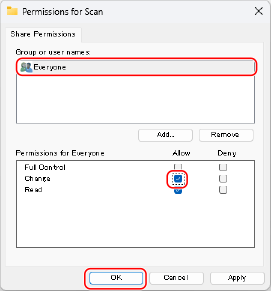
Configurați privilegiul de acces.
|
1
|
În [Nume utilizatori sau grupuri], selectați [Everyone].
|
|
2
|
În [Permisiuni], bifați caseta de selectare [Se permite] din [Modificare].
|
|
3
|
Faceți clic pe [OK].
|
6
Faceți clic pe [OK]  [Închidere].
[Închidere].Folderul creat poate fi utilizat ca folder partajat.
Când se utilizează macOS
1
Faceți clic pe [ ] [Preferințe sistem] [Partajare].
] [Preferințe sistem] [Partajare].Se afișează ecranul [Partajare].
2
Bifați caseta de selectare [Partajare fișiere] și faceți clic pe [+] în [Dosare partajate].
3
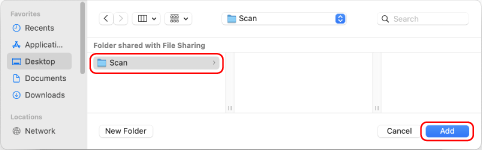
Creați un folder în orice locație (de exemplu, pe desktop) și faceți clic pe [Adaugă].
4
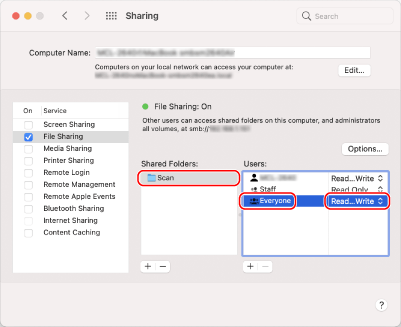
Configurați privilegiul de acces.
|
1
|
În [Dosare partajate], selectați folderul creat.
|
|
2
|
În [Utilizatori], selectați [Oricine]
[Citire și scriere]. |
5
Închideți ecranul.
Folderul creat poate fi utilizat ca folder partajat.
Activarea descoperirii în rețea
1
Faceți clic dreapta pe [ ] (Start) și faceți clic dreapta pe [Conexiuni în rețea].
] (Start) și faceți clic dreapta pe [Conexiuni în rețea].Se afișează ecranul [Rețea și internet].
2
Faceți clic pe [Setări complexe de rețea] [Setări complexe pentru partajare].
[Setări complexe pentru partajare].Se afișează ecranul [Setări complexe pentru partajare].
3
Setați [Descoperire reţea] la [Activat].
Afișarea unei imprimante partajate în serverul de imprimare
Când se utilizează Windows
1
Faceți clic dreapta pe [] (Start) și faceți clic dreapta pe [Explorer].
] (Start) și faceți clic dreapta pe [Explorer].2
În [Reţea], selectați serverul de imprimare pentru a afișa imprimanta partajată.
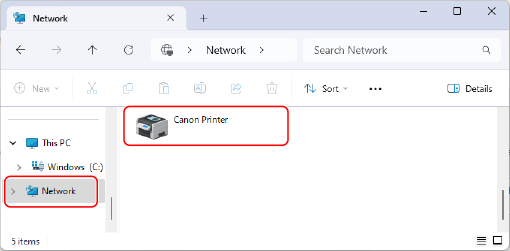
Dacă nu se afișează nimic în [Reţea], activați descoperirea rețelei. Activarea descoperirii în rețea
Când se utilizează macOS
1
Faceți clic pe [] [Preferințe sistem] [Imprimante și scanere].
] [Preferințe sistem] [Imprimante și scanere].Se afișează ecranul [Imprimante și scanere].
2
Faceți clic pe semnul [+] în stânga jos.
Se afișează ecranul [Adaugă].
3
Faceți clic pe [ ] pentru a afișa imprimanta partajată.
] pentru a afișa imprimanta partajată.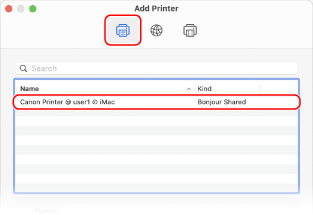
Vizualizarea informațiilor de sistem ale computerului
Când se utilizează Windows
1
Faceți clic dreapta pe [] (Start) și faceți clic dreapta pe [Sistem].
] (Start) și faceți clic dreapta pe [Sistem].Se afișează ecranul [Despre].
2
În [Specificațiile dispozitivului], vizualizați numele computerului.
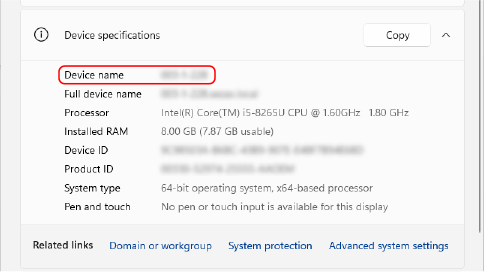
Numele computerului este afișat în [Nume dispozitiv].
Când se utilizează macOS
1
Faceți clic pe [] [Preferințe sistem] [Partajare].
] [Preferințe sistem] [Partajare].Se afișează ecranul [Partajare].
Numele afișat în [Nume computer] din ecranul [Partajare] nu poate fi utilizat în rețea. Utilizați următoarea procedură pentru a vizualiza numele computerului utilizat în rețea.
Numele afișat în [Nume computer] din ecranul [Partajare] nu poate fi utilizat în rețea. Utilizați următoarea procedură pentru a vizualiza numele computerului utilizat în rețea.
2
Faceți clic pe [Editare].
3
În [Nume gazdă locală], vizualizați numele computerului.
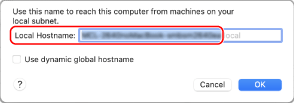
Componentele afișate cu gri nu sunt incluse în numele computerului.
4
Faceți clic pe [Renunță].
Vizualizarea informațiilor de conectare la rețea ale computerului
Când se utilizează Windows
1
Faceți clic dreapta pe [] (Start) și faceți clic dreapta pe [Conexiuni în rețea].
] (Start) și faceți clic dreapta pe [Conexiuni în rețea].Se afișează ecranul [Rețea și internet].
2
Vizualizați informațiile de conectare la rețea.
 Vizualizarea SSID-ului rețelei LAN cu fir
Vizualizați șirul în parantezele ( ) Wi-Fi.
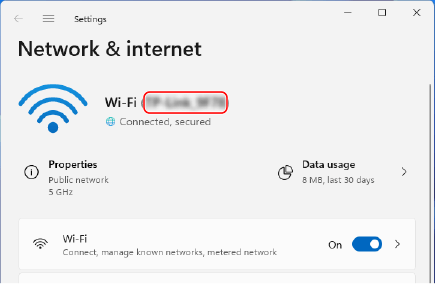
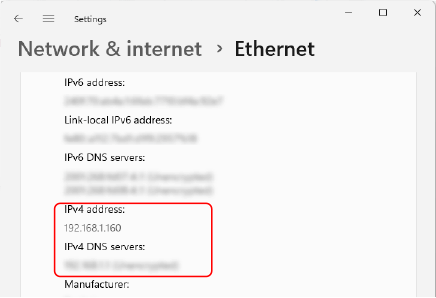
Vizualizarea adresei IP și a serverului DNS
|
1
|
Faceți clic pe [Proprietăţi] pentru rețeaua conectată.
|
|
2
|
În [Proprietăţi], vizualizați adresa IP și serverul DNS.
|
Când se utilizează macOS
1
Faceți clic pe [] [Preferințe sistem] [Rețea].
] [Preferințe sistem] [Rețea].Se afișează ecranul [Rețea].
2
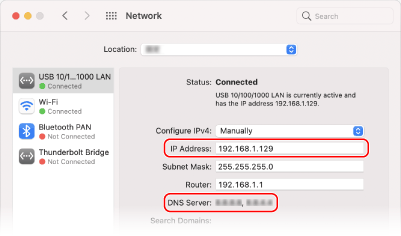
Vizualizați adresa IP, serverul DNS și alte informații.
Pentru LAN cu fir
Pentru LAN wireless
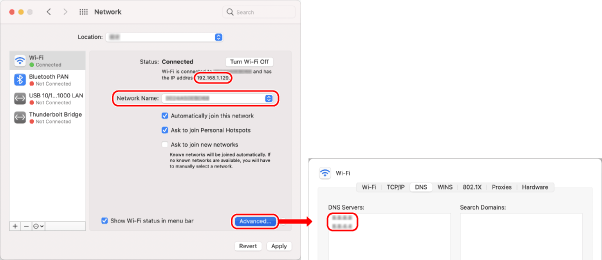
Vizualizați SSID în [Nume rețea].
Vizualizați adresa IP în [Stare].
Faceți clic pe [Avansat] și vizualizați serverul DNS în fila [DNS].
Vizualizarea portului imprimantei
1
Faceți clic pe [] (Start) [ ] (Settings) [Bluetooth și dispozitive] [Imprimante și scanere].
] (Start) [] (Settings) [Bluetooth și dispozitive] [Imprimante și scanere].Se afișează ecranul [Imprimante și scanere].
2
Faceți clic pe driverul de imprimantă al aparatului [Proprietăţi imprimantă].
[Proprietăţi imprimantă].Se afișează ecranul cu proprietăți al driverului de imprimantă.
3
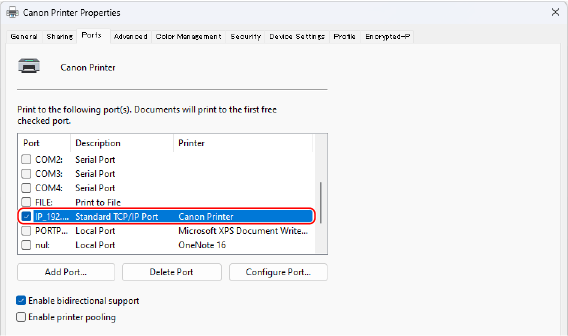
În fila [Porturi], vizualizați portul utilizat.

|
Dacă adresa IP a aparatului se modificăTrebuie să adăugați un port nou. Adăugarea unui port
|
Vizualizarea comunicațiilor bidirecționale
1
Faceți clic pe [] (Start) [] (Settings) [Bluetooth și dispozitive] [Imprimante și scanere].
] (Start) [] (Settings) [Bluetooth și dispozitive] [Imprimante și scanere].Se afișează ecranul [Imprimante și scanere].
2
Faceți clic pe driverul de imprimantă al aparatului [Proprietăţi imprimantă].
[Proprietăţi imprimantă].Se afișează ecranul cu proprietăți al driverului de imprimantă.
3
În fila [Porturi], verificați dacă este bifată caseta de selectare [Activare suport bidirecţional].
Imprimarea unei pagini de test
|
Pregătiri necesare
|
|
Încărcați hârtie format A4 în sertarul pentru hârtie. Încărcarea hârtiei în sertarul pentru hârtie
|
Când se utilizează Windows
1
Faceți clic pe [] (Start) [] (Settings) [Bluetooth și dispozitive] [Imprimante și scanere].
] (Start) [] (Settings) [Bluetooth și dispozitive] [Imprimante și scanere].Se afișează ecranul [Imprimante și scanere].
2
Faceți clic pe driverul de imprimantă al aparatului [Proprietăţi imprimantă].
[Proprietăţi imprimantă].Se afișează ecranul cu proprietăți al driverului de imprimantă.
3
În fila [General], faceți clic pe [Imprimare pagină de testare].
Când datele pentru imprimare sunt trimise corect, aparatul imprimă o pagină de test.
Când se utilizează macOS
1
Faceți clic pe [] [Preferințe sistem] [Imprimante și scanere].
] [Preferințe sistem] [Imprimante și scanere].Se afișează ecranul [Imprimante și scanere].
2
Selectați aparatul și faceți clic pe [Deschide coada de tipărire].
3
Din meniul [Imprimantă], faceți clic pe [Tipărire pagină test].
Când datele pentru imprimare sunt trimise corect, aparatul imprimă o pagină de test.