
پیامی ظاهر میشود
اگر پیامی در پنل کنترل نشان داده شد، پیام را از لیست پایین انتخاب و نحوه عیبیابی مشکل را بررسی کنید.
|
|
|
اگر مشکل حتی پس از انجام روشهای عیبیابی همچنان باقی ماند، با نمایندگی فروش یا نماینده خدمات محل خود تماس بگیرید. اگر مشکل ادامه داشت
|
An incompatible toner cartridge has been inserted, so color printing is currently unavailable.
کارتریجهای تونر ناسازگاری درج شده است، بنابراین چاپ رنگی اکنون در دسترس نیست.
آن را با کارتریج تونر جدید جایگزین کنید.
برای کیفیت چاپ مطلوب، استفاده از کارتریج های تونر اصلی Canon توصیه می شود. لیست مواد مصرفی
An incompatible toner cartridge is inserted. Cannot use the Print function with this toner cartridge.
کارتریجهای تونر ناسازگاری درج شده است، بنابراین اکنون چاپ در دسترس نیست.
آن را با کارتریج تونر جدید جایگزین کنید.
برای کیفیت چاپ مطلوب، استفاده از کارتریج های تونر اصلی Canon توصیه می شود. لیست مواد مصرفی
Cannot analyze the authentication server certificate.
ممکن است گواهی سرور تأیید اعتبار درست نباشد، یا فرمت آن توسط دستگاه پشتیبانی نشود.
گواهی سرور تأیید اعتبار را بررسی کنید، و در صورت نیاز، تنظیمات را تغییر دهید.
Cannot find the access point.
خطایی رخ داد و از شناسایی روتر LAN بیسیم (نقطه دسترسی) توسط دستگاه جلوگیری کرد.
آیا نوع اتصال بهصورت صحیح پیکربندی شده است؟
نوع اتصال (WPS) را مطابق با روش پشتیبانی شده توسط روتر LAN بیسیم انتخاب کنید. اتصال به LAN بیسیم با استفاده از دکمه روتر (حالت دکمه فشاری)
آیا در بازه زمانی مشخص وصل شدید؟
هنگام اتصال از طریق فشار دادن دکمه روی روتر LAN بیسیم، نوع اتصال را در پنل کنترل دستگاه تنظیم کنید و سپس دکمه روتر LAN بیسیم را ظرف یک یا دو دقیقه فشار دهید. اتصال به LAN بیسیم با استفاده از دکمه روتر (حالت دکمه فشاری)
آیا SSID یا کلید شبکه بهصورت صحیح پیکربندی شدهاند؟
هنگام وارد کردن اطلاعات روتر LAN بهصورت دستی، SSID و کلید شبکه روتر LAN بیسیم را بررسی، و تنظیمات را بهصورت صحیح در دستگاه پیکربندی کنید. اتصال به LAN بیسیم با تنظیم کردن جزئیات (روش نصب دستی)
آیا دستگاه و روتر LAN بیسیم در مکان مناسبی قرار داده شدهاند؟
دستگاه و روتر LAN بیسیم باید در مکانی نصب شوند که دیوار یا موانع دیگری بین آنها وجود نداشته باشد، و دستگاهها در محدوده 50 متر هم قرار داشته باشند.
این دستگاهها را در نزدیکی اجاق مایکروویو، تلفن بیسیم دیجیتال یا سایر دستگاههای تولیدکننده امواج رادیویی نصب نکنید.
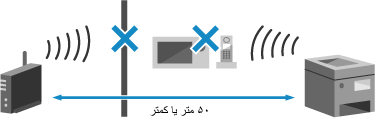
تنظیمات امنیتی روتر LAN بیسیم را بررسی کنید.
برای اطلاع از جزئیات، به دفترچه راهنمای روتر LAN بیسیم رجوع کنید یا با سازنده تماس بگیرید.
Cannot print. A non-Canon or counterfeit cartridge may be inserted.
به دلیل استفاده از کارتریج تونری که امکان تضمین کیفیت آن وجود ندارد، نمیتوان چاپ را انجام داد.
آن را با کارتریج تونر جدید جایگزین کنید.
برای کیفیت چاپ مطلوب، استفاده از کارتریج های تونر اصلی Canon توصیه می شود. لیست مواد مصرفی
Cannot print RX data.
بنا به دلایلی، امکان چاپ دادههای دریافتی وجود ندارد.
آیا دلیل و راهحل این مشکل در پنل کنترل ظاهر میشوند؟
در این صورت، دستورالعملهای روی صفحه را دنبال کنید.
آیا درپوش جلو، درپوش عقب یا درپوش تغذیهکننده دستگاه باز هستند؟
در صورت باز بودن درپوشها، آنها را ببندید.
آیا کاغذ بارگذاری شده است؟
اگر کاغذ بارگذاری نشده است، آن را بارگذاری کنید. بارگذاری کاغذ
آیا کاغذ گیر کرده است؟
در این صورت، کاغذ گیر کرده را خارج کنید. گیر کردن کاغذ
آیا عمر مفید کارتریجهای تونر تمام شده است؟
مقدار تونر باقیمانده در کارتریجهای تونر را بررسی، و در صورت لزوم، کارتریجهای تونر را تعویض کنید.
بررسی مقدار باقیمانده مواد مصرفی
تعویض کارتریجهای تونر
بررسی مقدار باقیمانده مواد مصرفی
تعویض کارتریجهای تونر
Change the authentication password.
کلمه عبور منقضی شده است.
کلمه عبور جدیدی تنظیم کنید.
کلمه عبور جدیدی تنظیم کنید.
Check the authentication settings.
روش تأیید اعتبار تنظیم شده در دستگاه با روش تنظیم شده در سرور RADIUS مطابقت ندارد.
روش تأیید اعتبار تنظیم شده در سرور RADIUS را بررسی و این مورد را بهصورت صحیح تنظیم کنید.
Could not connect.
خطایی رخ داد و جلوی برقراری اتصال مستقیم توسط دستگاه را گرفت.
لحظهای صبر کنید و مجدداً برای برقراری اتصال تلاش کنید.
اگر هنوز نمیتوان اتصالی برقرار کرد، دستگاه را دوباره راهاندازی کنید.
آدرس IP اتصال را به چیزی غیر از "192.168.22.xx" تغییر دهید.
برای اعمال این تنظیمات باید دستگاه را مجدداً راهاندازی کرد.
|
در "حالت سرپرست" به Remote UI (واسطه کاربر از راه دور) وارد شوید
 [Settings/Registration] [Network Settings] [Direct Connection Settings] [Edit] در [IP Address for Direct Connection]، آدرس IP را وارد کنید [OK] دستگاه را مجدداً راهاندازی کنید [Settings/Registration] [Network Settings] [Direct Connection Settings] [Edit] در [IP Address for Direct Connection]، آدرس IP را وارد کنید [OK] دستگاه را مجدداً راهاندازی کنید |
در پنل کنترل، [Menu] را در صفحه [Home] و سپس [Preferences] را انتخاب کنید تا تنظیم را پیکربندی کنید. [Direct Connection Settings]
آیا پوشش زیر شبکه بهصورت صحیح پیکربندی شده است؟
تنظیمات پوشش زیر شبکه IPv4 را بررسی کنید. در صورتی که تنظیمات بهدرستی پیکربندی نشدهاند، آنها را تغییر دهید. برای اطلاع از جزئیات، با سرپرست شبکه تماس بگیرید.
مشاهده آدرس IP تنظیم شده روی دستگاه
تنظیم آدرسهای IPv4
مشاهده آدرس IP تنظیم شده روی دستگاه
تنظیم آدرسهای IPv4
Could not connect. Device will restart.
خطایی رخ داده و از اتصال دستگاه در "حالت نقطه دسترسی" جلوگیری کرده است. یا اینکه، هنگام راهاندازی حالت نصب بدون کابل خطایی رخ داده است.
دستگاه را دوباره راهاندازی و حالت نصب بدون کابل را مجدداً شروع کنید.
امتیازات سرپرست لازم است.
|
[Home] در پنل کنترل
[Menu]  [Preferences] [Network] [Easy Connection via PC] تنظیمات را در رایانه راهاندازی کنید [Preferences] [Network] [Easy Connection via PC] تنظیمات را در رایانه راهاندازی کنید |
Could not perform cleaning.
به دلیل گیر کردن کاغذ، بارگذاری کاغذ اشتباه یا بروز مشکل دیگری، امکان انجام تمیزکاری وجود نداشت.
آیا کاغذ بارگذاری شده است؟
اگر کاغذ در کشوی کاغذ بارگذاری نشده است، این کار را انجام دهید. قرار دادن کاغذ درون کشوی کاغذ
آیا کاغذ گیر کرده است؟
در این صورت، کاغذ گیر کرده را خارج کنید. گیر کردن کاغذ
Could not perform correction.
به دلیل گیر کردن کاغذ یا بروز مشکل دیگری، امکان انجام عملیات تصحیح وجود نداشت.
آیا کاغذ گیر کرده است؟
کاغذ گیر کرده را بیرون آورید. گیر کردن کاغذ
مقدار تونر باقیمانده در کارتریجهای تونر را بررسی کنید.
برای انجام عمل تصحیح، باید مقدار کافی تونر در کارتریجهای تونر وجود داشته باشد. مقدار تونر باقیمانده در کارتریجهای تونر را بررسی، و در صورت لزوم، کارتریجهای تونر را تعویض کنید.
بررسی مقدار باقیمانده مواد مصرفی
تعویض کارتریجهای تونر
بررسی مقدار باقیمانده مواد مصرفی
تعویض کارتریجهای تونر
End of Cartridge Lifetime
کارتریج های تونر به پایان عمر خود رسیدهاند.
توصیه میشود با استفاده از کارتریجهای تونر جدید، کارتریجهای قبلی را جایگزین کنید.
[Display Cartridge Replacement Steps] را فشار دهید و با پیروی از دستورالعملهای روی صفحه، کارتریجهای تونر را تعویض کنید. تعویض کارتریجهای تونر
ITB unit is near lifetime end. Replcmt. not yet needed.
زمان تعویض تسمه انتقال (ITB) داخل دستگاه نزدیک است.
میتوانید به استفاده از این تسمه ادامه دهید، اما توصیه میشود در اسرع وقت با نمایندگی فروش یا نماینده خدمات محل خود تماس بگیرید. اگر مشکل ادامه داشت
میتوانید به استفاده از این تسمه ادامه دهید، اما توصیه میشود در اسرع وقت با نمایندگی فروش یا نماینده خدمات محل خود تماس بگیرید. اگر مشکل ادامه داشت
Key Lock is enabled.
استفاده از کلیدهای پنل کنترل محدود شده است.
با Remote UI (واسطه کاربر از راه دور) عملکرد قفل کلید را لغو کنید.
Low Cartridge Level
زمان تعویض کارتریجهای تونر نزدیک است.
کارتریجهای تونر جدیدی آماده کنید، و مطابق با نیاز خود، کارتریجهای تونر قدیمی را تعویض کنید.
هنگام انجام کارهای چاپ بزرگ، توصیه میشود که [Display Cartridge Replacement Steps] را فشار دهید، و با دنبال کردن دستورالعملهای روی صفحه، کارتریجهای تونر را تعویض کنید. تعویض کارتریجهای تونر
برای ادامه چاپ، از روش زیر استفاده کنید.
هنگام کار با فاکس اینترنتی
هنگام دریافت فاکس اینترنتی، ممکن است برای جلوگیری از چاپ متنها و تصاویری که خواندن و مشاهده آنها دشوار است، دادهها بدون چاپ شدن در حافظه دستگاه ذخیره شوند.
برای ادامه چاپ، [Continue Printing When Amount in Cartridge Is Low] را فعال کنید.
|
وارد Remote UI (واسطه کاربر از راه دور) وارد شوید
[Settings/Registration] [RX/Forwarding Settings] یا [RX Settings] [Common Settings] [Edit] در [Common Settings] کادر انتخاب [Continue Printing When Amount in Cartridge Is Low] [OK] را انتخاب کنید |
در پنل کنترل، در صفحه [Home]، [Menu] و سپس برای تغییر تنظیمات، [Function Settings] را انتخاب کنید. [Continue Print. When Amount in Cart. Low]
* وقتی این تنظیمات فعال باشد، نتایج چاپ ممکن است روشن یا کمرنگ باشد.
|
|
|
شما میتوانید زمان نشان دادن این پیام را بهصورت دستی تنظیم کنید (وقتی مقدار تونر کم است). [Displ. Timing for Cartridge Prep. Notif.]
|
Memory media is restricted.
تنظیمات بهصورتی پیکربندی شدهاند که دادهها از دستگاه حافظه USB چاپ نشوند.
برای لغو محدودیت، تنظیمات [Memory Media Settings] را تغییر دهید.
برای اعمال این تنظیمات باید دستگاه را مجدداً راهاندازی کرد.
|
در "حالت سرپرست" به Remote UI (واسطه کاربر از راه دور) وارد شوید
[Settings/Registration] [Access Files Settings] [Memory Media Settings] [Edit] کادر انتخاب [Memory Media Print] را علامت بزنید [OK] دستگاه را دوباره راهاندازی کنید |
در پنل کنترل، [Menu] را در صفحه [Home] انتخاب، و سپس برای تغییر تنظیمات، [Function Settings] را انتخاب کنید. [Memory Media Settings]
No Paper
استفاده از کلیدهای پنل کنترل محدود شده است.
کاغذ را در دستگاه بارگذاری کنید.
کاغذی جهت چاپ گزارشها، فهرستها، یا فاکسهای اینترنتی درون دستگاه بگذارید و اندازه و نوع آن را تنظیم کنید. بارگذاری کاغذ
No reply from the destination.
ممکن است کابل اترنت وصل نباشد یا مشکلی در کلید وجود داشته باشد.
کابل اترنت و وضعیت کلید را بررسی کنید.
کابل اترنت و وضعیت کلید را بررسی کنید.
No response from the host.
دستگاه بهدرستی به شبکه وصل نشده است.
تنظیمات دستگاه و شبکه را بررسی کنید و دوباره وصل شوید.
هنگام اتصال از طریق LAN بیسیم
تنظیمات را بهدرستی و مطابق با محیط استفاده خود پیکربندی کنید. اتصال به LAN بیسیم
هنگام اتصال از طریق LAN سیمی
بررسی کنید کابل اترنت بهدرستی وصل شده باشد. اتصال به LAN سیم دار
Paper jammed.
در حین چاپ، کاغذ در دستگاه گیر کرده است.
کاغذ گیر کرده را خارج کنید، اگر چاپ بهصورت خودکار از سر گرفته نشد، مجدداً برای چاپ اقدام کنید.
Prepare cartridge.
زمان تعویض کارتریجهای تونر نزدیک است.
کارتریجهای تونر جدیدی آماده کنید، و مطابق با نیاز خود، کارتریجهای تونر قدیمی را تعویض کنید.
هنگام چاپ کارهای بزرگ، توصیه میشود که کارتریجهای تونر را تعویض کنید. تعویض کارتریجهای تونر
برای ادامه چاپ، از روش زیر استفاده کنید.
هنگام کار با فاکس اینترنتی
هنگام دریافت فاکس اینترنتی، ممکن است برای جلوگیری از چاپ متنها و تصاویری که خواندن و مشاهده آنها دشوار است، دادهها بدون چاپ شدن در حافظه دستگاه ذخیره شوند.
برای ادامه چاپ، [Continue Printing When Amount in Cartridge Is Low] را فعال کنید.
|
وارد Remote UI (واسطه کاربر از راه دور) وارد شوید
[Settings/Registration] [RX/Forwarding Settings] یا [RX Settings] [Common Settings] [Edit] در [Common Settings] کادر انتخاب [Continue Printing When Amount in Cartridge Is Low] [OK] را انتخاب کنید |
در پنل کنترل، [Menu] را در صفحه [Home] و سپس [Function Settings] را انتخاب کنید تا تنظیمات پیکربندی شود. [Continue Print. When Amount in Cart. Low]
* وقتی این تنظیمات فعال باشد، نتایج چاپ ممکن است روشن یا کمرنگ باشد.
|
|
|
شما میتوانید زمان نشان دادن این پیام را بهصورت دستی تنظیم کنید (وقتی مقدار تونر کم است). [Displ. Timing for Cartridge Prep. Notif.]
|
Printing is restricted.
چاپ به دلیل "مدیریت شناسه بخش" محدود شده است.
با شناسه بخشی وارد شوید که چاپ را محدود نکرده است.
در رابطه با "شناسه بخش" و پین، با سرپرست سیستم تماس بگیرید.
برای لغو محدودیت، تنظیمات [Restrict Functions] "شناسه بخش" خود را تغییر دهید.
|
در "حالت سرپرست" وارد Remote UI (واسطه کاربر از راه دور) شوید
[Settings/Registration] [User Management] [Department ID Management] "شناسه بخش" را برای ویرایش انتخاب کنید علامت کادرهای انتخاب [Restrict Color Print] و [Restrict Black & White Print] را پاک کنید [OK] |
در پنل کنترل، در صفحه [Menu]، [Home] و سپس برای تغییر تنظیمات، [Management Settings] را انتخاب کنید. [Department ID Management]
Set the correct authentication information.
این روش اعتبار یا اطلاعات اعتبار IEEE 802.1X بهصورت صحیح تنظیم نشده است.
روش تأیید اعتبار و اطلاعات تأیید اعتبار (کلیدها و گواهیها، کلمه عبور، گواهی CA) را بهصورت صحیح تنظیم کنید.
Set the information necessary for authentication.
این روش اعتبار یا اطلاعات اعتبار IEEE 802.1X بهصورت صحیح تنظیم نشده است.
روش تأیید اعتبار و اطلاعات تأیید اعتبار (کلیدها و گواهیها، کلمه عبور، گواهی CA) را بهصورت صحیح تنظیم کنید.
Size/Settings Mismatch
اندازه کاغذ بارگذاریشده در دستگاه با اندازه تنظیمشده در پنل کنترل و درایور چاپگر مطابقت ندارد.
اندازه کاغذ بارگذاری شده را با تنظیمات اندازه کاغذ تطبیق دهید.
هنگام استفاده از کاغذ بارگذاری شده
تنظیمات اندازه کاغذ را در پنل کنترل تغییر دهید تا با کاغذ بارگذاری شده مطابقت پیدا کند.
تنظیم اندازه و نوع کاغذ برای کشوی کاغذ
تنظیم اندازه و نوع کاغذ برای سینی چندمنظوره
تنظیم اندازه و نوع کاغذ برای کشوی کاغذ
تنظیم اندازه و نوع کاغذ برای سینی چندمنظوره
هنگام چاپ از رایانه، در درایور چاپگر تنظیمات اندازه کاغذ را تغییر و با اندازه کاغذ بارگذاری شده تطبیق دهید. چاپ از رایانه
هنگام بارگذاری مجدد کاغذ
کاغذی با اندازه تنظیمشده در پنل کنترل یا درایور چاپگر بارگذاری کنید. بارگذاری کاغذ
بررسی کنید که راهنماهای کاغذ با علامتگذاریها در یک راستا باشند و زیادی شل یا خیلی سفت نباشند.
|
کشوی کاغذ
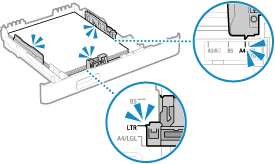
|
سینی چندمنظوره
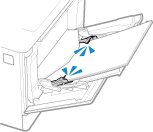
|
The authentication server certificate has expired.
گواهی سرور ارسال شده از سرور RADIUS منقضی شده است.
تاریخ انقضاء سرور RADIUS را بررسی کنید.
The authentication server certificate is incorrect.
گواهی CA که از گواهی سرور تأیید اعتبار پشتیبانی میکند در دستگاه ثبت نشده است.
اطلاعات گواهی سرور تأیید اعتبار را بررسی و یک گواهی CA پشتیبانی شده را ثبت کنید.
The computer is restricted.
ذخیرهسازی دادههای اسکن شده در رایانه بهخاطر "مدیریت شناسه بخش" محدود شده است.
برای لغو محدودیت، تنظیمات [Department ID Management] را تغییر دهید.
|
در "حالت سرپرست" به Remote UI (واسطه کاربر از راه دور) وارد شوید
[Settings/Registration] [User Management] [Department ID Management] [Edit] کادر انتخاب [Allow Scan Jobs with Unknown IDs] [OK] را علامت بزنید |
در پنل کنترل، در صفحه [Home]، [Menu] و سپس برای تغییر تنظیمات، [Management Settings] را انتخاب کنید. [Department ID Management]
The memory is full. [The memory is full.] در پنل کنترل نمایش داده شده است، و نمیتوان عملیات را انجام داد.
به دلیل کافی نبودن فضای حافظه موجود، عملیات چاپ انجام نمیشود. در صورتی که دادهای در انتظار چاپ است، تا اتمام پردازش آن صبر کنید.
اندازه فایل را کاهش دهید یا فایل را تقسیم کنید.
با بهینهسازی فایل آن را کوچکتر کنید یا فایل را تقسیم و سپس چاپ کنید.
The number of entered characters is incorrect or invalid characters are used.
کلید شبکه روتر LAN بیسیم (نقطه دسترسی) بهصورت صحیح در دستگاه پیکربندی نشده است.
کلید شبکه را بازنشانی کنید.
کلید شبکه روتر LAN بیسیم را بررسی و تنظیمات را بهصورت صحیح در دستگاه پیکربندی کنید. اتصال به LAN بیسیم
Use Remote UI to set the information necessary for authentication.
این روش اعتبار یا اطلاعات اعتبار IEEE 802.1X بهصورت صحیح تنظیم نشده است.
تنظیمات IEEE 802.1X را بررسی و آن را بهصورت صحیح تنظیم کنید.
موارد زیر را بررسی و در صورت نیاز، تنظیمات را تغییر دهید. تنظیم IEEE 802.1X
نام ورود بهدرستی تعیین شده است.
حداقل یکی از کادرهای انتخاب زیر انتخاب شده است: [Use TLS]، [Use TTLS]، و [Use PEAP].
هنگام استفاده از TLS، یک کلید و گواهی ثبت شود.
هنگام استفاده از TTLS یا PEAP، نام کاربری و کلمه عبور بهدرستی تنظیم شده باشد.