Παραδείγματα λειτουργιών κατά τη χρήση υπολογιστή
Όταν χρησιμοποιείτε τη συσκευή από υπολογιστή, πρέπει να διαμορφώσετε τις ρυθμίσεις του υπολογιστή, σύμφωνα με τη λειτουργία που χρησιμοποιείτε. Επιπλέον, ίσως να χρειαστείτε τις πληροφορίες του υπολογιστή, για να προβάλλετε τις πληροφορίες που έχουν οριστεί στη συσκευή.
Σε αυτήν την περίπτωση, χρησιμοποιήστε τα παρακάτω παραδείγματα λειτουργιών, για να ελέγξετε τις απαιτούμενες ρυθμίσεις και πληροφορίες στον υπολογιστή.
Σε αυτήν την περίπτωση, χρησιμοποιήστε τα παρακάτω παραδείγματα λειτουργιών, για να ελέγξετε τις απαιτούμενες ρυθμίσεις και πληροφορίες στον υπολογιστή.
Δημιουργία κοινόχρηστου φακέλου
Κατά τη χρήση Windows
1
Δημιουργήστε έναν φάκελο σε οποιαδήποτε θέση (όπως στην επιφάνεια εργασίας).
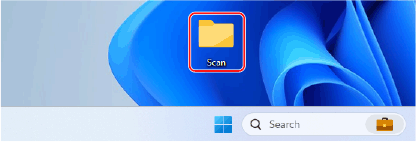
2
Κάντε δεξί κλικ στο φάκελο που δημιουργήσατε και κάντε κλικ στις [Ιδιότητες].
3
Στην καρτέλα [Κοινή χρήση], κάντε κλικ στο [Κοινή χρήση για προχωρημένους].
Εμφανίζεται η οθόνη [Κοινή χρήση για προχωρημένους].
4
Επιλέξτε το πλαίσιο ελέγχου [Κοινή χρήση αυτού του φακέλου] και κάντε κλικ στο [Δικαιώματα].
5
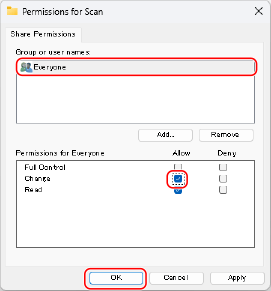
Διαμορφώστε τα δικαιώματα πρόσβασης.
|
1
|
Στο στοιχείο [Ονόματα ομάδων ή χρηστών], επιλέξτε [Everyone].
|
|
2
|
Στην περιοχή [Δικαιώματα], επιλέξτε το πλαίσιο ελέγχου [Αποδοχή] στο στοιχείο [Αλλαγή].
|
|
3
|
Κάντε κλικ στην επιλογή [OΚ].
|
6
Επιλέξτε [OΚ]  [Kλείσιμο].
[Kλείσιμο].Ο φάκελος που έχει δημιουργηθεί μπορεί να χρησιμοποιηθεί ως κοινόχρηστος φάκελος.
Κατά τη χρήση macOS
1
Κάντε κλικ στο [ ] [Προτιμήσεις συστήματος] [Κοινή χρήση].
] [Προτιμήσεις συστήματος] [Κοινή χρήση].Εμφανίζεται η οθόνη [Κοινή χρήση].
2
Επιλέξτε το πλαίσιο ελέγχου [Κοινή χρήση αρχείων] και κάντε κλικ στο σύμβολο [+] στην περιοχή [Κοιν. φάκελοι].
3
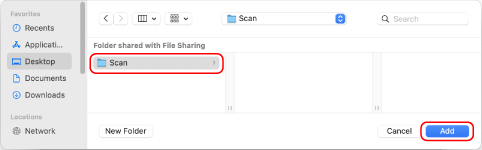
Δημιουργήστε έναν φάκελο σε οποιαδήποτε θέση (όπως στην επιφάνεια εργασίας) και κάντε κλικ στο στοιχείο [Προσθήκη].
4
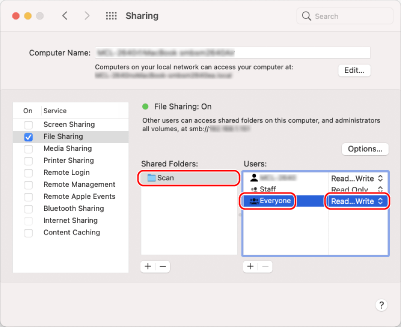
Διαμορφώστε τα δικαιώματα πρόσβασης.
|
1
|
Στην περιοχή [Κοιν. φάκελοι], επιλέξτε τον φάκελο που δημιουργήσατε.
|
|
2
|
Στην περιοχή [Χρήστες], επιλέξτε [Όλοι]
[Ανάγνωση και εγγραφή]. |
5
Κλείστε την οθόνη.
Ο φάκελος που έχει δημιουργηθεί μπορεί να χρησιμοποιηθεί ως κοινόχρηστος φάκελος.
Ενεργοποίηση εντοπισμού δικτύου
1
Κάντε δεξί κλικ στο [ ] (Start) και κάντε κλικ στο [Συνδέσεις δικτύου].
] (Start) και κάντε κλικ στο [Συνδέσεις δικτύου].Εμφανίζεται η οθόνη [Δίκτυο και Internet].
2
Κάντε κλικ στην επιλογή [Σύνθετες ρυθμίσεις δικτύου] [Ρυθμίσεις κοινής χρήσης για προχωρημένους].
[Ρυθμίσεις κοινής χρήσης για προχωρημένους].Εμφανίζεται η οθόνη [Ρυθμίσεις κοινής χρήσης για προχωρημένους].
3
Ρυθμίστε την επιλογή [Εντοπισμός δικτύου] σε [Ενεργό].
Εμφάνιση κοινόχρηστου εκτυπωτή στον διακομιστή εκτυπώσεων
Κατά τη χρήση Windows
1
Κάντε δεξί κλικ στο [] (Start) και κάντε κλικ στο [Εξερεύνηση αρχείων].
] (Start) και κάντε κλικ στο [Εξερεύνηση αρχείων].2
Στην περιοχή [Δίκτυο], επιλέξτε τον διακομιστή εκτυπώσεων για να εμφανιστεί ο κοινόχρηστος εκτυπωτής.
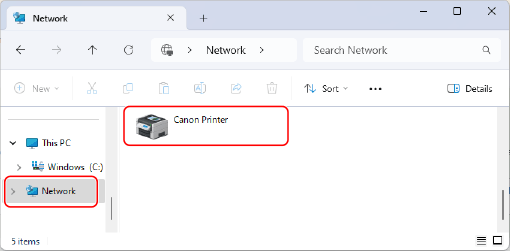
Εάν δεν εμφανίζεται τίποτα στην περιοχή [Δίκτυο], ενεργοποιήστε τον εντοπισμό δικτύου. Ενεργοποίηση εντοπισμού δικτύου
Κατά τη χρήση macOS
1
Κάντε κλικ στο [] [Προτιμήσεις συστήματος] [Εκτυπωτές και σαρωτές].
] [Προτιμήσεις συστήματος] [Εκτυπωτές και σαρωτές].Εμφανίζεται η οθόνη [Εκτυπωτές και σαρωτές].
2
Κάντε κλικ στο σύμβολο [+] στην κάτω αριστερή πλευρά.
Εμφανίζεται η οθόνη [Προσθήκη].
3
Κάντε κλικ στο [ ], για να εμφανιστεί ο κοινόχρηστος εκτυπωτής.
], για να εμφανιστεί ο κοινόχρηστος εκτυπωτής.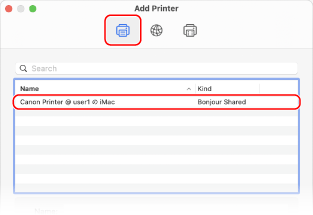
Προβολή των πληροφοριών συστήματος του υπολογιστή
Κατά τη χρήση Windows
1
Κάντε δεξί κλικ στο [] (Start) και κάντε κλικ στο [Σύστημα].
] (Start) και κάντε κλικ στο [Σύστημα].Εμφανίζεται η οθόνη [Πληροφορίες].
2
Στην περιοχή [Προδιαγραφές συσκευής], δείτε το όνομα υπολογιστή.
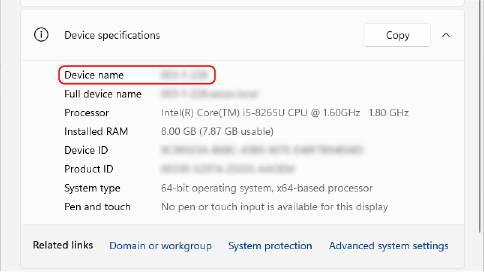
Το όνομα υπολογιστή εμφανίζεται στην περιοχή [Όνομα συσκευής].
Κατά τη χρήση macOS
1
Κάντε κλικ στο [] [Προτιμήσεις συστήματος] [Κοινή χρήση].
] [Προτιμήσεις συστήματος] [Κοινή χρήση].Εμφανίζεται η οθόνη [Κοινή χρήση].
Το όνομα που εμφανίζεται στην περιοχή [Όνομα υπολογιστή] της οθόνης [Κοινή χρήση] ίσως να μην είναι δυνατό να χρησιμοποιηθεί στο δίκτυο. Χρησιμοποιήστε την παρακάτω διαδικασία, για να δείτε το όνομα υπολογιστή που χρησιμοποιείται στο δίκτυο.
Το όνομα που εμφανίζεται στην περιοχή [Όνομα υπολογιστή] της οθόνης [Κοινή χρήση] ίσως να μην είναι δυνατό να χρησιμοποιηθεί στο δίκτυο. Χρησιμοποιήστε την παρακάτω διαδικασία, για να δείτε το όνομα υπολογιστή που χρησιμοποιείται στο δίκτυο.
2
Κάντε κλικ στην επιλογή [Επεξεργασία].
3
Στην περιοχή [Τοπικό όνομα υπολογιστή υπηρεσίας], δείτε το όνομα υπολογιστή.
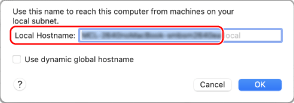
Τα σημεία που εμφανίζονται με γκρι χρώμα δεν περιλαμβάνονται στο όνομα του υπολογιστή.
4
Κάντε κλικ στην επιλογή [Ακύρωση].
Προβολή των πληροφοριών σύνδεσης δικτύου του υπολογιστή
Κατά τη χρήση Windows
1
Κάντε δεξί κλικ στο [] (Start) και κάντε κλικ στο [Συνδέσεις δικτύου].
] (Start) και κάντε κλικ στο [Συνδέσεις δικτύου].Εμφανίζεται η οθόνη [Δίκτυο και Internet].
2
Δείτε τις πληροφορίες σύνδεσης δικτύου.
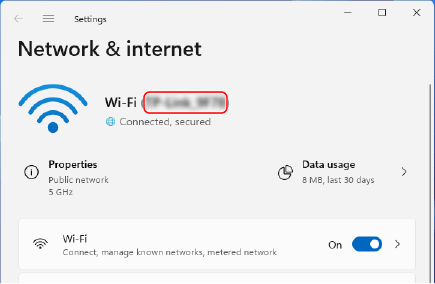
 Προβολή του SSID του ενσύρματου LAN
Δείτε τη συμβολοσειρά στις παρενθέσεις ( ) του Wi-Fi.
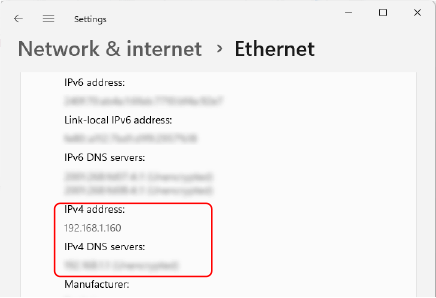
Προβολή της διεύθυνσης IP και του διακομιστή DNS
|
1
|
Κάντε κλικ στην επιλογή [Ιδιότητες] για το συνδεδεμένο δίκτυο.
|
|
2
|
Στην περιοχή [Ιδιότητες], δείτε τη διεύθυνση IP και τον διακομιστή DNS.
|
Κατά τη χρήση macOS
1
Κάντε κλικ στο [] [Προτιμήσεις συστήματος] [Δίκτυο].
] [Προτιμήσεις συστήματος] [Δίκτυο].Εμφανίζεται η οθόνη [Δίκτυο].
2
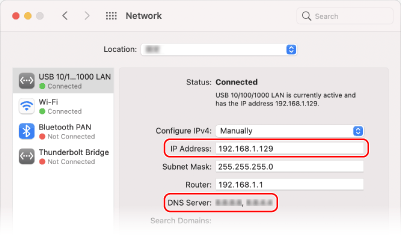
Δείτε τη διεύθυνση IP, τον διακομιστή DNS και άλλες πληροφορίες.
Για ενσύρματο LAN
Για ασύρματο LAN
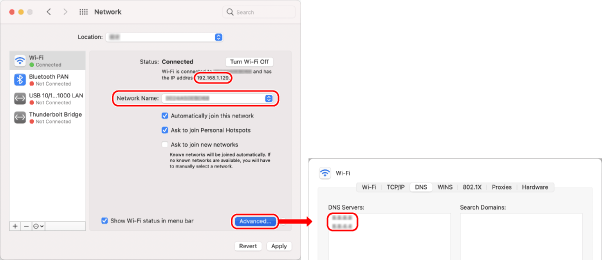
Δείτε το SSID στην περιοχή [Όνομα δικτύου].
Δείτε τη διεύθυνση IP στην περιοχή [Κατάσταση].
Κάντε κλικ στην επιλογή [Προηγμένα] και δείτε τον διακομιστή DNS στην καρτέλα [DNS].
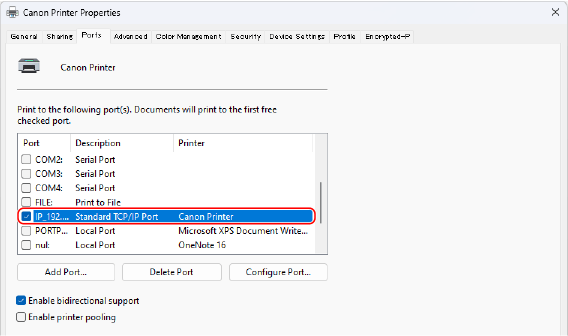
Προβολή της θύρας εκτυπωτή
1
Κάντε κλικ στις επιλογές [] (Start) [ ] (Settings) [Bluetooth και συσκευές] [Εκτυπωτές και σαρωτές].
] (Start) [] (Settings) [Bluetooth και συσκευές] [Εκτυπωτές και σαρωτές].Εμφανίζεται η οθόνη [Εκτυπωτές και σαρωτές].
2
Κάντε κλικ στο πρόγραμμα οδήγησης εκτυπωτή της συσκευής [Ιδιότητες εκτυπωτή].
[Ιδιότητες εκτυπωτή].Εμφανίζεται η οθόνη ιδιοτήτων του προγράμματος οδήγησης εκτυπωτή.
3
Στην καρτέλα [Θύρες], δείτε τη θύρα που χρησιμοποιείται.

|
Εάν η διεύθυνση IP της συσκευής έχει αλλάξειΠρέπει να προσθέσετε μια νέα θύρα. Προσθήκη θύρας
|
Προβολή αμφίδρομης επικοινωνίας
1
Κάντε κλικ στις επιλογές [] (Start) [] (Settings) [Bluetooth και συσκευές] [Εκτυπωτές και σαρωτές].
] (Start) [] (Settings) [Bluetooth και συσκευές] [Εκτυπωτές και σαρωτές].Εμφανίζεται η οθόνη [Εκτυπωτές και σαρωτές].
2
Κάντε κλικ στο πρόγραμμα οδήγησης εκτυπωτή της συσκευής [Ιδιότητες εκτυπωτή].
[Ιδιότητες εκτυπωτή].Εμφανίζεται η οθόνη ιδιοτήτων του προγράμματος οδήγησης εκτυπωτή.
3
Στην καρτέλα [Θύρες], βεβαιωθείτε ότι είναι επιλεγμένο το πλαίσιο ελέγχου [Ενεργοποίηση υποστήριξης αμφίδρομης επικοινωνίας].
Εκτύπωση δοκιμαστικής σελίδας
|
Απαιτούμενες προετοιμασίες
|
|
Τοποθετήστε χαρτί μεγέθους A4 στο συρτάρι χαρτιού. Τοποθέτηση χαρτιού στο συρτάρι χαρτιού
|
Κατά τη χρήση Windows
1
Κάντε κλικ στις επιλογές [] (Start) [] (Settings) [Bluetooth και συσκευές] [Εκτυπωτές και σαρωτές].
] (Start) [] (Settings) [Bluetooth και συσκευές] [Εκτυπωτές και σαρωτές].Εμφανίζεται η οθόνη [Εκτυπωτές και σαρωτές].
2
Κάντε κλικ στο πρόγραμμα οδήγησης εκτυπωτή της συσκευής [Ιδιότητες εκτυπωτή].
[Ιδιότητες εκτυπωτή].Εμφανίζεται η οθόνη ιδιοτήτων του προγράμματος οδήγησης εκτυπωτή.
3
Στην καρτέλα [Γενικά], κάντε κλικ στο [Εκτύπωση δοκιμαστικής σελίδας].
Όταν τα δεδομένα εκτύπωσης έχουν αποσταλεί σωστά, εκτυπώνεται μια δοκιμαστική σελίδα από τη συσκευή.
Κατά τη χρήση macOS
1
Κάντε κλικ στο [] [Προτιμήσεις συστήματος] [Εκτυπωτές και σαρωτές].
] [Προτιμήσεις συστήματος] [Εκτυπωτές και σαρωτές].Εμφανίζεται η οθόνη [Εκτυπωτές και σαρωτές].
2
Επιλέξτε τη συσκευή και κάντε κλικ στο [Άνοιγμα ουράς εκτύπωσης].
3
Από το μενού [Εκτυπωτής], κάντε κλικ στην εντολή [Εκτύπωση δοκιμαστικής σελίδας].
Όταν τα δεδομένα εκτύπωσης έχουν αποσταλεί σωστά, εκτυπώνεται μια δοκιμαστική σελίδα από τη συσκευή.