Đăng Ký Giấy Phép
Tùy thuộc vào tùy chọn hệ thống, bạn có thể phải lấy được mã giấy phép và đăng ký với máy để khởi động tùy chọn hệ thống.
Bước 1: Lấy Mã Giấy Phép
Để lấy được mã giấy phép, bạn phải có Số Truy Cập Giấy Phép và số sê-ri của máy. Hãy chuẩn bị trước thông tin đó.
Kiểm Tra Số Truy Cập Giấy Phép
Kiểm tra số trong Chứng Chỉ Số Truy Cập Giấy Phép được cung cấp cùng với gói tùy chọn.
Cách tra cứu số sê-ri
Mẫu Bảng Cảm ứng
Màn hình [Home] trên bảng điều khiển  [Status Monitor] [Thông Tin Thiết Bị] [Số Sê-ri] |
Mẫu LCD Đen Trắng
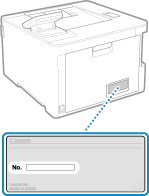
Bạn cũng có thể kiểm tra thông tin này trên nhãn ở mặt sau của máy.
Bước 2: Đăng Ký Mã Giấy Phép
Sử dụng bảng điều khiển để đăng ký mã giấy phép. Bạn không thể đăng ký mã giấy phép bằng cách sử dụng Remote UI từ máy tính.
Bạn cần có đặc quyền quản trị viên.
Mẫu Bảng Cảm ứng
1
Trên bảng điều khiển, nhấn [Menu] trong màn hình [Home].
Màn hình [Home]2
Nhấn [Cài Đặt Quản Lý]
[Giấy Phép/Khác]
[Đăng Ký Giấy Phép].
Nếu màn hình đăng nhập xuất hiện, hãy nhập ID và PIN Quản Trị Viên, sau đó nhấn [Đăng Nhập].
ID và PIN Quản Trị Viên3
Xác nhận thông báo, và nhấn [OK].
4
Nhập mã giấy phép, và nhấn [Áp Dụng].
Quá trình đăng ký bắt đầu. Khi đăng ký hoàn tất, thông báo [Hoàn tất quá trình cài đặt. Thay đổi sẽ có hiệu lực sau khi TẮT và BẬT nguồn chính.] được hiển thị.
5
Nhấn [Đóng].
6
Khởi động lại máy.
Khởi Động Lại MáyGiấy phép đã được đăng ký.
Mẫu LCD Đen Trắng
1
Trên bảng điều khiển, nhấn [Menu] trong màn hình [Home].
Màn hình [Home]2
Nếu màn hình đăng nhập xuất hiện, hãy nhập ID và PIN Quản Trị Viên, sau đó nhấn

.
ID và PIN Quản Trị Viên3
Xác nhận thông báo, và nhấn

.
4
Nhập mã giấy phép, chọn [<Đăng Ký>], sau đó nhấn
.
Quá trình đăng ký bắt đầu. Khi đăng ký hoàn tất, thông báo [Hoàn tất quá trình cài đặt. Thay đổi sẽ có hiệu lực sau khi TẮT và BẬT nguồn chính.] được hiển thị.
5
Nhấn
.
6
Khởi động lại máy.
Khởi Động Lại MáyGiấy phép đã được đăng ký.