Scannen von einem Computer aus (Speichern auf einem Computer)
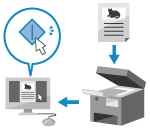 | Sie können ein Original scannen und die gescannten Daten auf einem an das Gerät angeschlossenen Computer speichern. Sie können das Format und den Speicherort beim Scannen von einem Computer aus festlegen. Mit dieser Methode können Sie die gescannten Daten sofort auf dem Computerbildschirm sehen, so dass Sie die Bildqualität überprüfen und Anpassungen vornehmen können. |
Verwenden Sie eine der folgenden Anwendungen, um einen Scanvorgang durchzuführen.
Spezielle Anwendung (Canon PRINT)
Sie können die spezielle Canon-Anwendung Canon PRINT zum Drucken und Scannen verwenden.Verwenden einer speziellen Anwendung zum Drucken und Scannen (Canon PRINT)
Spezielle Anwendung (Scan Utility)
Scannen Sie mühelos mit der für Ihren Zweck geeigneten Einstellung. Senden Sie gescannte Daten an eine bestimmte Anwendung, um sie anzuzeigen und per E-Mail zu versenden. Sie können auch den Bildschirm ScanGear MF verwenden, um erweiterte Einstellungen zu konfigurieren.
Verwenden einer speziellen Anwendung zur Durchführung von Scans - Scan Utility
Verwenden einer speziellen Anwendung zur Durchführung von Scans - Scan Utility
Andere TWAIN- und WIA-unterstützte Anwendungen
Sie können auch Bildverarbeitungssoftware, Dokumentensoftware und andere Anwendungen verwenden, die TWAIN*1 oder WIA*2 unterstützen. Die gescannten Daten werden direkt in die Anwendung importiert und können sofort bearbeitet und verarbeitet werden.
Überprüfen Sie im Handbuch der von Ihnen verwendeten Anwendung, ob sie TWAIN oder WIA unterstützt.
Scannen mit anderen TWAIN- und WIA-unterstützten Anwendungen
Überprüfen Sie im Handbuch der von Ihnen verwendeten Anwendung, ob sie TWAIN oder WIA unterstützt.
Scannen mit anderen TWAIN- und WIA-unterstützten Anwendungen
*1 TWAIN ist ein Standard für den Anschluss eines Scanners oder eines anderen Bildeingabegeräts an einen Computer. *2 WIA ist eine Funktion, die standardmäßig in Windows enthalten ist. |
Andere WSD-unterstützte Anwendungen (Windows)
WSD ist ein Protokoll zur automatischen Erkennung von Druckern und Scannern in einem Netzwerk in einer Windows-Umgebung. Sie können Originale mit einer Anwendung scannen, die WSD unterstützt, ohne einen Scannertreiber zu installieren.
Überprüfen Sie im Handbuch der von Ihnen verwendeten Anwendung, ob sie WSD unterstützt.
Scannen mit anderen WSD-unterstützten Anwendungen (Windows)
Überprüfen Sie im Handbuch der von Ihnen verwendeten Anwendung, ob sie WSD unterstützt.
Scannen mit anderen WSD-unterstützten Anwendungen (Windows)
Verwenden einer speziellen Anwendung zur Durchführung von Scans - Scan Utility
Nachdem Sie ein Original auf das Gerät gelegt haben, führen Sie den Scanvorgang mit Scan Utility auf einem Computer durch.
Erforderliche Vorbereitungen |
Installieren Sie den Scannertreiber (ScanGear MF) und die Anwendung (Scan Utility) auf dem Computer. Installieren von Software und Treibern auf dem Computer |
1
Legen Sie das Original auf das Gerät. Platzieren von Originalen
2
Starten Sie die Scan Utility auf einem Computer. Starten der Scan Utility
3
Wählen Sie für [Scanner] das Gerät aus.
4
Klicken Sie auf die Schaltfläche, die dem Typ und Zweck des Originals entspricht, um den Scanvorgang zu starten.
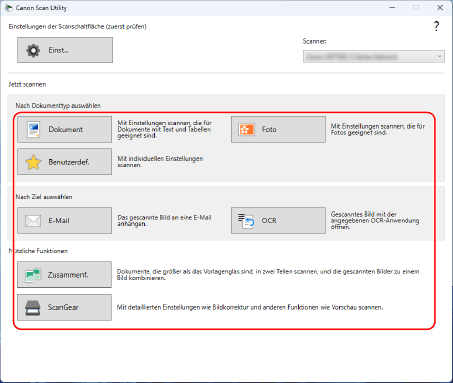
Klicken Sie auf [ScanGear], um ScanGear MF anzuzeigen und erweiterte Scaneinstellungen zu konfigurieren. Für weitere Informationen klicken Sie auf [ ] in ScanGear MF, um die Hilfe anzuzeigen.
] in ScanGear MF, um die Hilfe anzuzeigen. |
Wenn der Scanvorgang nicht durchgeführt werden kannDas Gerät ist möglicherweise nicht online (Scan-Bereitschaftsmodus). Auf dem Bedienfeld im Bildschirm [Scan] wählen Sie die Option [Startseite], und drücken Sie [Remote-Scanner], um das Gerät online zu schalten, und wiederholen Sie dann den Vorgang. |
Scannen mit anderen TWAIN- und WIA-unterstützten Anwendungen
Nachdem Sie ein Original auf das Gerät gelegt haben, scannen Sie es mit anderen TWAIN- und WIA-unterstützten Anwendungen auf Ihrem Computer.
In diesem Abschnitt wird die allgemeine Vorgehensweise für diesen Vorgang beschrieben. Lesen Sie im Handbuch der von Ihnen verwendeten Anwendung nach, wie Sie diese im Einzelnen verwenden.
In diesem Abschnitt wird die allgemeine Vorgehensweise für diesen Vorgang beschrieben. Lesen Sie im Handbuch der von Ihnen verwendeten Anwendung nach, wie Sie diese im Einzelnen verwenden.
Erforderliche Vorbereitungen |
Installieren Sie den Scannertreiber (ScanGear MF) auf dem Computer. Installieren von Software und Treibern auf dem Computer |
1
Legen Sie das Original auf das Gerät. Platzieren von Originalen
2
Starten Sie auf dem Computer die Anwendung, mit der Sie die gescannten Daten importiert haben.
3
Wählen Sie in der Anwendung den Befehl zum Starten des Scanvorgangs.
4
Wählen Sie den Scannertreiber (ScanGear MF oder WIA) des Geräts aus, und konfigurieren Sie die Scaneinstellungen.
Für erweiterte Scaneinstellungen wählen Sie ScanGear MF. Für weitere Informationen klicken Sie auf [] in ScanGear MF, um die Hilfe anzuzeigen.
] in ScanGear MF, um die Hilfe anzuzeigen.5
Starten Sie den Scanvorgang.
Nach Abschluss des Scanvorgangs werden die gescannten Daten in die Anwendung importiert.
Wenn die Folgeseiten des Originals nicht gescannt werden oder nach Abschluss des Scanvorgangs eine Fehlermeldung erscheint, legen Sie die Originale nacheinander auf das Gerät, und führen Sie den Scanvorgang durch.
|
Wenn der Scanvorgang nicht durchgeführt werden kannDas Gerät ist möglicherweise nicht online (Scan-Bereitschaftsmodus). Auf dem Bedienfeld im Bildschirm [Scan] wählen Sie die Option [Startseite], und drücken Sie [Remote-Scanner], um das Gerät online zu schalten, und wiederholen Sie dann den Vorgang. |
Scannen mit anderen WSD-unterstützten Anwendungen (Windows)
Nachdem Sie ein Original auf das Gerät gelegt haben, scannen Sie es mit einer WSD-unterstützten Anwendung auf Ihrem Computer. In diesem Abschnitt wird das Verfahren am Beispiel von "Windows-Fax und -Scan" beschrieben.
Schauen Sie im Handbuch der Anwendung nach, die Sie verwenden, um zu erfahren, wie Sie die Anwendung im Detail nutzen können.
Schauen Sie im Handbuch der Anwendung nach, die Sie verwenden, um zu erfahren, wie Sie die Anwendung im Detail nutzen können.
Erforderliche Vorbereitungen |
Konfigurieren Sie das Gerät für die Aktivierung von WSD zum Scannen. Konfigurieren von LPD, RAW oder WSD Registrieren Sie das Gerät bei dem Computer, auf dem die gescannten Daten gespeichert werden sollen. Registrieren des Geräts als WSD-Scanner bei einem Computer (Windows) |
1
Legen Sie das Original auf das Gerät. Platzieren von Originalen
2
Auf dem Bedienfeld im Bildschirm [Startseite] drücken Sie auf [Scan]. Bildschirm [Startseite]
3
Drücken Sie auf [Remote-Scanner].
4
Wählen Sie auf dem Computer [ ] (Start)
  [Alle] [Windows-Zubehör] [Windows-Fax und -Scan].
] (Start) [Alle] [Windows-Zubehör] [Windows-Fax und -Scan].Der Bildschirm [Windows-Fax und -Scan] wird angezeigt.
5
Klicken Sie auf [Scan].
6
Klicken Sie auf [Neuer Scan].
Der Bildschirm [Neuer Scan] wird angezeigt.
Wenn der Bildschirm [Gerät auswählen] erscheint, wählen Sie das Gerät, und klicken Sie dann auf [OK].
7
Wählen Sie unter [Quelle] die Position aus, an der sich das Original befindet.
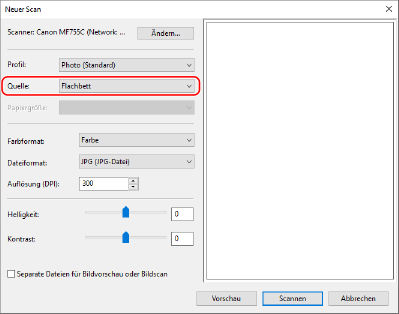
Wenn Sie das Original auf das Vorlagenglas legen, wählen Sie [Flachbett].
Wenn Sie das Original in die Zufuhr legen, wählen Sie [Einzug (Einseitiger Scan)].
8
Konfigurieren Sie bei Bedarf die anderen Scaneinstellungen.
Wenn Sie die Bildqualität anpassen möchten, wählen Sie den Typ des Originals unter [Profil] aus.
Wenn Sie ein Original mit großen Textbereichen scannen, wählen Sie [Dokumente]. Wenn Sie ein Foto scannen, wählen Sie [Foto (Standard)].
Wenn Sie ein Original mit großen Textbereichen scannen, wählen Sie [Dokumente]. Wenn Sie ein Foto scannen, wählen Sie [Foto (Standard)].
Wählen Sie das Format der gescannten Daten mit [Dateiformat].
Um eine Vorschau der gescannten Daten zu sehen, klicken Sie auf [Vorschau].
9
Klicken Sie auf [Scan].
Das Einscannen des Originals beginnt.
Nach Abschluss des Scanvorgangs werden die gescannten Daten im Ordner [Gescannte Dokumente] unter [Dokumente] gespeichert und in der Dateiliste auf dem Bildschirm [Windows-Fax und -Scan] angezeigt.
Nach Abschluss des Scanvorgangs werden die gescannten Daten im Ordner [Gescannte Dokumente] unter [Dokumente] gespeichert und in der Dateiliste auf dem Bildschirm [Windows-Fax und -Scan] angezeigt.
| |
Registrieren häufig verwendeter EinstellungenMit dem folgenden Verfahren können Sie häufig verwendete Scaneinstellungen als Profile registrieren und diese Einstellungen dann bei Bedarf beim Scannen aufrufen.
|