Personalizar o ecrã [Início]
Pode selecionar rapidamente funções frequentemente utilizadas a partir do ecrã [Início] do painel de controlo.
Adicionar botões de atalho
Registe definições de digitalização, fax ou cópia frequentemente utilizadas e adicione botões de atalho.
Pode adicionar botões ao ecrã [Início] até este estar cheio.
Pode adicionar botões ao ecrã [Início] até este estar cheio.
Adicione botões de atalho através do painel de controlo. Não pode adicionar botões através da Interface Remota a partir de um computador.
São necessários privilégios de administrador.
São necessários privilégios de administrador.
|
Preparativos necessários
|
|
Registe as definições para designar botões de atalho como definições favoritas. Registar e aceder às definições favoritas
|
1
No painel de controlo, prima [Configurações Tela Início] no ecrã [Início]. Ecrã [Início]
Se o ecrã de início de sessão for apresentado, introduza o ID e o PIN do administrador e, em seguida, clique em [Login]. ID e PIN de administrador
2
Prima [Selecionar Botão para Exibir].
Aparece o ecrã [Selecionar Botão para Exibir].
3
Selecione a função a adicionar como botão de atalho.
4
Selecione as caixas de verificação das definições que pretende atribuir aos botões de atalho e prima [Aplicar].
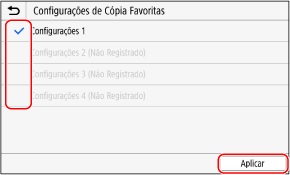
É apresentada uma descrição dos botões de atalho.
5
Prima [OK].
Os botões de atalho são adicionados ao ecrã [Início].

|
Eliminar botões de atalho adicionadosNo passo 4, desmarque as caixas de verificação das definições que pretende eliminar e prima [Aplicar].
Quando o ecrã [Início] estiver cheio e não for possível adicionar botões de atalhoElimine os botões de atalho desnecessários.
|
Reorganizar os botões
Pode reorganizar os botões no ecrã [Início] e mover botões para outros separadores.
Esta secção descreve como alterar a ordem de visualização com o painel de controlo.
Também pode configurar a ordem de visualização utilizando a Interface Remota a partir de um computador. Também pode mudar o nome dos separadores com a Interface Remota. Reorganizar botões e alterar o nome dos separadores (IU remota)
São necessários privilégios de administrador.
Também pode configurar a ordem de visualização utilizando a Interface Remota a partir de um computador. Também pode mudar o nome dos separadores com a Interface Remota. Reorganizar botões e alterar o nome dos separadores (IU remota)
São necessários privilégios de administrador.
1
Prima sem soltar qualquer botão no ecrã [Início]. Ecrã [Início]
Se o ecrã de início de sessão for apresentado, introduza o ID e o PIN do administrador e, em seguida, prima em [Login.] ID e PIN de administrador
2
Verifique a mensagem e prima [Sim].
Aparece o ecrã [Rearranjar e configurar botões].
3
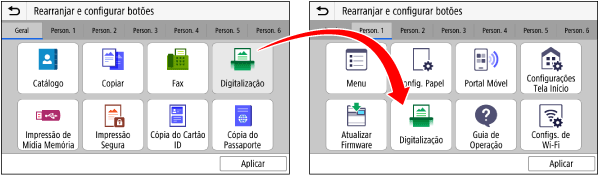
Arraste o botão que pretende reorganizar e solte-o na posição desejada.
Quando arrasta um botão para outro separador, o botão é movido para esse separador.
4
Prima [Aplicar].
A localização dos botões no ecrã [Início] é alterada.