Configure esta definição com a Remote UI (Interface Remota) a partir de um computador. Não pode utilizar o painel de controlo para configurar as definições.
É necessário ter privilégios de administrador.
Registar a Máquina no Microsoft Entra ID
Registe a máquina no serviço de gestão e autenticação baseado na nuvem, Microsoft Entra ID, e defina os membros ou grupos que vão usar a máquina.
Passo 1: Registar a Máquina no Microsoft Entra ID
1
Inicie sessão na Interface Remota no Modo de Administrador. Iniciar a interface remota
2
Na página do portal da Interface Remota, clique em [Configurações/Registro]. Página do portal da IU remota
3
Clique em [Configurações de Rede]  [Configurações da Universal Print].
[Configurações da Universal Print].Aparece o ecrã [Configurações da Universal Print].
4
Clique em [Editar] em [Configurações Básicas].
5
Selecione a caixa de verificação [Usar a Universal Print] e introduza o nome da impressora.
Para o nome da impressora, introduza um nome que identifique a máquina, com carateres alfanuméricos de byte único.
Para verificar o certificado enviado do servidor, selecione a caixa de verificação [Verificar Certificado do Servidor].
Para adicionar um nome comum (NC) aos itens de verificação, selecione também a caixa de verificação [Adicionar CN a Itens de Verificação].
Para adicionar um nome comum (NC) aos itens de verificação, selecione também a caixa de verificação [Adicionar CN a Itens de Verificação].
Note que pode ser necessário alterar [ID da aplicação], [URL de autenticação de Microsoft Entra ID], ou [URL de registro de Microsoft Entra ID] dependendo do seu ambiente de nuvem.
Se por engano alterar [ID da aplicação], [URL de autenticação de Microsoft Entra ID], ou [URL de registro de Microsoft Entra ID], clique em [Configurações Iniciais].
6
Clique em [OK].
Aparece o ecrã [Configurações da Universal Print].
7
Clique em [Registrar] em [Status do Registro].
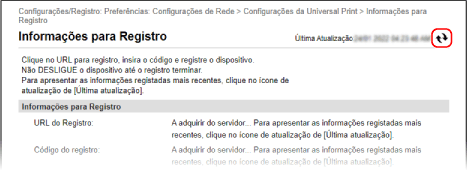
Aparece o ecrã [Informações para Registro].
8
Aguarde alguns segundos e depois clique em [ ].
].
].
9
Clique na ligação apresentada em [URL do Registro].
10
Registe a máquina de acordo com as instruções apresentadas no ecrã.
11
Clique em [Configurações da Universal Print] na parte superior do ecrã da Interface Remota.
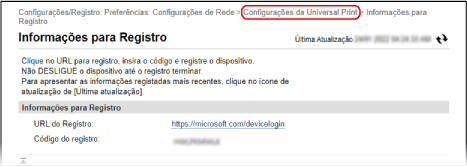
Aparece o ecrã [Configurações da Universal Print].
12
Aguarde alguns minutos e depois clique em [].
].Quando o registo estiver concluído, [Registrado] é apresentado em [Status do Registro].
13
Termine sessão na Remote UI (Interface Remota).

|
Cancelar o registoClique em [Cancelar Registro] no ecrã [Configurações da Universal Print]
[OK]. No ecrã de gestão do dispositivo do Microsoft Entra ID, selecione a máquina e clique em [Remover]. |
Passo 2: Especificar os membros e grupos que vão usar a máquina
1
Veja o ecrã de gestão do serviço Universal Print do Microsoft Entra ID num browser num computador.
2
Selecione a máquina e clique em [Partilhar impressora
].
].
Para alterar o nome da máquina apresentado no computador, altere o [Nome da Partilha de Impressora].
3
Clique em [Membros] [Adicionar].
[Adicionar].4
Na lista, selecione os membros e grupos que vão utilizar a impressora.