Digitalizar a partir de um computador (guardar num computador)
|
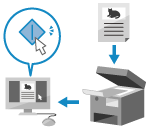
Pode digitalizar um original e guardar os dados digitalizados para um computador ligado à máquina. Pode definir o formato e a localização para guardar os dados quando digitalizar a partir de um computador. Este método permite ver imediatamente os dados digitalizados no ecrã do computador, para que possa verificar a qualidade da imagem e fazer ajustes.
|
Utilize uma das seguintes aplicações para digitalizar.
Aplicação dedicada (Canon PRINT)
Pode utilizar a aplicação dedicada da Canon, Canon PRINT, para imprimir e digitalizar.Utilizar uma aplicação dedicada para imprimir e digitalizar (Canon PRINT)
Aplicação dedicada (Scan Utility)
Digitalize facilmente com a definição mais adequada ao que pretende. Envie dados digitalizados para uma aplicação especificada para os visualizar e enviar por correio eletrónico. Também pode utilizar o ecrã ScanGear MF para configurar definições avançadas.
Utilizar uma aplicação dedicada para a digitalização - Scan Utility
Utilizar uma aplicação dedicada para a digitalização - Scan Utility
Outras aplicações compatíveis com TWAIN e WIA
Pode também utilizar software de processamento de imagem, software de documentos e outras aplicações que suportam TWAIN*1 ou WIA*2. Os dados digitalizados são importados diretamente para a aplicação para edição e processamento imediatos.
Consulte o manual da aplicação que está a utilizar para saber se suporta TWAIN ou WIA.
Digitalizar com outras aplicações compatíveis com TWAIN e WIA
Consulte o manual da aplicação que está a utilizar para saber se suporta TWAIN ou WIA.
Digitalizar com outras aplicações compatíveis com TWAIN e WIA
|
*1 TWAIN é uma norma utilizada para ligar um scanner ou outro dispositivo de entrada de imagem a um computador.
*2 WIA é uma função padrão do Windows.
|
Outras aplicações compatíveis com WSD (Windows)
WSD é um protocolo de deteção automática de impressoras e scanners numa rede num ambiente Windows. Pode digitalizar originais com uma aplicação que suporte WSD sem instalar um controlador de scanner.
Consulte o manual da aplicação que está a utilizar para saber se suporta WSD.
Digitalizar utilizando outras aplicações suportadas por WSD (Windows)
Consulte o manual da aplicação que está a utilizar para saber se suporta WSD.
Digitalizar utilizando outras aplicações suportadas por WSD (Windows)
Utilizar uma aplicação dedicada para a digitalização - Scan Utility
Depois de colocar um original na máquina, digitalize com o Scan Utility num computador.
|
Preparativos necessários
|
|
Instale o controlador de scanner (ScanGear MF) e a aplicação (Scan Utility) no computador. Instalar software e controladores no computador
|
1
Coloque o original na máquina. Colocar originais
2
Inicie a aplicação Scan Utility num computador. Iniciar Scan Utility
3
Para [Scanner], selecione a máquina.
4
Clique no botão correspondente ao tipo de original e à finalidade para começar a digitalizar.
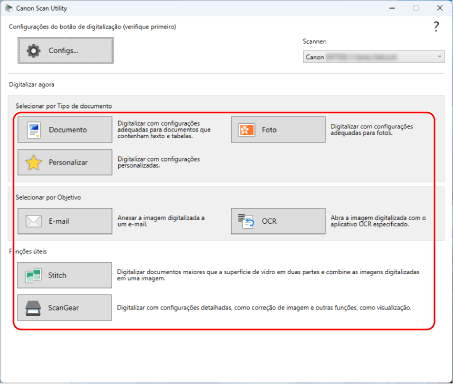
Clique em [ScanGear] para aceder a ScanGear MF e configurar as definições de digitalização avançada. Para obter mais informações, clique em [ ] no ScanGear MF para visualizar a ajuda.
] no ScanGear MF para visualizar a ajuda.

|
Quando não consegue efetuar a digitalizaçãoA máquina pode não estar online (modo de espera de digitalização). No painel de controlo, selecione [Digitalização] no ecrã [Início] e prima [Scanner Remoto] para colocar a máquina online e, em seguida, repita a operação.
|
Digitalizar com outras aplicações compatíveis com TWAIN e WIA
Depois de colocar um original na máquina, digitalize com outra aplicação compatível com TWAIN ou WIA no computador.
Esta secção descreve o procedimento geral para esta operação. Consulte o manual da aplicação que está a utilizar, para obter informações detalhadas sobre como a utilizar.
Esta secção descreve o procedimento geral para esta operação. Consulte o manual da aplicação que está a utilizar, para obter informações detalhadas sobre como a utilizar.
|
Preparativos necessários
|
|
Instale o controlador de scanner (ScanGear MF) no computador. Instalar software e controladores no computador
|
1
Coloque o original na máquina. Colocar originais
2
No computador, inicie a aplicação utilizada para importar os dados digitalizados.
3
Na aplicação, selecione o comando para iniciar a operação de digitalização.
4
Selecione o controlador de scanner (ScanGear MF ou WIA) da máquina e configure as definições de digitalização.
Para definições de digitalização mais avançadas, selecione ScanGear MF. Para obter mais informações, clique em [] no ScanGear MF para visualizar a ajuda.
] no ScanGear MF para visualizar a ajuda.5
Inicie a leitura.
Quando a digitalização estiver concluída, os dados digitalizados são importados para a aplicação.
Se as páginas seguintes do original não forem digitalizadas ou aparecer uma mensagem de erro depois da digitalização, coloque os originais na máquina, um de cada vez, e faça a digitalização.
|
|
Quando não consegue efetuar a digitalizaçãoA máquina pode não estar online (modo de espera de digitalização). No painel de controlo, selecione [Digitalização] no ecrã [Início] e prima [Scanner Remoto] para colocar a máquina online e, em seguida, repita a operação.
|
Digitalizar utilizando outras aplicações suportadas por WSD (Windows)
Depois de colocar um original na máquina, digitalize com uma aplicação compatível com WSD no computador. Esta secção descreve o procedimento usando "Fax e Scan do Windows" como exemplo.
Consulte o manual da aplicação que está a utilizar para obter informações detalhadas sobre como a utilizar.
Consulte o manual da aplicação que está a utilizar para obter informações detalhadas sobre como a utilizar.
|
Preparativos necessários
|
|
Configure a máquina para ativar a utilização de WSD para digitalizar. Configurar LPD, RAW ou WSD
Registe a máquina com o computador em que pretende guardar os dados digitalizados. Registar a máquina como um scanner WSD num computador (Windows)
|
1
Coloque o original na máquina. Colocar originais
2
No painel de controlo, prima [Digitalização] no ecrã [Início]. Ecrã [Início]
3
Prima [Scanner Remoto].
4
No computador, selecione [ ] (Start)
  [Tudo] [Acessórios do Windows] [Fax e Scan do Windows].
] (Start) [Tudo] [Acessórios do Windows] [Fax e Scan do Windows].Aparece o ecrã [Fax e Scan do Windows].
5
Clique em [Digitalização].
6
Clique em [Nova Digitalização].
Aparece o ecrã [Nova Digitalização].
Se aparecer o ecrã [Selecionar Dispositivo], selecione a máquina e, em seguida, clique em [OK].
7
Em [Origem], selecione o local onde o original está colocado.
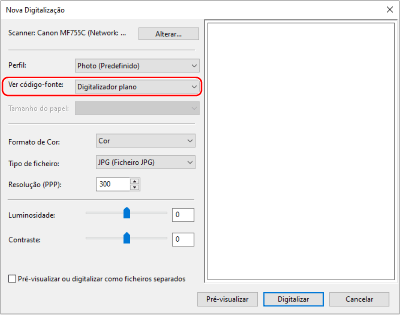
Se colocar o original no vidro de exposição, selecione [Digitalizador plano].
Se colocar o original no alimentador, selecione [Alimentador (Digitalizar um lado)].
8
Configure as outras definições de digitalização conforme for necessário.
Para ajustar a qualidade da imagem, selecione o tipo original em [Perfil].
Para digitalizar um original com grandes volumes de texto, selecione [Documento]. Para digitalizar uma fotografia, selecione [Fotografia (Predefinição)].
Para digitalizar um original com grandes volumes de texto, selecione [Documento]. Para digitalizar uma fotografia, selecione [Fotografia (Predefinição)].
Selecione o formato de dados digitalizados com [Tipo de ficheiro].
Para ver uma pré-visualização dos dados digitalizados, clique em [Pré-visualização].
9
Clique em [Digitalização].
A digitalização do original é iniciada.
Quando a digitalização estiver concluída, os dados digitalizados são guardados na pasta [Documentos Digitalizados] em [Documentos] e apresentados na lista de ficheiros no ecrã [Fax e Scan do Windows].
Quando a digitalização estiver concluída, os dados digitalizados são guardados na pasta [Documentos Digitalizados] em [Documentos] e apresentados na lista de ficheiros no ecrã [Fax e Scan do Windows].
|
|
|
Registar definições utilizadas frequentementePode usar o seguinte procedimento para registar definições de digitalização frequentes como perfis, e depois chamar estas definições consoante for necessário durante a digitalização.
|