
Preparar para guardar dados digitalizados num computador
Faça os seguintes preparativos em cada computador em que os dados digitalizados serão guardados.
|
|
Se utilizar WSD (Windows)Web Services on Devices (WSD) é um protocolo de deteção automática de impressoras e scanners numa rede em ambiente Windows. Pode digitalizar originais com WSD sem instalar um controlador de scanner.
Faça os seguintes preparativos para digitalizar originais com WSD:
Configure a máquina para ativar a utilização de WSD para digitalizar Configurar LPD, RAW ou WSD
Registe a máquina com o computador em que pretende guardar os dados digitalizados Registar a máquina como um scanner WSD num computador (Windows)
|
Passo 1: Instalar o controlador e a aplicação no computador
Instale o seguinte controlador e aplicação no computador em que pretende guardar os dados digitalizados. Instalar software e controladores no computador
ScanGear MF
O controlador de scanner é necessário para guardar os dados digitalizados num computador.
Ao digitalizar com um computador, pode utilizar este controlador para ajustar as definições de digitalização ao verificar os resultados.
Ao digitalizar com um computador, pode utilizar este controlador para ajustar as definições de digitalização ao verificar os resultados.
Scan Utility
Esta é a aplicação para digitalizar.
Utilize-a para digitalizar facilmente fotografias e documentos a partir de um computador. Também pode alterar as definições de digitalização para realizar operações de digitalização com a máquina.
Utilize-a para digitalizar facilmente fotografias e documentos a partir de um computador. Também pode alterar as definições de digitalização para realizar operações de digitalização com a máquina.
Passo 2: Registar a máquina num computador
|
Em qualquer dos casos seguintes, tem de registar a máquina no computador utilizado como destino para guardar os dados.
Realizar operações de digitalização com a máquina
Definir um computador ligado a uma rede como localização para guardar
|
Não tem de registar a máquina se digitalizar a partir de um computador ou guardar dados digitalizados num computador com ligação USB.
Se utilizar Windows
1
Clique em [ ] (Network Scanner Selector EX2) na área de notificações do Windows.
] (Network Scanner Selector EX2) na área de notificações do Windows.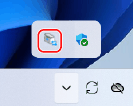
2
Selecione a máquina e clique em [OK].
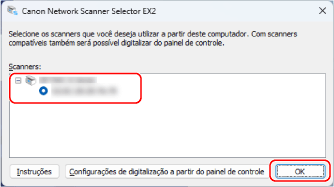
Se utilizar macOS
Utilize Scan Utility para registar a máquina.
1
Na pasta Aplicações do SO, clique duas vezes em [Canon MF Utilities]  [Canon MF Scan Utility].
[Canon MF Scan Utility].O Scan Utility é iniciado.
2
Clique em [Canon MF Scan Utility] [Network Scanner Settings].
[Network Scanner Settings].3
Clique em [+] no canto inferior esquerdo.
4
Adicione a máquina em cada separador, de acordo com o método de ligação.
 Ligação com Bonjour
No separador [Bonjour], selecione o nome Bonjour e clique em [Adicionar].
Ligação com TCP/IP
No separador [IP], introduza o endereço IP da máquina e clique em [Adicionar].
5
Reinicie o Scan Utility.
A máquina adicionada é apresentada em [Product Name:] na caixa de diálogo principal [Canon MF Scan Utility].