
Definições de digitalização
Ao digitalizar com a máquina, pode usar o separador [Configuração de Envio] no ecrã de digitalização para definir o tamanho do original e ajustar a qualidade da imagem.
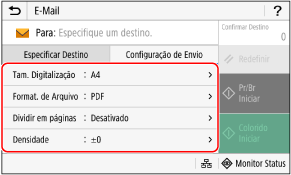
Se os dados digitalizados não aparecerem conforme esperado, pode alterar as definições e digitalizar novamente.
* Para começar a digitalizar, selecione a cor de digitalização (preto e branco ou cores) premindo [Iniciar Pr/Br] ou [Iniciar Colorido].
* Para guardar dados digitalizados num computador, configure as definições com Scan Utility ou ScanGear MF instalado no computador. Não pode utilizar o painel de controlo para configurar as definições.
* Para começar a digitalizar, selecione a cor de digitalização (preto e branco ou cores) premindo [Iniciar Pr/Br] ou [Iniciar Colorido].
* Para guardar dados digitalizados num computador, configure as definições com Scan Utility ou ScanGear MF instalado no computador. Não pode utilizar o painel de controlo para configurar as definições.
|
|
Registar definições favoritasPode registar definições de digitalização utilizadas frequentemente como favoritas para recuperar estas definições facilmente ao digitalizar. Registar e aceder às definições favoritas
Também pode alterar as predefinições de digitalização. Alterar as predefinições
Recuperar definições anteriores - Registo de trabalhos TXPode usar o registo de trabalhos TX para recuperar as definições de digitalização utilizadas para guardar ou enviar dados digitalizados anteriormente. Especificar destinos (registo de trabalhos TX)
*O registo de trabalhos TX não está disponível quando guarda os dados digitalizados num dispositivo de memória USB.
|
Definir o tamanho e a orientação do original
Defina o tamanho e a orientação de acordo com o original a digitalizar.
[Tam. Digitalização]
Selecione o tamanho do original colocado.
Selecione o tamanho do original colocado.
Configurar tamanhos personalizados
Selecione [Especificar tamanho personalizado], introduza as dimensões em [X] e [Y] e prima [Aplicar].
Quando estão registados tamanhos não padrão utilizados com frequência, pode selecioná-los premindo [S1] a [S3].
Quando estão registados tamanhos não padrão utilizados com frequência, pode selecioná-los premindo [S1] a [S3].
Registar um tamanho não padrão
Utilize o seguinte procedimento para registar tamanhos quando utiliza frequentemente originais de um tamanho não padrão específico. Pode selecionar o tamanho no ecrã de introdução do tamanho, para não ter de o introduzir.
Pode registar até três tamanhos não padrão.
Pode registar até três tamanhos não padrão.
|
[Especificar tamanho personalizado]
 [Gravar tam.] selecione [S1] a [S3] introduza as dimensões em [X] e [Y] [Aplicar] [Gravar tam.] selecione [S1] a [S3] introduza as dimensões em [X] e [Y] [Aplicar] |
No ecrã de introdução do tamanho, prima [Nome] para alterar o nome a apresentar de [S1] para [S3].
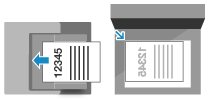
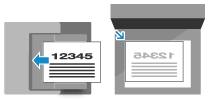
[Orientação Orig.]
Selecione [Retrato] ou [Paisagem] em função do original colocado.
Selecione [Retrato] ou [Paisagem] em função do original colocado.
|
[Retrato]
|
[Paisagem]
|
|
|
|
Ajustar a qualidade da imagem
Pode ajustar a qualidade da imagem, por exemplo, quando a imagem de dados digitalizados não é clara ou o texto é difícil de ler.
[Densidade]
Ajuste a densidade em função do original.
Prima [+] para aumentar a densidade e [-] para a reduzir.
Ajuste a densidade em função do original.
Prima [+] para aumentar a densidade e [-] para a reduzir.
[Tipo de Original]
Selecione o tipo de original.
A digitalização é realizada usando a qualidade de imagem em função do conteúdo do original.
Selecione o tipo de original.
A digitalização é realizada usando a qualidade de imagem em função do conteúdo do original.
|
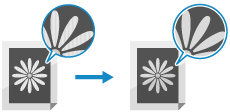
[Nitidez]
Ajuste a nitidez. Realce os contornos e as linhas para os tornar mais nítidos ou esbata-os para os tornar mais suaves. |
|
Exemplo de ajuste:
Para aumentar a nitidez de formas ou texto desfocado
Prima [+].

|
|
Para reduzir o efeito moiré (ruído em padrão vertical) nas imagens
Prima [-].
|
|
|
Quando o formato de ficheiro dos dados digitalizados for JPEGA qualidade de imagem varia consoante a taxa de compressão selecionada em [Tam. dos Dados]. Definir ficheiro/divisão
|
Definições de digitalização frente e verso
Para digitalizar um original frente e verso, coloque o original no alimentador e defina [Original 2 Lados].
[Original 2 Lados]
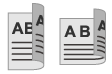
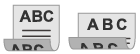
Para digitalizar um original frente e verso, selecione [Tipo de Livro] ou [Tipo de Calendário]. Selecione esta opção de acordo com a orientação da parte superior e inferior da frente e do verso do original colocado.
Para digitalizar um original frente e verso, selecione [Tipo de Livro] ou [Tipo de Calendário]. Selecione esta opção de acordo com a orientação da parte superior e inferior da frente e do verso do original colocado.
|
[Tipo de Livro]
|
[Tipo de Calendário]
|
|
|
|
|
|
Parte superior e inferior com a mesma orientação
|
Parte superior e inferior com uma orientação diferente
|
Para cancelar a digitalização de um original frente e verso, selecione [Desativado].
Definição da Pré-visualização
Para pré-visualizar os dados digitalizados antes de os enviar ou guardar, ative [Visualizar].
* Esta definição não está disponível quando guarda os dados digitalizados num dispositivo de memória USB.
* Esta definição não está disponível quando guarda os dados digitalizados num dispositivo de memória USB.
[Visualizar]
Para pré-visualizar os dados digitalizados antes de os enviar ou guardar, selecione [Ativado].
Pode pré-visualizar os dados digitalizados no painel de controlo depois de concluída a digitalização. Pode eliminar as páginas que não pretende enviar ou guardar.
Para pré-visualizar os dados digitalizados antes de os enviar ou guardar, selecione [Ativado].
Pode pré-visualizar os dados digitalizados no painel de controlo depois de concluída a digitalização. Pode eliminar as páginas que não pretende enviar ou guardar.
Ignorar páginas em branco
Ative [Ign. orig. branco] para ignorar as páginas em branco de um original automaticamente.
* Esta definição não está disponível quando envia dados digitalizados por I-Fax.
* Esta definição não está disponível quando envia dados digitalizados por I-Fax.
[Ign. orig. branco]
Para eliminar automaticamente páginas consideradas em branco na digitalização, selecione [Ativado].
Quando as opções [Ligado (visualização)] e [Ligado (sem visualização)] forem apresentadas, selecione se quer verificar a imagem de pré-visualização dos dados digitalizados antes de enviar ou guardar os dados.
* Quando a opção [Ign. orig. branco] está definida como [Ativado], a digitalização é cancelada quando todas as páginas do original digitalizado forem consideradas em branco.
Para eliminar automaticamente páginas consideradas em branco na digitalização, selecione [Ativado].
Quando as opções [Ligado (visualização)] e [Ligado (sem visualização)] forem apresentadas, selecione se quer verificar a imagem de pré-visualização dos dados digitalizados antes de enviar ou guardar os dados.
* Quando a opção [Ign. orig. branco] está definida como [Ativado], a digitalização é cancelada quando todas as páginas do original digitalizado forem consideradas em branco.
[Ajust. nív. reconh.]
Ajuste a exatidão na deteção de páginas em branco.
Selecionar [+] aumenta o nível de sensibilidade na deteção de páginas em branco.
Ajuste a exatidão na deteção de páginas em branco.
Selecionar [+] aumenta o nível de sensibilidade na deteção de páginas em branco.
Definir ficheiro/divisão
Defina o nome de ficheiro e o formato dos dados digitalizados.
Pode comprimir os dados e permitir o reconhecimento de texto de um original. Também pode combinar vários originais num ficheiro ou criar ficheiros separados para cada original.
*A definição de formato dos dados digitalizados não está disponível quando envia dados digitalizados por I-Fax. Os dados digitalizados são enviados em formato TIFF.
Pode comprimir os dados e permitir o reconhecimento de texto de um original. Também pode combinar vários originais num ficheiro ou criar ficheiros separados para cada original.
*A definição de formato dos dados digitalizados não está disponível quando envia dados digitalizados por I-Fax. Os dados digitalizados são enviados em formato TIFF.

|
|
Para adicionar codificação ou uma assinatura digital a um ficheiro PDF, tem de usar o Conjunto de funções de segurança de envio de PDF opcional. Opções do sistema
|
[Format. de Arquivo]
Selecione o formato dos dados digitalizados entre PDF, JPEG ou TIFF, de acordo com a finalidade e o ambiente de utilização.
Selecione o formato dos dados digitalizados entre PDF, JPEG ou TIFF, de acordo com a finalidade e o ambiente de utilização.
Reduzir o tamanho dos dados
Se utilizar o formato PDF
Selecione [PDF (Compacto)] ou [PDF (Compacto/OCR)].
O tamanho dos dados é reduzido, contudo, a qualidade de imagem ou o número de folhas que é possível digitalizar de uma só vez poderá também ser reduzido, dependendo do tipo de original.
Selecione [PDF (Compacto)] ou [PDF (Compacto/OCR)].
O tamanho dos dados é reduzido, contudo, a qualidade de imagem ou o número de folhas que é possível digitalizar de uma só vez poderá também ser reduzido, dependendo do tipo de original.
Se utilizar o formato JPEG
Selecione [JPEG] e defina [Tam. dos Dados] como [Pequena: Prioridade de Memória].
Selecione [JPEG] e defina [Tam. dos Dados] como [Pequena: Prioridade de Memória].
Ativar o reconhecimento de texto de um original
Selecione [PDF (OCR)] ou [PDF (Compacto/OCR)].
Por predefinição, [Orientação Orig.] é detetada automaticamente de acordo com a orientação do texto detetada quando o ficheiro PDF é criado. [Config. de OCR (Texto Pesquisável)]
Por predefinição, [Orientação Orig.] é detetada automaticamente de acordo com a orientação do texto detetada quando o ficheiro PDF é criado. [Config. de OCR (Texto Pesquisável)]
Combinar vários originais num ficheiro
Selecione o formato PDF ou TIFF.
Otimizar a segurança de ficheiros PDF
Pode melhorar a segurança de um ficheiro PDF, codificando-o com uma palavra-passe e adicionando uma assinatura digital. Pode codificar e assinar digitalmente o mesmo ficheiro.
* Para adicionar uma assinatura digital, tem de gerar uma chave e um certificado para a assinatura do dispositivo. Preparar para adicionar uma assinatura digital a um ficheiro PDF
* Para adicionar uma assinatura digital, tem de gerar uma chave e um certificado para a assinatura do dispositivo. Preparar para adicionar uma assinatura digital a um ficheiro PDF
Para codificar o ficheiro
Selecione o formtato PDF [Definir Detalhes] [Criptografia] selecione o nível de codificação introduza uma palavra-passe, prima [Aplicar] confirme a palavra-passe e prima [Aplicar].
*Se definir o nível de codificação para [Acrobat 9.0 ou Equivalente/AES de 256 bits] em vez de [Acrobat 10.0 ou Equivalente/AES de 256 bits], terá de configurar definições separadas. [Conf. AES 256 bits (PDF Crip)]
Selecione o formtato PDF
[Definir Detalhes] [Criptografia] selecione o nível de codificação introduza uma palavra-passe, prima [Aplicar] confirme a palavra-passe e prima [Aplicar]. *Se definir o nível de codificação para [Acrobat 9.0 ou Equivalente/AES de 256 bits] em vez de [Acrobat 10.0 ou Equivalente/AES de 256 bits], terá de configurar definições separadas. [Conf. AES 256 bits (PDF Crip)]
Para adicionar uma assinatura digital
Selecione o formato PDF [Definir Detalhes] prima [Assinaturas Digitais] [Superior Esquerdo].
Selecione o formato PDF
[Definir Detalhes] prima [Assinaturas Digitais] [Superior Esquerdo].[Dividir em páginas]
Selecione [Ativado] para dividir os dados digitalizados em ficheiros independentes.
* Esta definição está desativada quando seleciona o formato JPEG.
Selecione [Ativado] para dividir os dados digitalizados em ficheiros independentes.
* Esta definição está desativada quando seleciona o formato JPEG.
[Tam. dos Dados]
Selecione o tamanho dos dados quando utilizar o formato JPEG para dados digitalizados. A taxa de compressão varia consoante o tamanho dos dados selecionados.
[Pequena: Prioridade de Memória]
Aumenta a taxa de compressão, mas reduz a qualidade de imagem.
Aumenta a taxa de compressão, mas reduz a qualidade de imagem.
[Grande: Prioridade de Qualidade da Imagem]
Reduz a taxa de compressão, mas aumenta o tamanho dos dados.
Reduz a taxa de compressão, mas aumenta o tamanho dos dados.
[Nome do Arquivo]
Especifique uma cadeia para adicionar ao início do nome de ficheiro dos dados digitalizados.
Especifique uma cadeia para adicionar ao início do nome de ficheiro dos dados digitalizados.
Definições de E-mail e I-Fax
Pode configurar as definições de e-mail qiuando enviar dados digitalizados por correio eletrónico ou I-Fax.
[Assunto/Mensag.]
Defina o assunto e o corpo principal da mensagem de correio eletrónico.
Defina o assunto e o corpo principal da mensagem de correio eletrónico.
[Responder Para]
Selecione um endereço de correio eletrónico (Resposta) no Livro de endereços para os destinatários do correio eletrónico utilizarem na resposta.
Se não for selecionado aqui nenhum endereço de correio eletrónico, o endereço de correio eletrónico da máquina será usado como o endereço de correio eletrónico de reposta.
* Se o endereço de correio eletrónico que pretende utilizar não estiver registado no Livro de endereços, registe-o e selecione-o. Função de livro de endereços
Selecione um endereço de correio eletrónico (Resposta) no Livro de endereços para os destinatários do correio eletrónico utilizarem na resposta.
Se não for selecionado aqui nenhum endereço de correio eletrónico, o endereço de correio eletrónico da máquina será usado como o endereço de correio eletrónico de reposta.
* Se o endereço de correio eletrónico que pretende utilizar não estiver registado no Livro de endereços, registe-o e selecione-o. Função de livro de endereços
[Prioridade]
Selecione o nível de prioridade.
Selecione o nível de prioridade.
|
|
|
Remetente do correio eletrónicoO endereço de correio eletrónico da máquina torna-se o endereço de correio eletrónico do remetente (De), seja qual for a definição [Responder Para].
Para enviar o nome do remetente juntamente com o endereço de correio eletrónico da máquina, execute o seguinte procedimento para definir o nome da unidade.
No painel de controlo, selecione [Menu] no ecrã [Início] e, em seguida, selecione [Configurações de Função] para configurar as definições. [Registrar Nome da Unidade]
O remetente do correio eletrónico é a definição partilhada com a máquina.
|