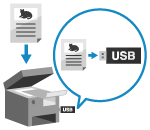
Pode digitalizar um original e guardar os dados digitalizados num dispositivo de memória USB ligado à máquina.
É prático quando se utiliza dados digitalizados num computador sem uma ligação de rede ou em viagem.
Digitalizar (guardar num dispositivo de memória USB)
|
|
Preparativos necessários
|
|
As definições permitem guardar os dados digitalizados num dispositivo de memória USB. Preparar para guardar dados digitalizados num dispositivo de memória USB
*Esta máquina não permite guardar dados por predefinição.
|
1
Coloque o original. Colocar originais
2
Introduza um dispositivo de memória USB na porta USB da máquina. Inserir e remover um dispositivo de memória USB
Se o ecrã de operação de suporte de memória for apresentado, prima [Digitalização USB] e avance para o passo 5.
3
No painel de controlo, prima [Digitalização] no ecrã [Início]. Ecrã [Início]
O ecrã de seleção de tipo de digitalização é apresentado.
4
Prima [Memória USB].
O ecrã de digitalização é apresentado.
5
Configure as programações de leitura. Definições de digitalização
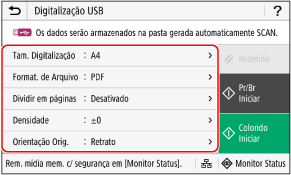
Os dados digitalizados são guardados com o nome de ficheiro que se segue.
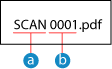
 Cadeia predefinida (Pode ser alterada. Definir ficheiro/divisão)
 Número de quatro dígitos
6
Prima [Iniciar Pr/Br] ou [Iniciar Colorido].
A digitalização do original é iniciada.
Para digitalizar o original a preto e branco, prima [Iniciar Pr/Br] e para digitalizar a cores, prima [Iniciar Colorido].
Para cancelar a digitalização, prima [Cancelar]  [Sim]. Cancelar a digitalização
[Sim]. Cancelar a digitalizaçãoQuando a digitalização estiver concluída, é criada uma pasta com o nome "SCAN_nn" (nn corresponde a um número) no dispositivo de memória USB e os dados digitalizados são guardados nessa pasta.
 Se [Digitaliz. Próx] aparecer
Depois de o original ser colocado no vidro de exposição e ser digitalizado em PDF ou TIFF, o ecrã para digitalização de originais adicionais é apresentado.
Para continuar a digitalizar originais, coloque-os no vidro de exposição e prima [Digitaliz. Próx].
Prima [Concluir] para guardar os dados digitalizados.
Para continuar a digitalizar originais, coloque-os no vidro de exposição e prima [Digitaliz. Próx].
Prima [Concluir] para guardar os dados digitalizados.
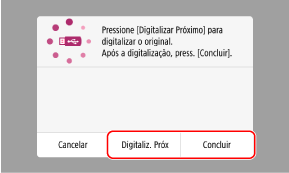
*Se o tamanho do original for diferente, parte da imagem pode estar em falta ou a imagem pode ter sido digitalizada para uma dimensão menor.
7
Quando a digitalização estiver concluída, retire o dispositivo de memória USB. Remover o dispositivo de memória USB