
[Configurações da Impressora]
Especifique as definições para utilização da impressora e o processamento dos dados de impressão.
*Os valores do texto a vermelho e negrito são as predefinições de cada item.
*Os valores do texto a vermelho e negrito são as predefinições de cada item.
|
|
Se o Painel de Controlo e o Controlador da Impressora tiverem as Mesmas DefiniçõesÉ dada prioridade às definições do controlador da impressora. As definições do painel de controlo são válidas para imprimir em sistemas operativos como UNIX, PS, e PCL em que os controladores da impressora não podem ser utilizados e quando estiver a imprimir a partir de dispositivos móveis.
|
[Priorizar Config. do Driver ao Imprimir]
[Menu]  [Configurações de Função] [Impressora] [Configurações da Impressora]
[Configurações de Função] [Impressora] [Configurações da Impressora]|
Para cada origem de papel, especifique se pretende que as definições do controlador da impressora tenham prioridade sobre o tamanho e o tipo de papel especificados em [Config. Papel] no ecrã [Início].
Se especificar [Ativado] nesta definição, a máquina irá imprimir a partir da origem de papel especificada pelo controlador da impressora, independentemente da definição de papel da máquina.
Especificar [Ativado] permite-lhe especificar as definições abaixo.
Em [Destino prioritário], especifique se pretende dar prioridade ao tamanho e ao tipo de papel, ou apenas ao tipo de papel.
Em [Ação Qdo. Tam. Não Coincidir], especifique se a impressão deve ser realizada mesmo assim ou se deve ser exibida uma mensagem de erro e a impressão deve ser interrompida quando o tamanho do papel colocado for muito diferente da configuração do controlador da impressora.
*Podem ser impressas várias folhas de papel, mesmo que a máquina esteja configurada para cancelar a impressão quando é apresentada uma mensagem de erro.
Tenha em atenção que especificar [Ativado] nesta definição quando o papel colocado na máquina não corresponde ao papel especificado no controlador da impressora pode provocar encravamentos de papel ou erros de impressão.
|
|
[Bandeja Multiuso]
[Priorizar Config. do Driver]
[Desativ.]
[Ativado]
[Destino prioritário]
[Tamanho e tipo de papel]
[Somente tipo de papel]
[Ação Qdo. Tam. Não Coincidir]
[Forçar Saída]
[Exibir Erro]
[Gaveta 1]
[Priorizar Config. do Driver]
[Desativ.]
[Ativado]
[Destino prioritário]
[Tamanho e tipo de papel]
[Somente tipo de papel]
[Ação Qdo. Tam. Não Coincidir]
[Forçar Saída]
[Exibir Erro]
[Gaveta 2]*1
[Priorizar Config. do Driver]
[Desativ.]
[Ativado]
[Destino prioritário]
[Tamanho e tipo de papel]
[Somente tipo de papel]
[Ação Qdo. Tam. Não Coincidir]
[Forçar Saída]
[Exibir Erro]
|
|
*1Podem não ser apresentadas, dependendo do modelo, das opções e de outras definições.
|
[Cópias]
[Menu] [Configurações de Função] [Impressora] [Configurações da Impressora]
[Configurações de Função] [Impressora] [Configurações da Impressora]Especifique o número de cópias que pretende imprimir.
|
1 a 999
|
[Imprimindo 2 Lados]
[Menu] [Configurações de Função] [Impressora] [Configurações da Impressora]
[Configurações de Função] [Impressora] [Configurações da Impressora]Especifique se pretende imprimir em ambos os lados do papel.
|
[Desativado]
[Ativado]
|
[Papel Padrão]
[Menu] [Configurações de Função] [Impressora] [Configurações da Impressora]
[Configurações de Função] [Impressora] [Configurações da Impressora]Especifique o tamanho e o tipo de papel a ser utilizado ao imprimir a partir de um dispositivo móvel ou de um SO não compatível com o controlador da impressora.
Consulte abaixo os tipos de papel que podem ser especificados.
Papel que pode ser utilizado
Consulte abaixo os tipos de papel que podem ser especificados.
Papel que pode ser utilizado
[Substituição Tamanho do Papel]
[Menu] [Configurações de Função] [Impressora] [Configurações da Impressora]
[Configurações de Função] [Impressora] [Configurações da Impressora]Especifique se a máquina substitui o tamanho de papel A4 por tamanho de papel Letter e vice-versa quando imprimir.
Especificar [Ativado] nesta definição significa que, por exemplo, se a impressão em papel de tamanho A4 for especificada no computador e apenas tiver sido colocado papel de tamanho Letter, o trabalho é impresso em papel de tamanho Letter.
Especificar [Ativado] nesta definição significa que, por exemplo, se a impressão em papel de tamanho A4 for especificada no computador e apenas tiver sido colocado papel de tamanho Letter, o trabalho é impresso em papel de tamanho Letter.
*As definições de impressão são especificadas numa aplicação ou num controlador da impressora, mas esta definição apenas pode ser especificada no painel de controlo.
|
[Desativado]
[Ativado]
|
[Qualidade da Impressão]
[Menu] [Configurações de Função] [Impressora] [Configurações da Impressora]
[Configurações de Função] [Impressora] [Configurações da Impressora]Ajuste as definições de qualidade de impressão, como a densidade e resolução, de acordo com o documento e a finalidade de impressão.
[Densidade]
[Menu] [Configurações de Função] [Impressora] [Configurações da Impressora] [Qualidade da Impressão]
[Configurações de Função] [Impressora] [Configurações da Impressora] [Qualidade da Impressão]Ajuste a densidade do toner utilizado quando imprimir.
Para um ajuste mais preciso, pode ajustar os níveis das três áreas de densidade em [Ajuste Fino].
Para um ajuste mais preciso, pode ajustar os níveis das três áreas de densidade em [Ajuste Fino].
*Tenha em atenção que não pode ajustar a densidade do toner se a função [Economia de Toner] estiver definida para [Ativado].[Economia de Toner]
*[Densidade] pode não ser apresentado, dependendo do modelo, das opções e de outras definições.
|
17 níveis
[Ajuste Fino]
[Alto]/[Médio]/[Baixo]
17 níveis
|
[Economia de Toner]
[Menu] [Configurações de Função] [Impressora] [Configurações da Impressora] [Qualidade da Impressão]
[Configurações de Função] [Impressora] [Configurações da Impressora] [Qualidade da Impressão]Especifique se pretende poupar toner ao imprimir.
Especifique [Ativado] nesta definição quando quiser apenas verificar o esquema ou outra finalização antes da impressão final, como, por exemplo, antes de imprimir um trabalho muito grande.
Especifique [Ativado] nesta definição quando quiser apenas verificar o esquema ou outra finalização antes da impressão final, como, por exemplo, antes de imprimir um trabalho muito grande.
|
[Desativado]
[Ativado]
|
[Refinamento da Imagem]
[Menu] [Configurações de Função] [Impressora] [Configurações da Impressora] [Qualidade da Impressão]
[Configurações de Função] [Impressora] [Configurações da Impressora] [Qualidade da Impressão]Especifique se pretende utilizar um processamento de suavização que produza contornos impressos mais suaves em texto e figuras.
|
[Desativado]
[Ativado]
|
[Resolução]
[Menu] [Configurações de Função] [Impressora] [Configurações da Impressora] [Qualidade da Impressão]
[Configurações de Função] [Impressora] [Configurações da Impressora] [Qualidade da Impressão]Especifique a resolução utilizada para processar dados de impressão.
Para imprimir com uma resolução mais elevada, especifique [1200 dpi] nesta definição.
Para imprimir com uma resolução mais elevada, especifique [1200 dpi] nesta definição.
|
[1200 dpi]
[600 dpi]
|
[Layout]
[Menu] [Configurações de Função] [Impressora] [Configurações da Impressora]
[Configurações de Função] [Impressora] [Configurações da Impressora]Especifique a direção da medianiz ou margem e a posição de impressão.
[Local de Vinculação]
[Menu] [Configurações de Função] [Impressora] [Configurações da Impressora] [Layout]
[Configurações de Função] [Impressora] [Configurações da Impressora] [Layout]|
Especifique se a medianiz vai ficar na extremidade longa ou curta quando o documento impresso tiver de ser agrupado através de um método como agrafos.
Utilize esta definição em conjunto com a definição [Medianiz] para ajustar a posição de encadernação e as margens. [Medianiz] Para unir o papel pela extremidade longa, especifique [Borda Longa] nesta definição.

Para unir o papel pela extremidade curta, especifique [Borda Curta] nesta definição.

|
|
[Borda Longa]
[Borda Curta]
|
[Medianiz]
[Menu] [Configurações de Função] [Impressora] [Configurações da Impressora] [Layout]
[Configurações de Função] [Impressora] [Configurações da Impressora] [Layout]Aplique offset na posição de impressão para ajustar a largura da margem que irá formar a medianiz.
Especifique a largura de offset em incrementos de 0,5 mm na direção de offset mais (+) ou menos (-), de acordo com a extremidade especificada em [Local de Vinculação]. [Local de Vinculação]
Especifique a largura de offset em incrementos de 0,5 mm na direção de offset mais (+) ou menos (-), de acordo com a extremidade especificada em [Local de Vinculação]. [Local de Vinculação]
Se a opção [Local de Vinculação] estiver definida [Borda Longa]
Especifique a largura de offset, selecionando um valor positivo (+) para unir na extremidade esquerda do papel ou um valor negativo (-) para unir na extremidade direita.

Especificado como um valor positivo (+)
|

Especificado como um valor negativo (-)
|
Se a opção [Local de Vinculação] estiver definida [Borda Curta]
Especifique a largura de offset, selecionando um valor positivo (+) para unir na extremidade superior do papel ou um valor negativo (-) para unir na extremidade inferior.

Especificado como um valor positivo (+)
|

Especificado como um valor negativo (-)
|
|
-50,0 a 00,0 a +50,0 (mm)
|
[Borda Curta Deslocamento] ou [Borda Longa Deslocamento]
[Menu] [Configurações de Função] [Impressora] [Configurações da Impressora] [Layout]
[Configurações de Função] [Impressora] [Configurações da Impressora] [Layout]Aplique offset na posição de impressão de texto e imagens. Utilize esta definição quando o texto e as imagens impressos são deslocados para uma das extremidades do papel ou quando se estendem além da escala de impressão.
Especifique a largura de offset como um valor positivo (+) ou negativo (-) em incrementos de 0,5 mm para cada direção de extremidade e lado impresso do papel.
Especifique a largura de offset como um valor positivo (+) ou negativo (-) em incrementos de 0,5 mm para cada direção de extremidade e lado impresso do papel.
Aplicar offset ao longo da extremidade curta (horizontalmente)
Especifique a largura de ajuste, selecionando um valor positivo (+) para ajustar para a direita no papel ou um valor negativo (-) para ajustar para a esquerda no papel.
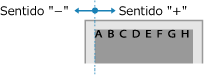
Aplicar offset ao longo da extremidade longa (verticalmente)
Especifique a largura de ajuste, selecionando um valor positivo (+) para ajustar para baixo no papel ou um valor negativo (-) para ajustar para cima no papel.
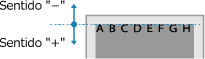
|
-50,0 a 00,0 a +50,0 (mm)
|
[Ignorar Erro Automaticamente]
[Menu] [Configurações de Função] [Impressora] [Configurações da Impressora]
[Configurações de Função] [Impressora] [Configurações da Impressora]Especifique se deve continuar a imprimir se ocorrer um erro durante a impressão.
Recomenda-se que a definição [Desativado] seja normalmente utilizada para que a impressão pare quando ocorre um erro.
Recomenda-se que a definição [Desativado] seja normalmente utilizada para que a impressão pare quando ocorre um erro.
|
[Desativado]
[Ativado]
|
[Tempo Limite]
[Menu] [Configurações de Função] [Impressora] [Configurações da Impressora]
[Configurações de Função] [Impressora] [Configurações da Impressora]Especifique o período de tempo desde o início da espera da receção de dados de impressão até ao tempo limite da receção quando a receção dos dados de impressão é interrompida.
|
5 a 15 a 300 (s)
|
[Personalidade]
[Menu] [Configurações de Função] [Impressora] [Configurações da Impressora]
[Configurações de Função] [Impressora] [Configurações da Impressora]Esta definição deverá estar normalmente definida para [Automático], em que a máquina identifica automaticamente os dados de impressão recebidos e muda para o modo de utilização adequado.
Se a máquina, por algum motivo, não mudar para o modo de utilização adequado (devido p.ex.a um formato de dados de impressão desconhecido), defina o modo de utilização manualmente.
Se a máquina, por algum motivo, não mudar para o modo de utilização adequado (devido p.ex.a um formato de dados de impressão desconhecido), defina o modo de utilização manualmente.
|
[Automático]
[PS]
[PCL]
[PDF]
[XPS]
[Imaging]
|
[Priorizar Bdj Multiuso]
[Menu] [Configurações de Função] [Impressora] [Configurações da Impressora]
[Configurações de Função] [Impressora] [Configurações da Impressora]Especifique se pretende dar prioridade à alimentação de papel a partir do tabuleiro multifunções em detrimento da alimentação a partir da gaveta de papel quando a máquina seleciona automaticamente a origem de papel correta para o tamanho de papel a ser impresso.
Se especificar [Ativado] nesta definição e o mesmo papel estiver colocado no tabuleiro multifunções e na gaveta de papel, o papel é alimentado a partir do tabuleiro multifunções.
Se especificar [Ativado] nesta definição e o mesmo papel estiver colocado no tabuleiro multifunções e na gaveta de papel, o papel é alimentado a partir do tabuleiro multifunções.
|
[Desativado]
[Ativado]
|
[UFR II]
[Menu] [Configurações de Função] [Impressora] [Configurações da Impressora]
[Configurações de Função] [Impressora] [Configurações da Impressora]Especifique o método de processamento dos dados de impressão utilizado quando o controlador da impressora UFR II é utilizado.
[Meios-tons]
[Menu] [Configurações de Função] [Impressora] [Configurações da Impressora] [UFR II]
[Configurações de Função] [Impressora] [Configurações da Impressora] [UFR II]Especifique o método de impressão utilizado para reproduzir meios-tons (áreas intermédias entre as áreas claras e escuras) de acordo com o conteúdo dos dados de impressão.
Imprimir em alta definição com contornos de texto claros
Especifique [Resolução]. Isto é útil para imprimir ficheiros com texto e linhas finas.
Para imprimir com uma resolução superior à definição [Resolução], especifique [Resolução Alta]. Isto é útil para imprimir dados com linhas finas e pequenos textos, tais como ficheiros CAD.
* Selecionar [Resolução Alta] pode reduzir a consistência das texturas.
Para imprimir com uma resolução superior à definição [Resolução], especifique [Resolução Alta]. Isto é útil para imprimir dados com linhas finas e pequenos textos, tais como ficheiros CAD.
* Selecionar [Resolução Alta] pode reduzir a consistência das texturas.
Para imprimir com contraste acentuado entre áreas claras e escuras
Especifique [Tom de Cor]. Isto é útil para imprimir ficheiros com imagem, tais como fotografias.
Para imprimir com gradações e contornos mais suaves
Especifique [Graduação]. Isto é útil para imprimir ficheiros tais como figuras que utilizam gradações de tom.
|
[Resolução/Gradação]
[Texto]
[Resolução]
[Tom de Cor]
[Graduação]
[Resolução Alta]
[Gráficos]
[Resolução]
[Tom de Cor]
[Graduação]
[Resolução Alta]
[Imagem]
[Resolução]
[Tom de Cor]
[Graduação]
[Resolução Alta]
|
[Economia de Papel]
[Menu] [Configurações de Função] [Impressora] [Configurações da Impressora] [UFR II]
[Configurações de Função] [Impressora] [Configurações da Impressora] [UFR II]Especifique se pretende desativar a saída de páginas em branco incluídas nos dados de impressão.
|
[Desativado]
[Ativado]
|
[PCL]
[Menu] [Configurações de Função] [Impressora] [Configurações da Impressora]
[Configurações de Função] [Impressora] [Configurações da Impressora]Especifique as definições de impressão PCL, como, por exemplo, o esquema da página e a qualidade de impressão.
[Economia de Papel]
[Menu] [Configurações de Função] [Impressora] [Configurações da Impressora] [PCL]
[Configurações de Função] [Impressora] [Configurações da Impressora] [PCL]Especifique se pretende desativar a saída de páginas em branco incluídas nos dados de impressão.
|
[Desativado]
[Ativado] |
[Orientação]
[Menu] [Configurações de Função] [Impressora] [Configurações da Impressora] [PCL]
[Configurações de Função] [Impressora] [Configurações da Impressora] [PCL]Selecione [Retrato] (orientação vertical) ou [Paisagem] (orientação horizontal) para a orientação da página.
|
[Retrato]
[Paisagem]
|
[Número da Fonte]
[Menu] [Configurações de Função] [Impressora] [Configurações da Impressora] [PCL]
[Configurações de Função] [Impressora] [Configurações da Impressora] [PCL]Especifique o tipo de letra que pretende utilizar selecionando o número de ID de tipo de letra correspondente.
*Pode imprimir a lista de tipos de letra PCL com amostras de tipos de letra a partir do painel de controlo. Imprimir e visualizar relatórios e listas
|
0 a 104
|
[Tamanho do Ponto]
[Menu] [Configurações de Função] [Impressora] [Configurações da Impressora] [PCL]
[Configurações de Função] [Impressora] [Configurações da Impressora] [PCL]|
Defina o tamanho do tipo de letra em pontos, ajustável em incrementos de 0,25.
Só pode especificar esta definição se selecionar um tipo de letra escalável e com espaçamento proporcional em [Número da Fonte].
*[Tamanho do Ponto] pode não ser apresentado, dependendo do modelo, das opções e de outras definições.
|
|
4,00 a 12,00 a 999,75 (ponto)
|
[Tom]
[Menu] [Configurações de Função] [Impressora] [Configurações da Impressora] [PCL]
[Configurações de Função] [Impressora] [Configurações da Impressora] [PCL]|
Defina o pitch do tipo de letra ou cpi (carateres por polegada), ajustável em incrementos de 0,01.
Só pode especificar esta definição se selecionar um tipo de letra escalável com pitch fixo ou um tipo de letra bitmap em [Número da Fonte].
*[Tom] pode não ser apresentado, dependendo do modelo, das opções e de outras definições.
|
|
0,44 a 10,00 a 99,99 (cpi)
|
[Linhas de Formulário]
[Menu] [Configurações de Função] [Impressora] [Configurações da Impressora] [PCL]
[Configurações de Função] [Impressora] [Configurações da Impressora] [PCL]|
Defina o número de linhas impressas numa página, entre 5 e 128.
Esta definição é alterada automaticamente de acordo com as definições especificadas em [Tam. do Papel Padrão] e [Orientação].
*Consoante o país ou a região, a definição [Linhas de Formulário] pode não estar disponível ou o seu conteúdo ou predefinição podem ser diferentes.
|
|
5 a 64 a 128 (linhas)
|
[Código de Caractere]
[Menu] [Configurações de Função] [Impressora] [Configurações da Impressora] [PCL]
[Configurações de Função] [Impressora] [Configurações da Impressora] [PCL]|
Selecione o código de carateres mais adequado ao computador a partir do qual está a enviar os dados de impressão.
A definição especificada é ignorada quando o código de carateres é controlado pelo tipo de letra especificado em [Número da Fonte].
|
|
[Papel Personalizado]
[Menu] [Configurações de Função] [Impressora] [Configurações da Impressora] [PCL]
[Configurações de Função] [Impressora] [Configurações da Impressora] [PCL]Selecione se pretende definir um tamanho de papel personalizado.
Especifique [Ativado] para definir as dimensões do papel em [Dimensão X] e [Dimensão Y].
Especifique [Ativado] para definir as dimensões do papel em [Dimensão X] e [Dimensão Y].
|
[Desativado]
[Ativado] |
[Unidade de Medida]
[Menu] [Configurações de Função] [Impressora] [Configurações da Impressora] [PCL]
[Configurações de Função] [Impressora] [Configurações da Impressora] [PCL]Selecione a unidade de medida utilizada para definir os tamanhos de papel personalizados.
*Consoante o país ou a região, a definição [Unidade de Medida] pode não ser apresentada ou o seu conteúdo ou predefinição podem ser diferentes.
|
[Milímetro]
[Polegada]
|
[Dimensão X]
[Menu] [Configurações de Função] [Impressora] [Configurações da Impressora] [PCL]
[Configurações de Função] [Impressora] [Configurações da Impressora] [PCL]Especifique a dimensão horizontal (extremidade curta) do papel personalizado.
*[Dimensão X] pode não ser apresentado, dependendo do modelo, das opções e de outras definições.
|
77 to 216 (mm)
|
[Dimensão Y]
[Menu] [Configurações de Função] [Impressora] [Configurações da Impressora] [PCL]
[Configurações de Função] [Impressora] [Configurações da Impressora] [PCL]Especifique a dimensão vertical (extremidade longa) do papel personalizado.
*[Dimensão Y] pode não ser apresentado, dependendo do modelo, das opções e de outras definições.
|
127 a 355 (mm)
|
[Anexar CR a LF]
[Menu] [Configurações de Função] [Impressora] [Configurações da Impressora] [PCL]
[Configurações de Função] [Impressora] [Configurações da Impressora] [PCL]|
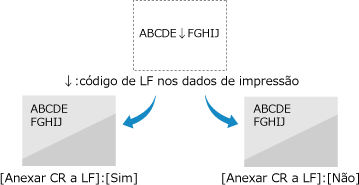
Selecione se pretende anexar um símbolo de retorno (CR) quando a máquina recebe um código de avanço de linha (LF).
Se selecionar [Sim], a posição de impressão é deslocada para o início da linha seguinte quando a máquina recebe um código LF.
Se selecionar [Não], a posição de impressão é deslocada para a linha seguinte, logo abaixo do código LF recebido.
|
|
[Sim]
[Não]
|
[Ampliar Largura de Impressão de A4]
[Menu] [Configurações de Função] [Impressora] [Configurações da Impressora] [PCL]
[Configurações de Função] [Impressora] [Configurações da Impressora] [PCL]Selecione se pretende expandir a largura da área de impressão de papel de tamanho A4 na orientação vertical para a largura do tamanho Letter.
|
[Desativado]
[Ativado] |
[Meios-tons]
[Menu] [Configurações de Função] [Impressora] [Configurações da Impressora] [PCL]
[Configurações de Função] [Impressora] [Configurações da Impressora] [PCL]Especifique o método de impressão utilizado para reproduzir meios-tons (áreas intermédias entre as áreas claras e escuras) de acordo com o conteúdo dos dados de impressão.
Imprimir em alta definição com contornos de texto claros
Especifique [Resolução]. Isto é útil para imprimir ficheiros com texto e linhas finas.
Para imprimir com uma resolução superior à definição [Resolução], especifique [Resolução Alta]. Isto é útil para imprimir dados com linhas finas e pequenos textos, tais como ficheiros CAD.
* Selecionar [Resolução Alta] pode reduzir a consistência das texturas.
Para imprimir com uma resolução superior à definição [Resolução], especifique [Resolução Alta]. Isto é útil para imprimir dados com linhas finas e pequenos textos, tais como ficheiros CAD.
* Selecionar [Resolução Alta] pode reduzir a consistência das texturas.
Para imprimir com contraste acentuado entre áreas claras e escuras
Especifique [Tom de Cor]. Isto é útil para imprimir ficheiros com imagem, tais como fotografias.
Para imprimir com gradações e contornos mais suaves
Especifique [Graduação]. Isto é útil para imprimir ficheiros tais como figuras que utilizam gradações de tom.
|
[Resolução/Gradação]
[Texto]
[Resolução]
[Tom de Cor]
[Graduação]
[Resolução Alta]
[Gráficos]
[Resolução]
[Tom de Cor]
[Graduação]
[Resolução Alta]
[Imagem]
[Resolução]
[Tom de Cor]
[Graduação]
[Resolução Alta]
|
[BarDIMM]
[Menu] [Configurações de Função] [Impressora] [Configurações da Impressora] [PCL]
[Configurações de Função] [Impressora] [Configurações da Impressora] [PCL]|
Esta definição permite imprimir códigos de barras suportados pelo Kit de impressão de códigos de barras.
Se selecionar [Ativar], a máquina gera códigos de barras quando recebe comandos de código de barras do computador anfitrião.
Se selecionar [Desativar], não serão gerados códigos de barras, mesmo que o computador anfitrião envie comandos de código de barras.
|
*Para ativar o menu BarDIMM, é necessário ativar o Kit de impressão de códigos de barras. Desative o menu BarDIMM quando não pretender imprimir códigos de barras. Caso contrário, a velocidade de processamento de trabalhos de impressão normais pode diminuir.
*A predefinição é [Desativar]. Se ativar o Kit de impressão de códigos de barras, é alterada para [Ativar].
|
[Desativar]
[Ativar]
|
[FreeScape]
[Menu] [Configurações de Função] [Impressora] [Configurações da Impressora] [PCL]
[Configurações de Função] [Impressora] [Configurações da Impressora] [PCL]Especifique o AEC (código de escape alternativo) a utilizar para os comandos de código de barras, se o computador anfitrião não suportar o código de escape padrão.
*Esta definição está disponível apenas quando [BarDIMM] está ativado.
|
[Desativado]
[~]
["]
[#]
[$]
[/]
[\]
[?]
[{]
[}]
[|]
|
[PS]
[Menu] [Configurações de Função] [Impressora] [Configurações da Impressora]
[Configurações de Função] [Impressora] [Configurações da Impressora]Especifique as definições de impressão através de PS, como, por exemplo, o esquema da página e a qualidade de impressão.
[Tempo Limite de Trabalho]
[Menu] [Configurações de Função] [Impressora] [Configurações da Impressora] [PS]
[Configurações de Função] [Impressora] [Configurações da Impressora] [PS]|
Esta definição permite especificar o período de tempo permitido antes de ser atingido o limite de tempo de um trabalho.
Se um trabalho não for concluído dentro do tempo limite definido, o trabalho é cancelado automaticamente.
|
|
0 a 3600 (s)
|
[Imprimir Erros PS]
[Menu] [Configurações de Função] [Impressora] [Configurações da Impressora] [PS]
[Configurações de Função] [Impressora] [Configurações da Impressora] [PS]Esta definição determina se é impressa uma página de erro quando ocorre um erro.
|
[Desativado]
[Ativado] |
[Meios-tons]
[Menu] [Configurações de Função] [Impressora] [Configurações da Impressora] [PS]
[Configurações de Função] [Impressora] [Configurações da Impressora] [PS]Especifique o método de impressão utilizado para reproduzir meios-tons (áreas intermédias entre as áreas claras e escuras) de acordo com o conteúdo dos dados de impressão.
Para imprimir com gradações e contornos mais suaves
Especifique [Resolução]. Isto é útil para imprimir ficheiros tais como figuras que utilizam gradações de tom.
Para imprimir com contraste acentuado entre áreas claras e escuras
Especifique [Graduação]. Isto é útil para imprimir ficheiros com imagem, tais como fotografias.
Imprimir em alta definição com contornos de texto claros
Especifique [Resolução Alta]. Isto é útil para imprimir ficheiros com texto e linhas finas.
|
[Resolução/Gradação]
[Texto]
[Resolução]
[Graduação]
[Resolução Alta]
[Gráficos]
[Resolução]
[Graduação]
[Resolução Alta]
[Imagem]
[Resolução]
[Graduação]
[Resolução Alta]
|
[Conversão em Escala de Cinza]
[Menu] [Configurações de Função] [Impressora] [Configurações da Impressora] [PS]
[Configurações de Função] [Impressora] [Configurações da Impressora] [PS]|
Especifique o método de conversão quando imprimir dados de cor a preto e branco.
Especifique [sRGB] para uma impressão a preto e branco com gradações suaves para representar cores diferentes.
Especifique [NTSC] para uma impressão a preto e branco que se assemelha a imagens de televisão NTSC.
Especifique [RGB Uniforme] para uma impressão a preto e branco de RGB em todo o documento, com base no brilho.
|
|
[sRGB]
[NTSC]
[RGB Uniforme]
|
[Configurações de Senha PS]
[Menu] [Configurações de Função] [Impressora] [Configurações da Impressora] [PS]
[Configurações de Função] [Impressora] [Configurações da Impressora] [PS]|
Pode especificar a password que restringe a utilização do comando de controlo preparado pela impressora PS.
[SystemParamsPassword] é uma palavra-passe que permite alterações ao parâmetro de sistema e [StartJobPassword] é uma palavra-passe que permite a execução dos operadores startjob e exitserver. Para mais informações, verifique as especificações da linguagem PostScript.
|
*Se [StartJobPassword] estiver definido, mas [SystemParamsPassword] não estiver definido, a verificação da palavra-passe não será executada durante a execução dos operadores startjob e exitserver.
|
[SystemParamsPassword]
[StartJobPassword]
|
[Config. Ger. de Imag.]
[Menu] [Configurações de Função] [Impressora] [Configurações da Impressora]
[Configurações de Função] [Impressora] [Configurações da Impressora]Especifique o método de processamento dos dados de impressão utilizado para imprimir ficheiros de imagem de formato JPEG ou TIFF.
[Meios-tons]
[Menu] [Configurações de Função] [Impressora] [Configurações da Impressora] [Config. Ger. de Imag.]
[Configurações de Função] [Impressora] [Configurações da Impressora] [Config. Ger. de Imag.]Especifique o método de impressão utilizado para reproduzir meios-tons (áreas intermédias entre as áreas claras e escuras) de acordo com o conteúdo da imagem.
Para imprimir com contraste acentuado entre áreas claras e escuras
Especifique [Graduação]. Isto é útil para imprimir ficheiros com imagem, tais como fotografias.
Para imprimir com gradações e contornos mais suaves
Especifique [Resolução]. Isto é útil para imprimir ficheiros tais como figuras que utilizam gradações de tom.
Imprimir em alta definição com contornos de texto claros
Especifique [Resolução Alta]. Isto é útil para imprimir ficheiros com texto e linhas finas.
|
[Graduação]
[Resolução]
[Resolução Alta]
|
[PDF]
[Menu] [Configurações de Função] [Impressora] [Configurações da Impressora]
[Configurações de Função] [Impressora] [Configurações da Impressora]Especifique o método de processamento dos dados de impressão utilizado para imprimir ficheiros de formato PDF.
[Ampl/Reduzir p/Ajustar Tam. Papel]
[Menu] [Configurações de Função] [Impressora] [Configurações da Impressora] [PDF]
[Configurações de Função] [Impressora] [Configurações da Impressora] [PDF]Especifique se pretende ampliar ou reduzir documentos para corresponderem ao papel para impressão.
*Se especificar [Ativado] nesta definição, os documentos são ampliados ou reduzidos, mantendo a proporção de aspeto.
|
[Desativado]
[Ativado]
|
[Ampliar Área de Impressão]
[Menu] [Configurações de Função] [Impressora] [Configurações da Impressora] [PDF]
[Configurações de Função] [Impressora] [Configurações da Impressora] [PDF]Especifique se pretende imprimir com a área de impressão ampliada de forma a ocupar todo o papel, sem margens em torno das extremidades do papel.
*Em alguns documentos, especificar [Ativado] nesta definição pode levar à impressão de imagens com algumas das extremidades cortadas ou ao aparecimento de manchas em algumas partes do papel.
|
[Desativado]
[Ativado]
|
[N em 1]
[Menu] [Configurações de Função] [Impressora] [Configurações da Impressora] [PDF]
[Configurações de Função] [Impressora] [Configurações da Impressora] [PDF]Especifique se pretende reduzir o tamanho de um original com várias páginas e imprimir as páginas organizadas numa folha de papel.
Para imprimir várias páginas numa folha (N em 1), selecione o número de páginas que pretende combinar.
Exemplo: Para imprimir um documento de quatro páginas num dos lados do papel
Selecione [4 em 1].
Para imprimir várias páginas numa folha (N em 1), selecione o número de páginas que pretende combinar.
Exemplo: Para imprimir um documento de quatro páginas num dos lados do papel
Selecione [4 em 1].
|
[Desativado]
[2 em 1]
[4 em 1]
[6 em 1]
[8 em 1]
[9 em 1]
[16 em 1]
|
[Imprimir Comentários]
[Menu] [Configurações de Função] [Impressora] [Configurações da Impressora] [PDF]
[Configurações de Função] [Impressora] [Configurações da Impressora] [PDF]Especifique se pretende imprimir os comentários num ficheiro PDF.
Se especificar [Automático] nesta definição, o documento e os comentários*1 serão impressos.
Se especificar [Automático] nesta definição, o documento e os comentários*1 serão impressos.
|
*1Isto aplica-se apenas a comentários especificados para imprimir no ficheiro PDF.
|
|
[Desativado]
[Automático]
|
[Meios-tons]
[Menu] [Configurações de Função] [Impressora] [Configurações da Impressora] [PDF]
[Configurações de Função] [Impressora] [Configurações da Impressora] [PDF]Especifique o método de impressão utilizado para reproduzir meios-tons (áreas intermédias entre as áreas claras e escuras) de acordo com o conteúdo dos dados de impressão.
Para imprimir com gradações e contornos mais suaves
Especifique [Resolução]. Isto é útil para imprimir ficheiros tais como figuras que utilizam gradações de tom.
Para imprimir com contraste acentuado entre áreas claras e escuras
Especifique [Graduação]. Isto é útil para imprimir ficheiros com imagem, tais como fotografias.
Imprimir em alta definição com contornos de texto claros
Especifique [Resolução Alta]. Isto é útil para imprimir ficheiros com texto e linhas finas.
|
[Resolução/Gradação]
[Texto]
[Resolução]
[Graduação]
[Resolução Alta]
[Gráficos]
[Resolução]
[Graduação]
[Resolução Alta]
[Imagem]
[Resolução]
[Graduação]
[Resolução Alta]
|
[Conversão em Escala de Cinza]
[Menu] [Configurações de Função] [Impressora] [Configurações da Impressora] [PDF]
[Configurações de Função] [Impressora] [Configurações da Impressora] [PDF]|
Especifique o método de conversão quando imprimir dados de cor a preto e branco.
Especifique [sRGB] para uma impressão a preto e branco com gradações suaves para representar cores diferentes.
Especifique [NTSC] para uma impressão a preto e branco que se assemelha a imagens de televisão NTSC.
Especifique [RGB Uniforme] para uma impressão a preto e branco de RGB em todo o documento, com base no brilho.
|
|
[sRGB]
[NTSC]
[RGB Uniforme]
|
[XPS]
[Menu] [Configurações de Função] [Impressora] [Configurações da Impressora]
[Configurações de Função] [Impressora] [Configurações da Impressora]Especifique o método de processamento dos dados de impressão utilizado para imprimir ficheiros de formato XPS.
[Meios-tons]
[Menu] [Configurações de Função] [Impressora] [Configurações da Impressora] [XPS]
[Configurações de Função] [Impressora] [Configurações da Impressora] [XPS]Especifique o método de impressão utilizado para reproduzir meios-tons (áreas intermédias entre as áreas claras e escuras) de acordo com o conteúdo dos dados de impressão.
Para imprimir com gradações e contornos mais suaves
Especifique [Resolução]. Isto é útil para imprimir ficheiros tais como figuras que utilizam gradações de tom.
Para imprimir com contraste acentuado entre áreas claras e escuras
Especifique [Graduação]. Isto é útil para imprimir ficheiros com imagem, tais como fotografias.
Imprimir em alta definição com contornos de texto claros
Especifique [Resolução Alta]. Isto é útil para imprimir ficheiros com texto e linhas finas.
|
[Resolução/Gradação]
[Texto]
[Resolução]
[Graduação]
[Resolução Alta]
[Gráficos]
[Resolução]
[Graduação]
[Resolução Alta]
[Imagem]
[Resolução]
[Graduação]
[Resolução Alta]
|
[Conversão em Escala de Cinza]
[Menu] [Configurações de Função] [Impressora] [Configurações da Impressora] [XPS]
[Configurações de Função] [Impressora] [Configurações da Impressora] [XPS]|
Especifique o método de conversão utilizado ao imprimir dados de cor a preto e branco. Isto pode ser definido separadamente para texto, gráficos (linhas ou figuras) e imagens (fotografias).
Especifique [sRGB] para uma impressão a preto e branco com gradações suaves para representar cores diferentes.
Especifique [NTSC] para uma impressão a preto e branco que se assemelha a imagens de televisão NTSC.
Especifique [RGB Uniforme] para uma impressão a preto e branco de RGB em todo o documento, com base no brilho.
|
|
[Texto]
[sRGB]
[NTSC]
[RGB Uniforme]
[Gráficos]
[sRGB]
[NTSC]
[RGB Uniforme]
[Imagem]
[sRGB]
[NTSC]
[RGB Uniforme]
|
[Economia de Papel]
[Menu] [Configurações de Função] [Impressora] [Configurações da Impressora] [XPS]
[Configurações de Função] [Impressora] [Configurações da Impressora] [XPS]Especifique se pretende desativar a saída de páginas em branco incluídas nos dados de impressão.
|
[Desativado]
[Ativado]
|
[Saída de Imagem Compactada]
[Menu] [Configurações de Função] [Impressora] [Configurações da Impressora] [XPS]
[Configurações de Função] [Impressora] [Configurações da Impressora] [XPS]|
Se a máquina ficar com pouca memória durante a impressão, a qualidade da imagem poderá diminuir. Especifique se pretende continuar a imprimir quando isso acontecer.
Para continuar a imprimir mesmo com uma qualidade de imagem reduzida, especifique [Saída] nesta definição.
Para parar de imprimir e apresentar um erro quando a qualidade da imagem for substancialmente reduzida, especifique [Exibir Erro].
|
|
[Saída]
[Exibir Erro]
|