Innstillinger for minnemedia-utskrift
Du kan bruke innstillinger for minnemedia-utskrift til å velge hvilket papir som skal brukes, angi 2-sidig utskrift og konfigurere andre innstillinger. Du kan også vise skjermbildet for detaljerte innstillinger for å justere bildekvalitet og konfigurere andre, detaljerte utskriftsinnstillinger.
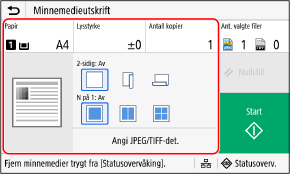
[Papir]
Velg hvilket papir som skal brukes til utskrift.
Velg papirkilde som skal brukes og trykk på [Lukk].
* Hvis papiret som er lagt i papirkilden ikke stemmer overens med innstillingen for papirformat eller -type, kan du bruke [Endre papirinnstillinger] til å endre papirinnstillingene.
Velg hvilket papir som skal brukes til utskrift.
Velg papirkilde som skal brukes og trykk på [Lukk].
* Hvis papiret som er lagt i papirkilden ikke stemmer overens med innstillingen for papirformat eller -type, kan du bruke [Endre papirinnstillinger] til å endre papirinnstillingene.
[Lysstyrke]
Juster lysstyrken for det utskrevne bildet.
Dra glidebryteren til venstre eller høyre når du vil justere lysstyrke og trykk deretter på [Lukk].
Trykk på [+] når du vil øke lysstyrken og på [-] når du vil redusere den.
Juster lysstyrken for det utskrevne bildet.
Dra glidebryteren til venstre eller høyre når du vil justere lysstyrke og trykk deretter på [Lukk].
Trykk på [+] når du vil øke lysstyrken og på [-] når du vil redusere den.
[Antall kopier]
Angi antall kopier som skal skrives ut.
Bruk talltastene til å angi antall kopier og trykk deretter på [Lukk].
Angi antall kopier som skal skrives ut.
Bruk talltastene til å angi antall kopier og trykk deretter på [Lukk].
[2-sidig utskrift]
Bruk knappen til å velge om du skal bruke 2-sidig utskrift.
Bruk knappen til å velge om du skal bruke 2-sidig utskrift.
 | Skriver ut på én side. |
 | Skriver ut på begge sider av arket med samme topp- og bunninnretning på for- og baksiden. Utskrevne sider åpnes horisontalt når papiret bindes inn. 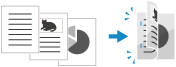 |
 | Skriver ut på begge sider av arket med motsatt topp- og bunninnretning på for- og baksiden. Utskrevne sider åpnes vertikalt når papiret bindes inn. 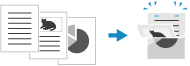 |
[N på 1] (PDF- eller JPEG-fil)
Angi om du vil redusere formatet for et dokument med mange sider og arrangere sidene på én side av arket.
N på 1 er praktisk når du vil spare papir ved å skrive ut færre papirark enn originalen.
Bruk knappen når du skal velge antall sider som skal kombineres.
Angi om du vil redusere formatet for et dokument med mange sider og arrangere sidene på én side av arket.
N på 1 er praktisk når du vil spare papir ved å skrive ut færre papirark enn originalen.
Bruk knappen når du skal velge antall sider som skal kombineres.
 | Sidene kombineres ikke. |
 | Kombinerer et dokument på to sider på én side av arket. |
 | Kombinerer et dokument på fire sider på én side av arket. |
 | Kombinerer et dokument på åtte sider på én side av arket. |
* For PDF-filer, kan du skrive ut 9 eller 16 sider av et dokument på én side av arket, ved å bruke [N på 1] på skjermbildet for detaljerte innstillinger. Skjermbildet [Angi PDF-detaljer]
[Angi PDF-detaljer]/[Angi JPEG/TIFF-det.]
Juster bildekvaliteten og konfigurer andre, detaljerte utskriftsinnstillinger.
Skjermbildet [Angi PDF-detaljer]
Skjermbildet [Angi JPEG/TIFF-detaljer]
Juster bildekvaliteten og konfigurer andre, detaljerte utskriftsinnstillinger.
Skjermbildet [Angi PDF-detaljer]
Skjermbildet [Angi JPEG/TIFF-detaljer]
 |
Skrive ut med samme innstillingerDu kan endre standardinnstillinger for minnemedia-utskrift. Endre standardinnstillingene |
Skjermbildet [Angi PDF-detaljer]
Bruk dette skjermbildet til å konfigurere detaljerte utskriftsinnstillinger for PDF-filer, som å angi hvilke sider som skal skrives ut, og justere bildekvaliteten.
Når du vil vise skjermbildet, trykker du på [Angi PDF-detaljer] på skjermbildet for minnemedia-utskrift.
Når du vil vise skjermbildet, trykker du på [Angi PDF-detaljer] på skjermbildet for minnemedia-utskrift.
[2-sidig utskrift]
Angi om det skal brukes 2-sidig utskrift. Når du bruker 2-sidig utskrift, velger du hvordan de utskrevne sidene skal åpnes når papiret bindes inn.
* Dette er samme innstilling som [2-sidig utskrift] på skjermbildet for innstillinger for minnemedia-utskrift.
Angi om det skal brukes 2-sidig utskrift. Når du bruker 2-sidig utskrift, velger du hvordan de utskrevne sidene skal åpnes når papiret bindes inn.
* Dette er samme innstilling som [2-sidig utskrift] på skjermbildet for innstillinger for minnemedia-utskrift.
[N på 1] Angi om formatet for et flersidig dokument skal reduseres og sidene arrangeres på ett ark. Når du kombinerer sider, bruker du knappen til å velge antall sider som skal kombineres. |
Eksempel: Når du kombinerer et 4-sidig dokument på ett ark Velg [4 på 1]. |
* Dette er samme innstilling som [N på 1] på skjermbildet for innstillinger for minnemedia-utskrift. [9 på 1] og [16 på 1] er midlertidig kun tilgjengelige for [N på 1] på skjermbildet [Angi PDF-detaljer]. |
[Utskriftsområde]
Skriv ut alle sider eller angi et sidetall-område som skal skrives ut. Når du angir et sidetallområde, trykker du på [Angitte sider], og angir start- og sluttside.
Skriv ut alle sider eller angi et sidetall-område som skal skrives ut. Når du angir et sidetallområde, trykker du på [Angitte sider], og angir start- og sluttside.
[Forstørr/forminsk til papirformat]
Angi om du vil forstørre eller forminske dokumentet i henhold til papiret som skal brukes til utskrift.
* Dokumentet forstørres eller forminskes, mens bredde-/høydeforholdet beholdes.
Angi om du vil forstørre eller forminske dokumentet i henhold til papiret som skal brukes til utskrift.
* Dokumentet forstørres eller forminskes, mens bredde-/høydeforholdet beholdes.
[Forstørr utskriftsområde]
Angi om utskriftsområdet til kanten på arket skal forstørres uten at det gis marger rundt arket.
* Når [Forstørr utskriftsområde] er stilt inn til [På], kan det hende at deler av kanten på det utskrevne bildet ikke skrives ut, eller arket kan bli delvis flekkete.
Angi om utskriftsområdet til kanten på arket skal forstørres uten at det gis marger rundt arket.
* Når [Forstørr utskriftsområde] er stilt inn til [På], kan det hende at deler av kanten på det utskrevne bildet ikke skrives ut, eller arket kan bli delvis flekkete.
[Skriv ut kommentarer] Angi om PDF-kommentarer skal skrives ut. Når du velger [Auto], skrives dokumentet og kommentarene*1 ut. *1 Kun kommentarer som er spesifisert for utskrift i PDF-filen. |
[Passord for å åpne dokument]
Når du skriver ut en passordbeskyttet PDF-fil, må du angi passordet for å åpne filen.
Når du skriver ut en passordbeskyttet PDF-fil, må du angi passordet for å åpne filen.
[Andre innst.]
Konfigurer og juster innstillinger for bildekvalitet og andre detaljerte utskriftsinnstillinger.
Konfigurer og juster innstillinger for bildekvalitet og andre detaljerte utskriftsinnstillinger.
[Halvtoner]
Angi utskriftmetoden når du reproduserer halvtoner (mellomområdet mellom lysere og mørkere områder på et bilde). Informasjon om innstillingene finner du i følgende:
[Halvtoner]
Angi utskriftmetoden når du reproduserer halvtoner (mellomområdet mellom lysere og mørkere områder på et bilde). Informasjon om innstillingene finner du i følgende:
[Halvtoner]
[Gråtoneskalakonvertering]
Angi konverteringsmetode ved utskrift av fargedata i svart/hvitt. Informasjon om innstillingene finner du i følgende:
[Gråtoneskalakonvertering]
Angi konverteringsmetode ved utskrift av fargedata i svart/hvitt. Informasjon om innstillingene finner du i følgende:
[Gråtoneskalakonvertering]
[Utskriftskvalitet]
Juster utskriftskvaliteten, som tetthet og oppløsning i henhold til dokumentet og utskriftformålet.
Juster utskriftskvaliteten, som tetthet og oppløsning i henhold til dokumentet og utskriftformålet.
[Tetthet]
Juster tonertettheten under utskrift.
For mer presis justering, kan du justere nivåene i [Finjuster].
For mer presis justering, kan du justere nivåene i [Finjuster].
* Når [Tonersparing] er stilt inn til [På], kan du ikke justere tonertettheten.
[Tonersparing]
Angi om du vil skrive ut mens du sparer toner.
Hvis du vil skrive ut etter å ha sjekket layout og utforming, som før en stor utskriftsjobb, velger du [På].
Hvis du vil skrive ut etter å ha sjekket layout og utforming, som før en stor utskriftsjobb, velger du [På].
[Bilderensing]
Angi om du vil bruke utjevningbehandling, som vil gi jevnere omriss for tekst og figurer.
[Oppløsning]
Angi hvilken oppløsning som skal brukes til behandling av utskriftsdata.
Hvis du vil skrive ut med høyere oppløsning, angir du [1200 dpi] i denne innstillingen.
Hvis du vil skrive ut med høyere oppløsning, angir du [1200 dpi] i denne innstillingen.
Skjermbildet [Angi JPEG/TIFF-detaljer]
Bruk dette skjermbildet til å konfigurere detaljerte utskriftsinnstillinger for JPEG- og TIFF-filer, som å justere bildekvaliteten.
Når du vil vise dette skjermbildet, trykker du på [Angi JPEG/TIFF-det.] på skjermbildet for innstillinger for minnemedia-utskrift.
Når du vil vise dette skjermbildet, trykker du på [Angi JPEG/TIFF-det.] på skjermbildet for innstillinger for minnemedia-utskrift.
[2-sidig utskrift]
Angi om det skal brukes 2-sidig utskrift. Når du bruker 2-sidig utskrift, velger du hvordan de utskrevne sidene skal åpnes når papiret bindes inn.
* Dette er samme innstilling som [2-sidig utskrift] på skjermbildet for innstillinger for minnemedia-utskrift.
Angi om det skal brukes 2-sidig utskrift. Når du bruker 2-sidig utskrift, velger du hvordan de utskrevne sidene skal åpnes når papiret bindes inn.
* Dette er samme innstilling som [2-sidig utskrift] på skjermbildet for innstillinger for minnemedia-utskrift.
[N på 1] (JPEG-fil) Angi om du vil redusere størrelsen på et bilde som går over flere sider, og arrangere flere sider på ett ark. Når du kombinerer sider, må du bruke knappen til å velge antall sider som skal kombineres. |
Eksempel: Når du kombinerer et bilde som går over 4 sider på ett ark Velg [4 på 1]. |
* Dette er samme innstilling som [N på 1] på skjermbildet for innstillinger for minnemedia-utskrift. |
[Originaltype]
Velg om du vil prioritere jevnhet i et bilde eller klar tekst ved utskrift.
Velg om du vil prioritere jevnhet i et bilde eller klar tekst ved utskrift.
[Halvtoner]
Angi utskriftsmetoden når du gjengir halvtoner (mellomområdet mellom lysere og mørkere toner på et bilde), i henhold til bildeinnhold.
Angi utskriftsmetoden når du gjengir halvtoner (mellomområdet mellom lysere og mørkere toner på et bilde), i henhold til bildeinnhold.
Skrive ut bilder med fin gradering, som fotografier tatt med digitalt kamera
Still inn til [Gradering]. Gjengir gradering med en jevn overflate.
Skrive ut bilder med fine linjer og liten tekst, som CAD-bilder
Still inn til [Feilspredning]. Skriver ut fine linjer og liten tekst med høy oppløsning.
* Når du stiller inn til [Feilspredning], kan fikseringen av toner og stabiliteten for teksturen bli redusert.
[Utskriftskvalitet]
Juster tonertetthet og mengden brukt i henhold til dokumentet som skrives ut, og formålet.
Juster tonertetthet og mengden brukt i henhold til dokumentet som skrives ut, og formålet.
[Tetthet]
Juster tonertetthet som brukes under utskrift.
For mer presis justering, kan du justere nivåene for de tre tetthetsområdene i [Finjuster].
*Vær oppmerksom på at du ikke kan justere tonertettheten hvis [Tonersparing] er stilt inn til [På].
Juster tonertetthet som brukes under utskrift.
For mer presis justering, kan du justere nivåene for de tre tetthetsområdene i [Finjuster].
*Vær oppmerksom på at du ikke kan justere tonertettheten hvis [Tonersparing] er stilt inn til [På].
[Tonersparing]
Angi om det skal spares toner under utskrift.
Angi [På] i denne innstillingen når du kun vil sjekke layout eller andre sluttjusteringer før endelig utskrift, som før du skriver ut en svært stor jobb.
Angi om det skal spares toner under utskrift.
Angi [På] i denne innstillingen når du kun vil sjekke layout eller andre sluttjusteringer før endelig utskrift, som før du skriver ut en svært stor jobb.