Skanne fra en datamaskin (lagre til en datamaskin)
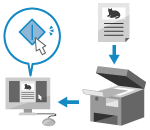 | Du kan skanne en original og lagre de skannede dataene på en datamaskin. Du kan angi format og lagringsmål når du skanner fra datamaskinen. Denne metoden lar deg se de skannede dataene øyeblikkelig på datamaskinen, slik at du kan kontrollere bildekvalitet og utføre justeringer. |
Bruk en av følgende fremgangsmåter når du skal skanne.
Dedikert program (Canon PRINT)
Du kan bruke det dedikerte Canon-programmet Canon PRINT når du vil skrive ut og skanne.Bruke et dedikert program til å skrive ut og skanne (Canon PRINT)
Dedikert program (Scan Utility)
Skann enkelt ved å bruke innstillinger som passer til ditt formål. Send de skannede dataene til et angitt program når du vil vise dem og sende dem med e-post. Du kan også bruke skjermbildet ScanGear MF når du vil konfigurere avanserte innstillinger.
Bruke et dedikert program til å utføre skanning - Scan Utility
Bruke et dedikert program til å utføre skanning - Scan Utility
Andre applikasjoner som støtter TWAIN og WIA
Du kan også bruke programmer for bildebehandling, dokumentredigering og andre programmer som støtter TWAIN*1 eller WIA*2. De skannede dataene importeres direkte inn i programmet for øyeblikkelig redigering og behandling.
Se i håndboken til programmet du bruker hvis du lurer på om det støtter TWAIN eller WIA.
Skanne ved bruk av andre applikasjoner som støtter TWAIN og WIA
Se i håndboken til programmet du bruker hvis du lurer på om det støtter TWAIN eller WIA.
Skanne ved bruk av andre applikasjoner som støtter TWAIN og WIA
*1 TWAIN er en standard for tilkobling av en skanner eller annen avbildingsenhet til en datamaskin. *2 WIA er en funksjon som kommer som standard i Windows. |
Andre applikasjoner som støtter WSD (Windows)
WSD er en protokoll for automatisk registrering av skrivere og skannere på et nettverk i et Windows-miljø. Du kan skanne originaler ved å bruke en applikasjon som støtter WSD, uten å installere en skannerdriver.
Se i håndboken for applikasjonen du bruker hvis du lurer på om det støtter WSD.
Skanne ved bruk av andre WSD-støttede applikasjoner (Windows)
Se i håndboken for applikasjonen du bruker hvis du lurer på om det støtter WSD.
Skanne ved bruk av andre WSD-støttede applikasjoner (Windows)
Bruke et dedikert program til å utføre skanning - Scan Utility
Etter at du har plassert en original på maskinen, kan du skanne ved å bruke Scan Utility på en datamaskin.
Påkrevde forberedelser |
Installer skannerdriveren (ScanGear MF) og applikasjonen (Scan Utility) på datamaskinen. Installere programvare og drivere på datamaskinen |
1
Legg originalen på maskinen. Plassere originaler
2
Start Scan Utility på en datamaskin. Starte Scan Utility
3
For [Scanner], velger du maskin.
4
Klikk på knappen som viser type original og formål når du vil starte skanningen.
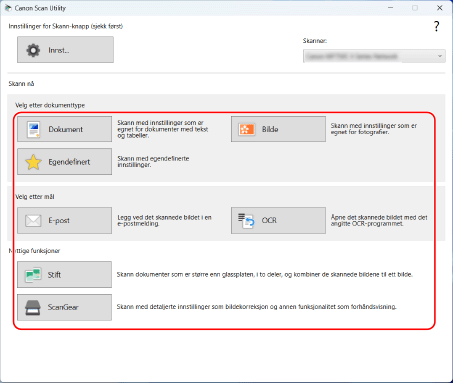
Klikk på [ScanGear] for å vise ScanGear MF og konfigurere avanserte skanneinnstillinger. Mer informasjon finner du ved å klikke på [ ] på skjermbildet for ScanGear MF for å vise hjelp.
] på skjermbildet for ScanGear MF for å vise hjelp. |
Når skanningen ikke kan utføresDet kan hende maskinen ikke er tilkoblet (skanning i standby-modus). Velg [Skann] på skjermbildet [Hjem] på kontrollpanelet og trykk på [Fjernskanner] for å koble maskinen til nettet, og gjenta deretter handlingen. |
Skanne ved bruk av andre applikasjoner som støtter TWAIN og WIA
Etter at du har lagt en original på maskinen, kan du skanne ved bruk av andre applikasjonen på datamaskinen som støtter TWAIN og WIA.
Denne delen beskriver den generelle fremgangsmåten for denne handlingen. Se håndboken for applikasjonen du bruker hvis du trenger informasjon om hvordan du bruker den.
Denne delen beskriver den generelle fremgangsmåten for denne handlingen. Se håndboken for applikasjonen du bruker hvis du trenger informasjon om hvordan du bruker den.
Påkrevde forberedelser |
Installer skannerdriveren (ScanGear MF) på datamaksinen. Installere programvare og drivere på datamaskinen |
1
Legg originalen på maskinen. Plassere originaler
2
Start programmet som skal brukes til å importere de skannede dataene, på datamaskinen.
3
Velg kommando for å starte skanningen i programmet.
4
Velg skannerdriver (ScanGear MF eller WIA) for maskinen og konfigurer skanneinnstillingene.
Velg ScanGear MF hvis du ønsker mer avanserte skanneinnstillinger. Mer informasjon finner du ved å klikke på [] på skjermbildet for ScanGear MF for å vise hjelp.
] på skjermbildet for ScanGear MF for å vise hjelp.5
Start skanning.
Når skanningen er fullført, importeres de skannede dataene til programmet.
Hvis de neste sidene av originalen ikke skannes eller en feilmelding vises etter at skanningen er utført, må du legge originalene på maskinen, én om gangen, og utføre skanningen.
|
Når skanningen ikke kan utføresDet kan hende maskinen ikke er tilkoblet (skanning i standby-modus). Velg [Skann] på skjermbildet [Hjem] på kontrollpanelet og trykk på [Fjernskanner] for å koble maskinen til nettet, og gjenta deretter handlingen. |
Skanne ved bruk av andre WSD-støttede applikasjoner (Windows)
Etter at du har lagt en original på maskinen, kan du skanne ved bruk av en applikasjon på datamaskinen som støtter WSD. Denne delen beskriver fremgangsmåten ved bruk av "Windows faksing og skanning” som eksempel.
Se håndboken for applikasjonen du bruker hvis du trenger informasjon om hvordan du bruker den.
Se håndboken for applikasjonen du bruker hvis du trenger informasjon om hvordan du bruker den.
Påkrevde forberedelser |
Still maskinen inn til å aktivere bruk av WSD til skanning. Konfigurere LPD, RAW eller WSD Registrer maskinen med datamaskinen som de skannede dataene skal lagres på. Registrere maskinen som en WSD-skanner på en datamaskin (Windows) |
1
Legg originalen på maskinen. Plassere originaler
2
På kontrollpanelet trykker du på [Skann] på skjermbildet [Hjem]. Skjermbildet [Hjem]
3
Trykk på [Fjernskanner].
4
På datamaskinen velger du [ ] (Start)
  [Alle] [Windows Tilbehør] [Windows Faksing og skanning].
] (Start) [Alle] [Windows Tilbehør] [Windows Faksing og skanning].Skjermbildet [Windows Faksing og skanning] vises.
5
Klikk på [Skann].
6
Klikk på [Ny skanning].
Skjermbildet [Ny skanning] vises.
Hvis skjermbildet [Velg enhet] vises, velger du maskinen og klikker deretter på [OK].
7
Velg hvor originalen er plassert i [Kilde].
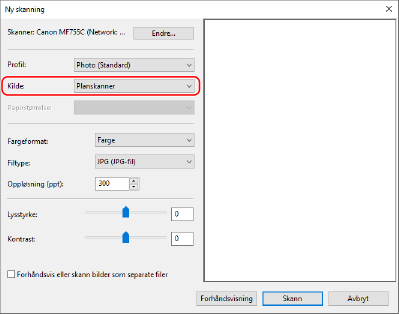
Når du legger originalen på glassplaten, velger du [Planskanner].
Når du legger originalen i materen, velger du [Mater (Skann én side)].
8
Konfigurer de andre skanneinnstillingene etter behov.
Når du justerer bildekvalitet, velger du originaltypen fra [Profil].
Når du skanner en original med store mengder tekst, velger du [Documents]. Når du skanner et fotografi, velger du [Photo (Standard)].
Når du skanner en original med store mengder tekst, velger du [Documents]. Når du skanner et fotografi, velger du [Photo (Standard)].
Velg de skannede dataene med [Filtype].
Hvis du vil se en forhåndsvisning av de skannede dataene, klikker du på [Forhåndsvisning].
9
Klikk på [Skann].
Skanning av originalen starter.
Når skanningen er fullført, lagres de skannede dataene til mappen [Skannede dokumenter] i [Dokumenter] og vises i fillisten på skjermbildet [Windows Faksing og skanning].
Når skanningen er fullført, lagres de skannede dataene til mappen [Skannede dokumenter] i [Dokumenter] og vises i fillisten på skjermbildet [Windows Faksing og skanning].
| |
Registrere innstillinger som brukes ofteDu kan bruke følgende fremgangsmåte til å registrere skanneinnstillinger som brukes ofte som profiler, og så hende disse innstillingene frem når du trenger dem ved skanning.
|