
Forberedelser for lagring av skannede data på en datamaskin
Gjør følgende forberedelser for hver datamaskin som det skal lagres skannede data på.
|
Ved bruk av WSD (Windows)Web Services on Devices (WSD) er en protokoll for automatisk registrering av skrivere og skannere på et nettverk, i et Windows-miljø. Du kan skanne originaler ved bruk av WSD, uten å installere en skannerdriver. Gjør følgende forberedelser når du vil skanne originaler med WSD: Still maskinen inn til å aktivere bruk av WSD for skanning. Konfigurere LPD, RAW eller WSD Registrer maskinen med datamaskinen som de skannede dataene skal lagres på Registrere maskinen som en WSD-skanner på en datamaskin (Windows) |
Trinn 1: Installere driveren og programmet på datamaskinen
Installer følgende driver og program på datamaskinen de skannede dataene skal lagres på. Installere programvare og drivere på datamaskinen
ScanGear MF
Denne skannerdriveren krever at du lagrer skannede data på en datamaskin.
Når du skanner med en datamaskin, kan du bruke denne driveren til å justere skanneinnstillingene mens du sjekker resultatet.
Når du skanner med en datamaskin, kan du bruke denne driveren til å justere skanneinnstillingene mens du sjekker resultatet.
Scan Utility
Dette er skanneprogrammet.
Bruk dette til å enkelt skanne bilder og dokumenter fra en datamaskin. Du kan også endre skanneinnstillinger for når du utfører skanning med maskinen.
Bruk dette til å enkelt skanne bilder og dokumenter fra en datamaskin. Du kan også endre skanneinnstillinger for når du utfører skanning med maskinen.
Trinn 2: Registrere maskinen med en datamaskin
I begge følgende tilfeller må du registrere maskinen med datamaskinen som brukes som lagringsmål. Utføre skanning med maskinen Å stille inn en datamaskin til et nettverk som lagringsmål |
Du må ikke registrere maskinen når du skanner fra en datamaskin og lagrer skannede data til en datamaskin koblet til med USB.
Ved bruk av Windows
1
Klikk på [ ] (Network Scanner Selector EX2) som viser i meldingsfeltet i Windows.
] (Network Scanner Selector EX2) som viser i meldingsfeltet i Windows.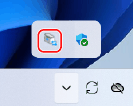
2
Velg maskin, og klikk på [OK].
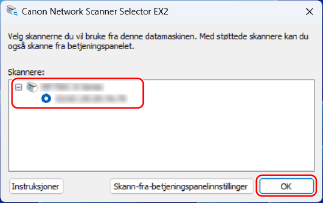
Ved bruk av macOS
Bruk Scan Utility til å registrere maskinen.
1
Fra mappen Programmer dobbeltklikker du på [Canon MF Utilities]  [Canon MF Scan Utility].
[Canon MF Scan Utility].Scan Utility starter.
2
Klikk på [Canon MF Scan Utility] [Network Scanner Settings].
[Network Scanner Settings].3
Klikk på [+] nederst til venstre.
4
Legg til maskinen på hver fane i henhold til tilkoblingsmetode.
 Koble til med Bonjour
På [Bonjour]-fanen velger du Bonjour-navnet og klikker deretter på [Legg til].
Koble til med TCP/IP
På [IP]-fanen velger du IP-adressen til maskinen og klikker deretter på [Legg til].
5
Start Scan Utility på nytt.
Maskinen som ble lagt til vises i [Product Name:] i hoveddialogboksen [Canon MF Scan Utility].