Registrera mottagare i adressboken (fjärrgränssnitt)
Du kan redigera mottagare i adressboken med fjärranvändargränssnittet på en dator.
Använd fjärranvändargränssnittet för att registrera platser där filer ska sparas (delad mapp eller FTP-server).
Använd fjärranvändargränssnittet för att registrera platser där filer ska sparas (delad mapp eller FTP-server).
Du måste ha administratörsbehörighet för att registrera mottagare med fjärranvändargränssnittet.
Nödvändiga förberedelser |
Förbered följande information för att ha den till hands när du registrerar en delad mapp som mottagare: Namnet eller IP-adressen för datorn med den delade mappen Visa datorns systeminformation Visa datorns nätverksanslutningsinformation Sökvägen till den delade mappen Användarnamn och lösenord som ska användas för att få åtkomst till den delade mappen (om begränsad åtkomst används) Förbered följande information för att ha den till hands när du registrerar en FTP-server som mottagare: IP-adressen till FTP-servern Sökvägen till mappen där data ska sparas. Användarnamnet och lösenordet som ska användas för att få åtkomst till FTP-servern (om begränsad åtkomst används) |
1
Logga in på gränssnittet för fjärranvändning i administrationsläge. Starta fjärranvändargränssnittet
2
Klicka på [Adressbok] på fjärranvändargränssnittets portalsida. Fjärranvändargränssnittets portalsida
3
Klicka på [Favoriter] eller [Kodad uppringning].
4
Klicka på en post som visas som [Ej registrerat].
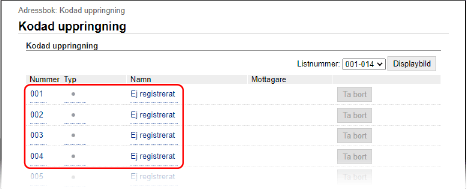
Skärmen [Registrera ny mottagare] visas.
Om skärmen [Ange PIN-kod] visas anger du adressbokens PIN-kod och klickar sedan på [OK].
5
Välj mottagartyp och klicka på [OK].
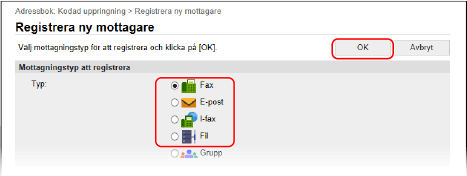
Välj [Fil] när du registrerar en plats för att spara filer (delad mapp eller FTP-server).
Se följande när du vill registrera grupper med mottagare.
Registrera grupper i adressboken (fjärrgränssnitt)
Registrera grupper i adressboken (fjärrgränssnitt)
6
Ange mottagarinformationen.
Du kan registrera en mottagare utan att ange namn, men genom att ange namnet kan du söka efter det med initialer när du senare ska ange denna mottagare.
 När du registrerar e-postadresser (e-post, I-fax)
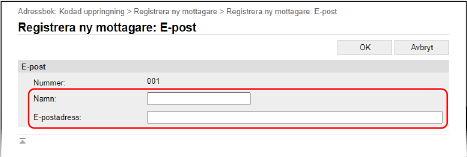
Ange namn och e-postadress.
När du registrerar platser för att spara filer (delad mapp, FTP-server)
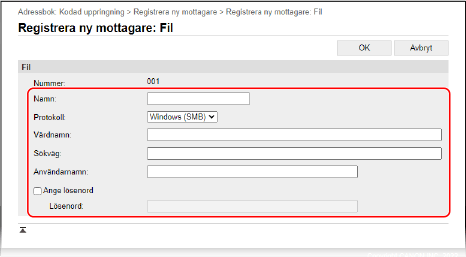
1 | Ange namnet. |
2 | Välj [Protokoll]. När du registrerar en delad mapp ska du välja [Windows (SMB)]. |
3 | Ange datorns namn eller IP-adress i [Värdnamn]. Delad mapp Ange namnet eller IP-adressen för datorn med den delade mappen. FTP-server Ange FTP-serverns IP-adress. *När du använder en DNS-server kan du ange värdnamnet eller FQDN istället för datornamnet eller IP-adressen. |
4 | Ange sökvägen till mappen. Delad mapp Ange sökvägen till den delade mappen. Använd "\" som avgränsare. Inmatningsexempel: när sökvägen till den delade mappen är C:\users\public\share users\public\share FTP-server Ange sökvägen till mappen där filerna ska sparas. Använd "\" som avgränsare. Genom att inleda med "/" skapas en absolut sökväg och om du utesluter detta skapas en relativ sökväg från aktuell katalog för användaren som är inloggad på FTP-servern. Om det inte finns någon mapp på sökvägen skapas en mapp med det angivna namnet när filen sparas för första gången. *Om det inte finns någon överordnad mapp eller om du saknar skrivbehörighet i den överordnade mappen uppstår ett sändningsfel och ingen mapp skapas. |
5 | Ange användarnamnet och lösenordet om det behövs. Om begränsad åtkomst har aktiverats för den delade mappen eller FTP-servern anger du det användarnamn och lösenord som ska användas för åtkomst till den delade mappen eller FTP-servern. Markera kryssrutan [Ange lösenord] och ange sedan lösenordet. |
När du registrerar ett faxnummer
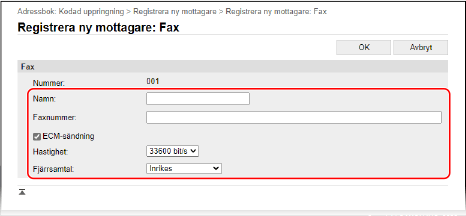
1 | Ange namnet och faxnumret. |
2 | Ange faxsändningsinformation om det behövs. Ange faxsändningsinformation för det fall ett sändningsfel inträffar eller om det tar lång tid att skicka ett fax till det registrerade faxnumret. [ECM-sändning]*1 När det här är valt och ett fel inträffar för en bild som håller på att skickas korrigerar enheten bilden för att inte skicka en förvrängd bild. [Hastighet]*1 Om det tar lång tid att starta sändningen av ett fax, t.ex. när telefonlinjen är dålig, sänker enheten kommunikationshastigheten. [Fjärrsamtal] Om ett kommunikationsfel inträffar när du skickar ett fax till en mottagare i utlandet väljer du [Utlandssamtal (1)]. Om felet kvarstår väljer du [Utlandssamtal (2)] och [Utlandssamtal (3)] i tur och ordning. *1 Om inget anges här används inställningen i [Inställningar/Registrering]  [Sändningsinställningar] [Faxsändningsinställningar]. [Sändningsinställningar] [Faxsändningsinställningar]. [ECM-sändning] [Sändningsstarthastighet] |
7
Klicka på [OK].
Mottagaren registreras i adressboken.
8
Logga ut från fjärranvändargränssnittet.
 |
Redigera eller ta bort registrerade mottagareDu kan redigera registrerad information genom att klicka på mottagaren som du vill redigera på skärmen i steg 4. I steg 4 klickar du på [Ta bort] till höger om mottagaren som du vill ta bort och mottagaren tas då bort. Om mottagaren i adressboken är angiven med "Favoritinställningar" verkställs redigeringen eller borttagningen även i "Favoritinställningar". Registrera och hämta favoritinställningar |